
Còn
--ngày--h--p--s

Dịch Video YouTube Sang Tiếng Việt Online
Bạn tìm thấy một video YouTube hữu ích nhưng không hiểu ngôn ngữ trong video? Hay muốn đưa nội dung trên kênh của mình đến với khán giả nước ngoài?Với VMEG AI, bạn có thể dán link YouTube để dịch lời nói sang tiếng Việt hoặc hơn 170 ngôn ngữ khác. Chọn tạo phụ đề nếu chỉ cần đọc nội dung, hoặc lồng tiếng AI nếu muốn nghe video bằng ngôn ngữ mới. Bản dịch có thể được kiểm tra và chỉnh sửa trước khi xuất.
Nền tảng lồng tiếng và bản địa hóa video VMEG AI

Được tin dùng bởi 1,000,000+ nhà sáng tạo, marketer và nhà giáo dục nhà sáng tạo
1,213,708
Tổng số video đã dịch
331,708
Tổng số âm thanh đã dịch
131,352
Tổng số video đã gắn phụ đề

Cách Dịch Video YouTube Bằng Link
01Bước 1. Sao chép link video YouTube
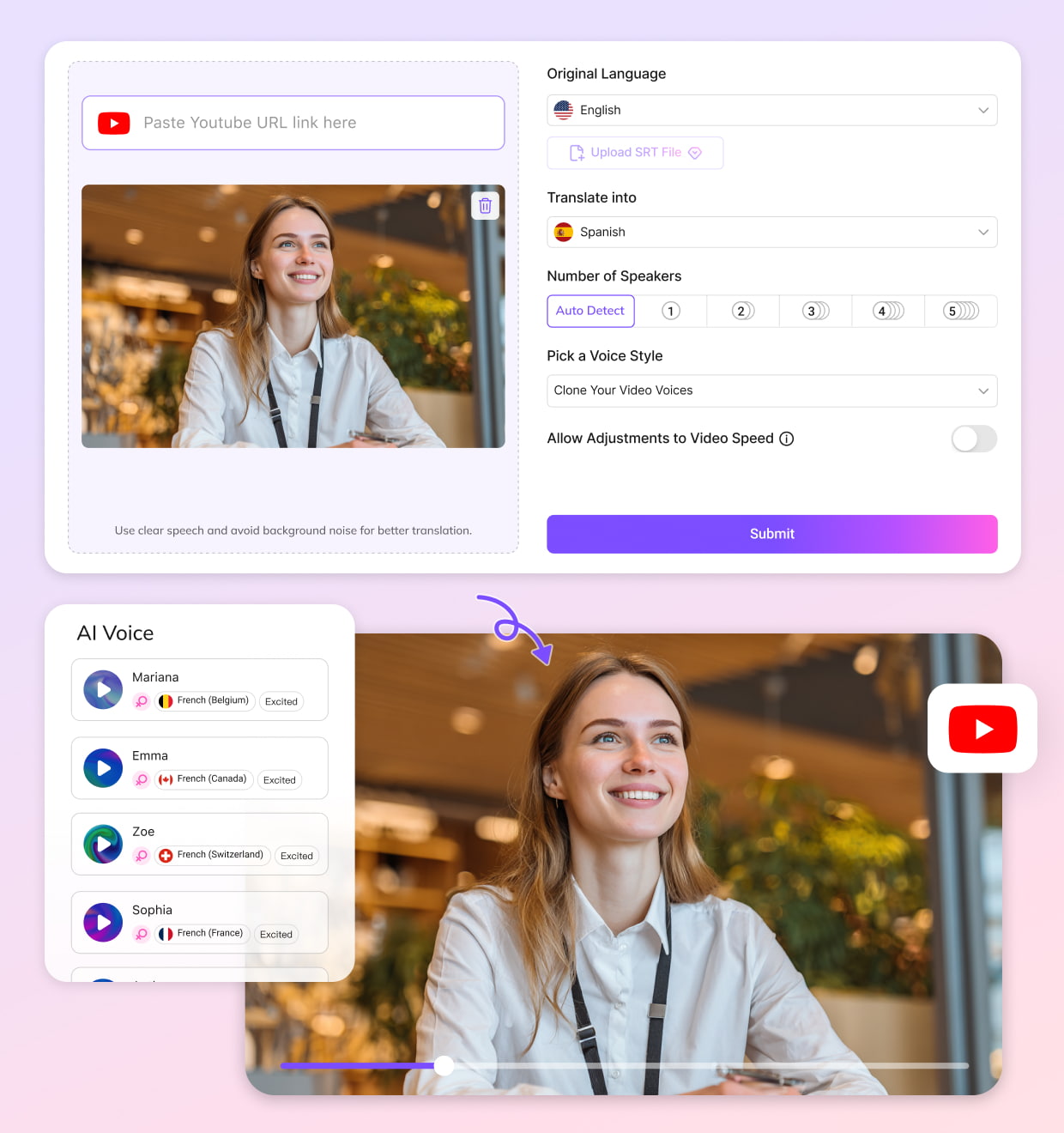
Mở video YouTube cần dịch, sao chép đường liên kết và dán vào VMEG AI. Bạn không cần tải video về máy trước.
02Bước 2. Chọn tiếng Việt hoặc ngôn ngữ khác
Chọn ngôn ngữ muốn dịch sang, sau đó quyết định sử dụng phụ đề hay lồng tiếng AI. Nếu cần lồng tiếng, bạn có thể chọn giọng đọc phù hợp hoặc sử dụng tính năng nhân bản giọng nói.
03Bước 3. Kiểm tra và xuất bản dịch
Xem lại từng câu trong trình chỉnh sửa, sửa những tên riêng hoặc thuật ngữ chưa chính xác và điều chỉnh lời thoại khi cần. Sau đó tải video đã dịch hoặc xuất tệp phụ đề để sử dụng trên YouTube.


Xem và Chia Sẻ Video YouTube Bằng Ngôn Ngữ Bạn Muốn
Hiểu video YouTube nước ngoài mà không cần tự dịch từng câu
Một video hướng dẫn bằng tiếng Anh, bài phỏng vấn bằng tiếng Nhật hay bài giảng bằng tiếng Hàn đều có thể chứa thông tin bạn đang tìm kiếm. Nhưng nếu không hiểu ngôn ngữ gốc, việc xem đi xem lại hoặc tra cứu từng đoạn sẽ rất mất thời gian. VMEG AI giúp chuyển lời nói trong video YouTube sang tiếng Việt và tạo phụ đề theo từng đoạn hội thoại. Bạn có thể xem lại bản dịch, chỉnh sửa thuật ngữ chuyên ngành hoặc tên riêng trước khi sử dụng.
Lồng tiếng video YouTube mà vẫn giữ phong cách người nói
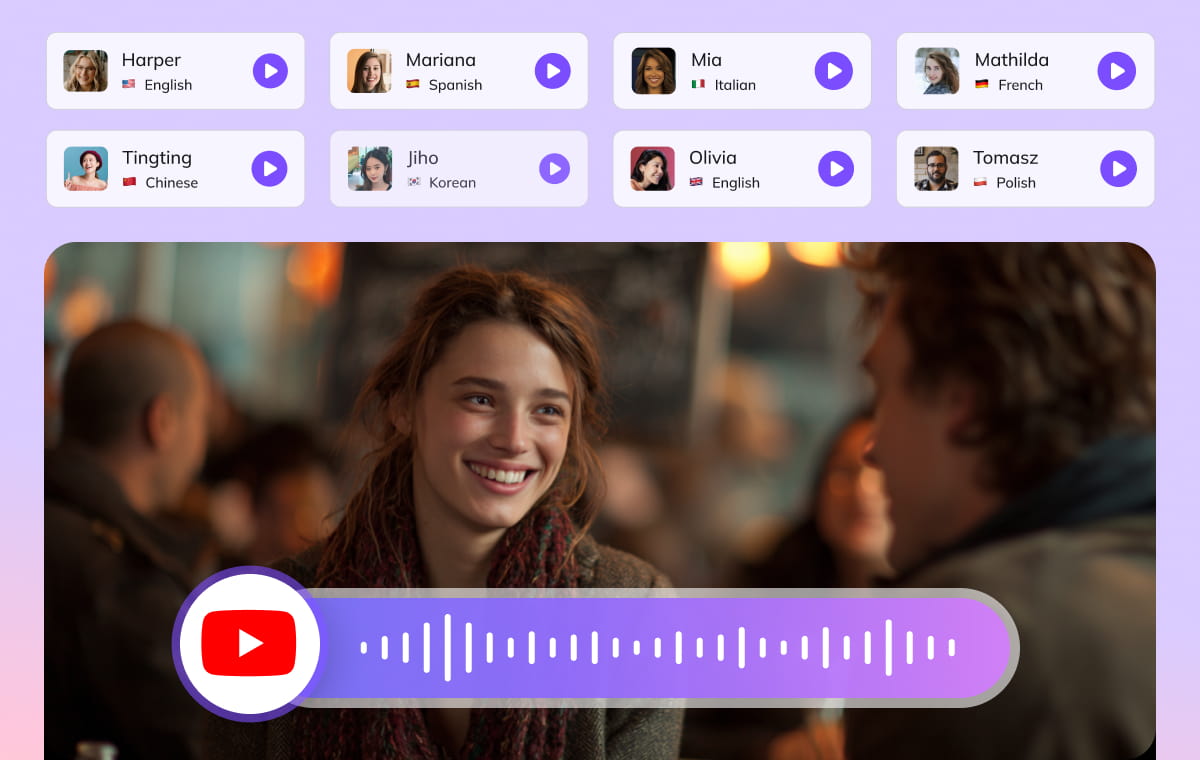
Khi chuyển một video sang ngôn ngữ khác, giọng nói cũng ảnh hưởng đến trải nghiệm xem. Video kể chuyện cần cách thể hiện khác với bài hướng dẫn phần mềm hoặc video bình luận. VMEG AI cho phép lựa chọn giọng lồng tiếng AI hoặc nhân bản giọng nói gốc. Bạn có thể điều chỉnh tốc độ, âm lượng và sắc thái lời thoại để bản dịch phù hợp hơn với nội dung. Với video có nhiều người tham gia, hệ thống còn hỗ trợ nhận diện và phân biệt người nói.
Chuẩn bị phụ đề và phiên bản đa ngôn ngữ cho kênh YouTube
Nếu đang phát triển kênh YouTube ở nhiều thị trường, bạn không nhất thiết phải quay lại cùng một nội dung cho từng ngôn ngữ. Từ một video gốc, VMEG AI hỗ trợ tạo các phiên bản ngôn ngữ khác nhau, chỉnh sửa phụ đề và xuất video MP4 hoặc tệp SRT. Bạn cũng có thể dịch một video sang tối đa 20 ngôn ngữ trong cùng một lượt xử lý, thuận tiện hơn khi chuẩn bị nội dung cho nhiều kênh.
Bạn Có Thể Dịch Những Loại Video YouTube Nào?
Video hướng dẫn và bài giảng
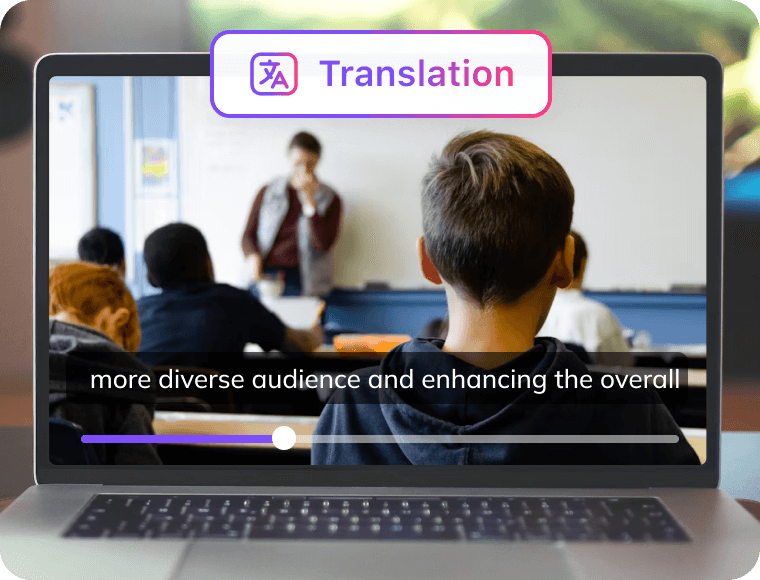
Theo dõi các video dạy phần mềm, lập trình, ngoại ngữ hoặc bài giảng chuyên môn bằng phụ đề tiếng Việt. Với người tạo khóa học, bản dịch cũng giúp chuẩn bị tài liệu cho học viên ở những thị trường khác.
Podcast, phỏng vấn và video trò chuyện
Các cuộc trò chuyện dài thường có nhiều người nói, cách diễn đạt tự nhiên và thuật ngữ riêng. VMEG AI hỗ trợ phân biệt người nói, chỉnh sửa bản dịch theo từng câu và tạo phụ đề hoặc lời thoại bằng ngôn ngữ mới.
Video đánh giá sản phẩm và nội dung sáng tạo
Từ video công nghệ, trò chơi đến các nội dung chia sẻ kinh nghiệm, nhà sáng tạo có thể chuyển video hiện có sang ngôn ngữ khác để phục vụ người xem ở nhiều quốc gia mà không cần ghi hình lại toàn bộ nội dung.
Câu Hỏi Thường Gặp Khi Dịch Video YouTube
Làm sao để dịch video YouTube sang tiếng Việt khi video không có phụ đề?
Bạn có thể dán liên kết video vào VMEG AI. Công cụ nhận diện lời nói trong video, chuyển thành văn bản rồi dịch sang tiếng Việt. Sau đó, bạn có thể tạo phụ đề hoặc lồng tiếng AI mà không cần video gốc có sẵn phụ đề.
Có thể dịch video YouTube sang tiếng Việt mà không cần tải video về không?
Có. VMEG AI hỗ trợ nhập trực tiếp liên kết YouTube công khai được hỗ trợ. Bạn chỉ cần dán link, chọn tiếng Việt và bắt đầu dịch. Hãy đảm bảo bạn có quyền sử dụng nội dung trước khi xử lý hoặc đăng lại video.
VMEG AI có phải là app dịch video YouTube sang tiếng Việt không?
VMEG AI là công cụ dịch video trực tuyến. Bạn có thể sử dụng nền tảng trên trình duyệt để dịch lời nói, tạo phụ đề và lồng tiếng cho video YouTube mà không cần cài đặt phần mềm trên máy tính.
Có thể chỉ dịch phụ đề YouTube mà không lồng tiếng không?
Có. Nếu bạn muốn giữ nguyên âm thanh gốc, hãy chọn tạo phụ đề đã dịch. Bạn có thể kiểm tra nội dung, chỉnh sửa thời gian hiển thị và xuất phụ đề ở định dạng SRT.
Có thể dịch video YouTube có nhiều người nói không?
Có. VMEG AI hỗ trợ nhận diện nhiều người nói và cho phép điều chỉnh phần lời thoại của từng người trong trình chỉnh sửa. Tính năng này hữu ích với podcast, phỏng vấn và video thảo luận.
Dịch video YouTube sang tiếng Việt trên điện thoại như thế nào?
Bạn có thể sao chép liên kết video từ ứng dụng YouTube trên điện thoại. Để sử dụng VMEG AI, hãy mở nền tảng trên trình duyệt và kiểm tra các tùy chọn dịch hiện có. Khả năng chỉnh sửa và xuất video trên thiết bị di động có thể phụ thuộc vào giao diện và thiết bị bạn sử dụng.