


Grundlegende Entfernung
Standard-Untertitel
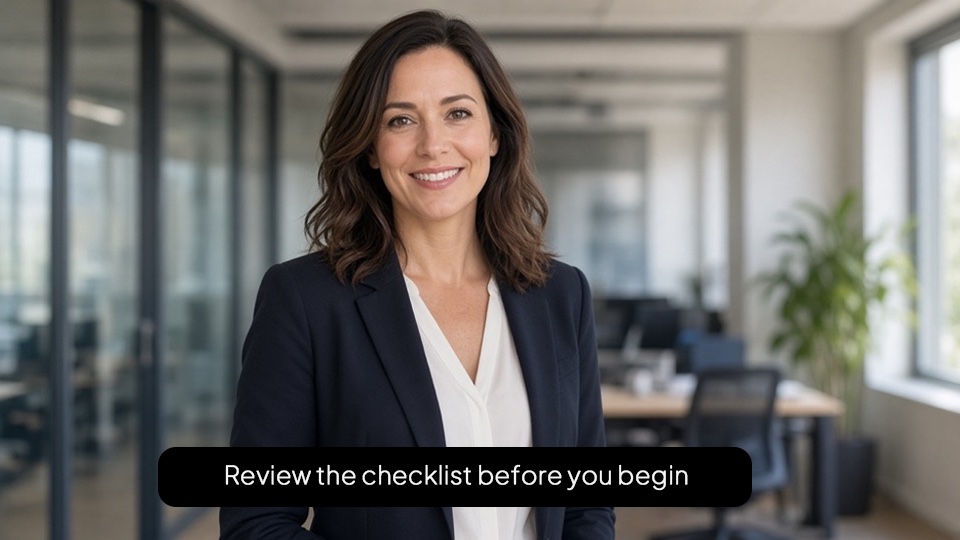
Klare Formen, einfache Hintergründe
Ideal für einfache Dialoge auf relativ einfarbigem Hintergrund. Schnell, kostengünstig und ausreichend, wenn der Text klare Kanten hat.



Benötigen Sie eine saubere Version eines Videos, in das bereits Untertitel eingebettet sind? Mit dem Video-Untertitel-Entferner von VMEG können Sie den Untertitelbereich markieren, genau festlegen, wann er erscheint, und fest codierte Untertitel aus dem Video – oder formatierte Untertitel – entfernen , ohne das Video von Grund auf neu erstellen zu müssen.
Passen Sie die Rechenleistung an das Untertiteldesign an – von einem einfachen Untertitelentferner bis hin zur Effektentfernung für komplexe Schriftzüge.
Standard-Untertitel
Klare Formen, einfache Hintergründe
Ideal für einfache Dialoge auf relativ einfarbigem Hintergrund. Schnell, kostengünstig und ausreichend, wenn der Text klare Kanten hat.
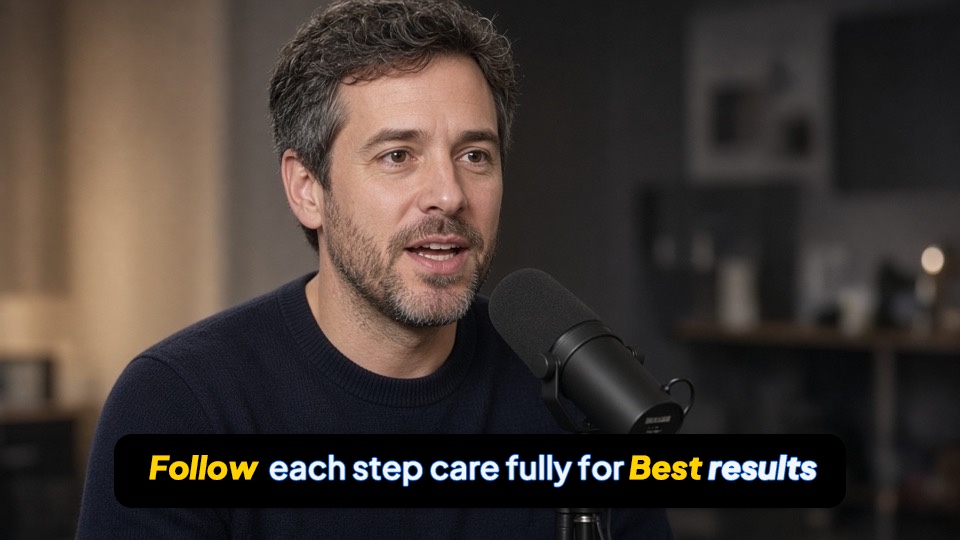
Umrandeter / eingerahmter Text
Umrisse, Schatten, undurchsichtige Kästchen
Bewältigt dickere Konturen, Schlagschatten und ausgefüllte Untertitelrahmen, die bei einer einfachen Bearbeitung oft unberücksichtigt bleiben.
Dekorative Stile
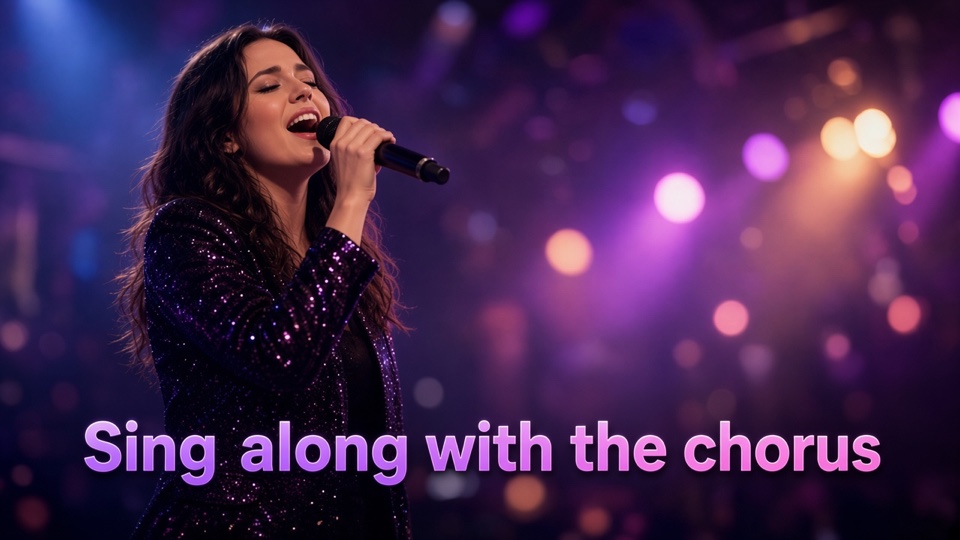
Karaoke, Farbverläufe, komplexe Schriftzüge
Entwickelt für Karaoke-Einblendungen, Farbverläufe und stilisierte Schriftzüge, bei denen herkömmliche Bereinigungsmethoden normalerweise Fragmente hinterlassen.
Die geschätzten Kosten für die Untertitelentfernung werden angezeigt, bevor der Auftrag eingereicht wird. Die Bearbeitung verbraucht Guthaben – auch bei kostenlosen Testversionen der Untertitelentfernung kann dies vor Beginn der Bearbeitung der Fall sein.
Fest im Video eingebettete Untertitel lassen sich nicht wie eine SRT-Tonspur deaktivieren, da der Text bereits in jedem Videobild enthalten ist. Der Untertitelentferner von VMEG entfernt den sichtbaren Untertitelbereich und rekonstruiert das darunterliegende Bild, anstatt ihn einfach zu überdecken.


Bereiten Sie das Kursmaterial für eine neue Untertitelspur vor, nachdem die eingebetteten Dialoge entfernt wurden.


Saubere, fest eingebrannt wirkende Marketingtexte, damit Kampagnen neu bearbeitet oder neu lokalisiert werden können.


Verwenden Sie ein Tool zum Entfernen von Videountertiteln, wenn Social-Media-Untertitel bereits Teil der veröffentlichten Datei sind.


Klare Schulungs- und Sicherheitsvideos mit eingebranntem Text, wobei die Szene unverändert bleibt.


Entfernen Sie fest codierte Untertitel aus Film- und Animationsframes, ohne das Bild zu beschneiden.
VMEG kann standardmäßige fest codierte Untertitel, eingebrannte Übersetzungen, offene Untertitel, Untertitel mit Umrissen oder Schatten, Untertitel in Kästchen und dekorative Untertitelstile entfernen. Wenn es sich bei den Untertiteln um eine separate SRT-, VTT- oder auswählbare MKV-Untertitelspur handelt, ist das direkte Löschen der Spur in der Regel eine bessere Lösung als die visuelle Entfernung mittels KI.

Nutzen Sie diesen Online-Workflow zum Entfernen von Untertiteln, um Bereiche zu markieren, Modelle an den Untertitelstil anzupassen und die bereinigte Version vor dem Export zu verfeinern.
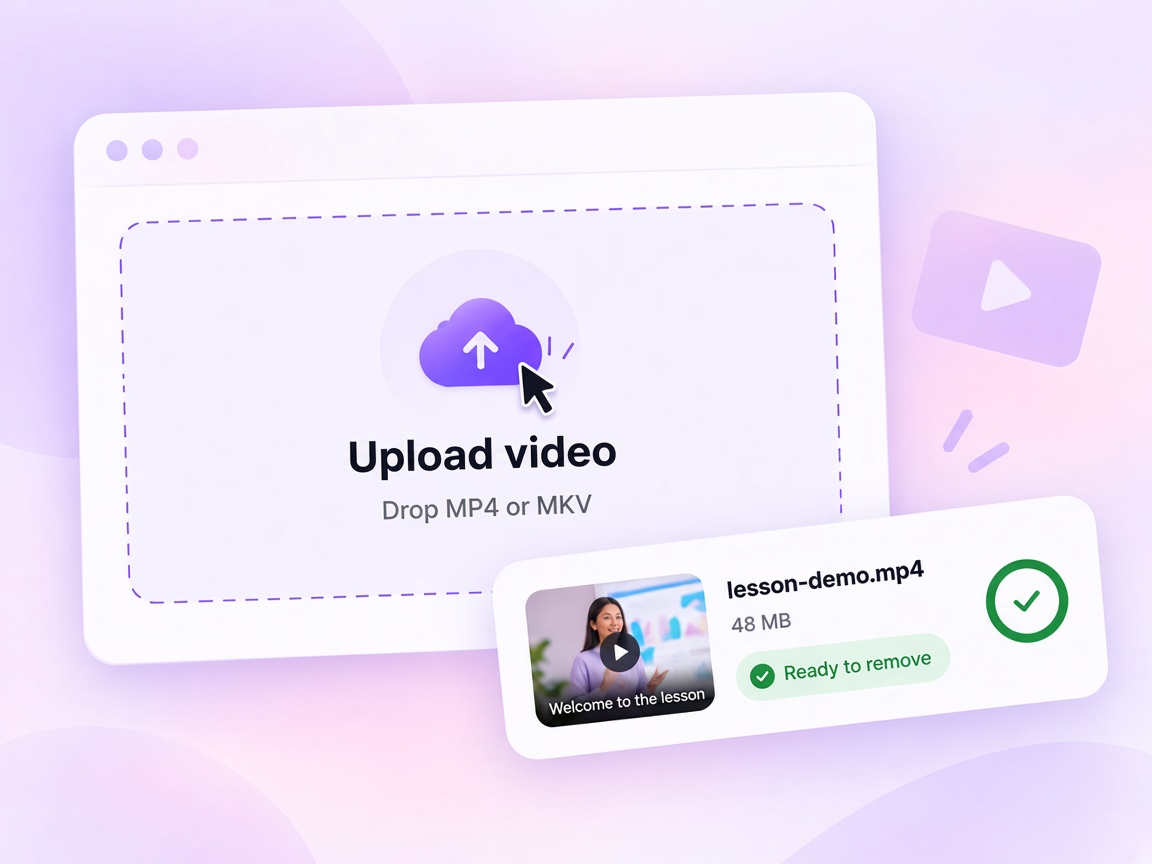
01
Laden Sie das endgültige Video hoch, das Untertitel enthält, die nicht mehr deaktiviert werden können – einschließlich MP4- oder MKV-Dateien mit fest eingebettetem Text.
02
Zeichnen Sie einen Rahmen um jede Untertitelposition, legen Sie fest, wann sie auf der Zeitleiste sichtbar sein soll, und wählen Sie je nach Untertitelstil „Einfach“, „Erweitert“ oder „Effekte“.

03
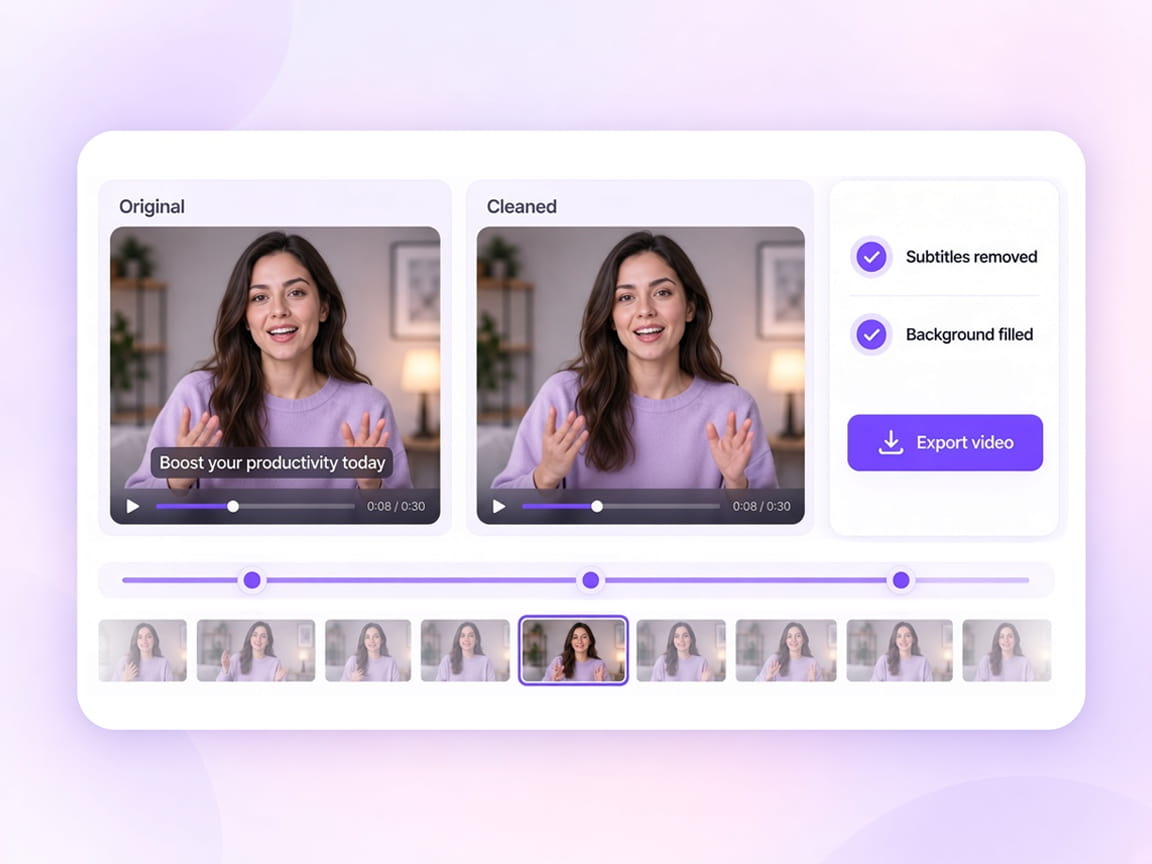
Vergleichen Sie das bereinigte Video mit dem Original, stellen Sie alle zu stark entfernten Bereiche wieder her und führen Sie einen weiteren Durchlauf durch, wo noch Untertitelfragmente vorhanden sind.
Untertitel sind nicht immer am unteren Bildschirmrand fixiert. Dialoge, Sprecherbezeichnungen oder übersetzte Zeilen können ihre Position im Video verändern. Erstellen Sie separate Bereiche und weisen Sie jedem Bereich einen eigenen aktiven Zeitabschnitt zu.
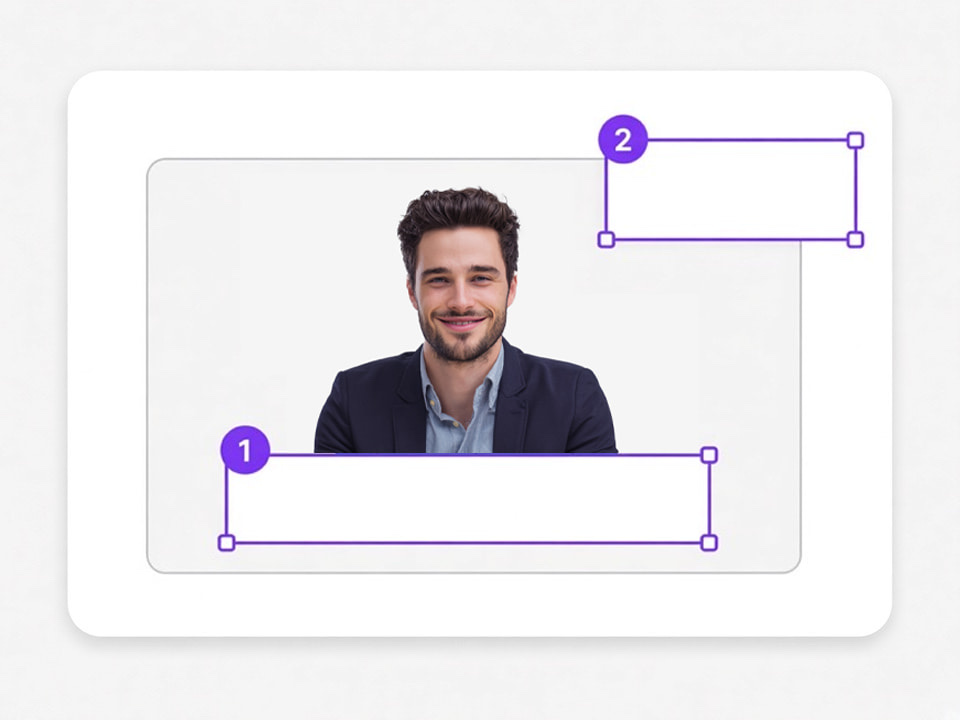
Erstellen Sie bis zu 5 Regionen für Untertitel-Layouts, die sich während des Videos ändern.
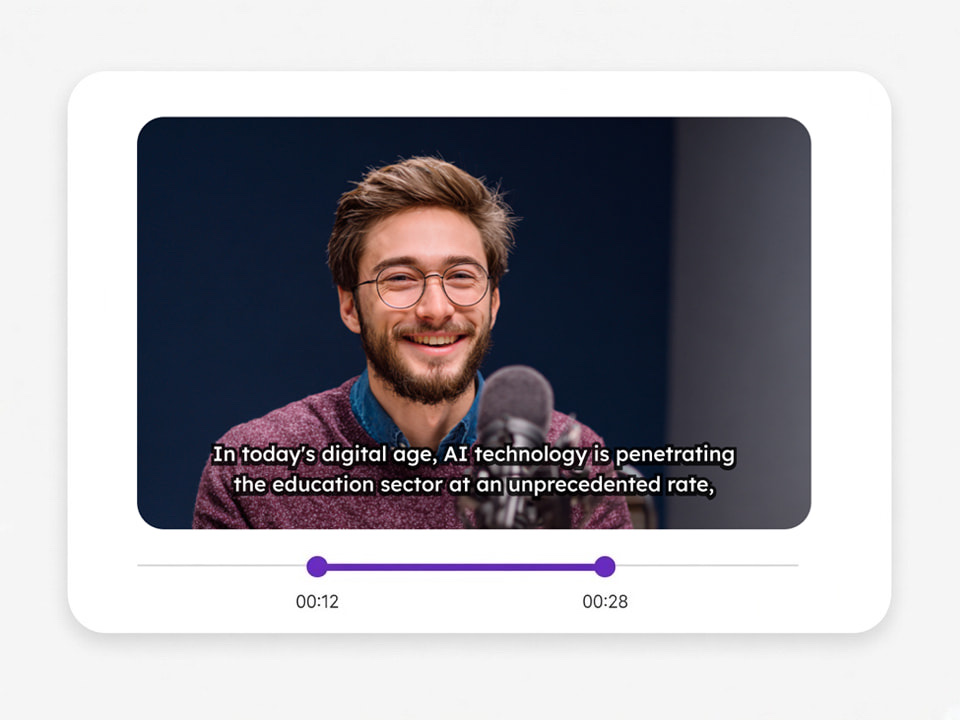
Wenden Sie einen Bereich auf das gesamte Video oder nur auf die Szenen an, in denen diese Untertitelposition verwendet wird.
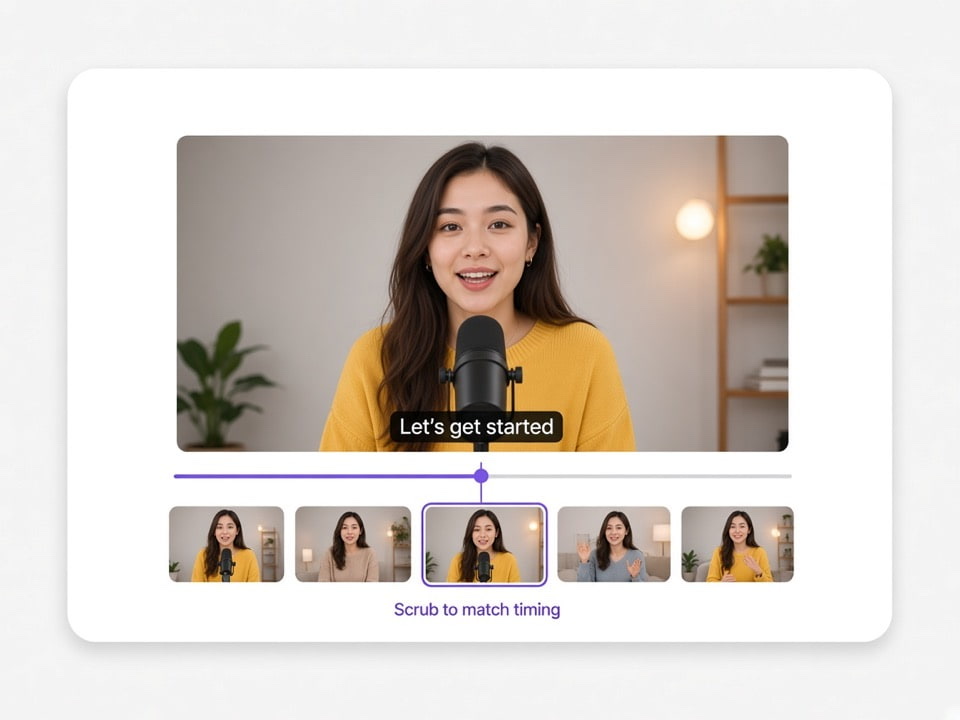
Verschieben Sie die Griffe an der Zeitleiste und sehen Sie sich das entsprechende Videobild in der Vorschau an, damit der Entfernungsbereich besser mit dem Erscheinungsbild der Untertitel übereinstimmt.
Entfernen Sie zuerst die alten Untertitel und fahren Sie dann mit VMEG Video Translator, AI Dubbing oder Subtitle Translator fort, um die neue lokalisierte Version zu erstellen.
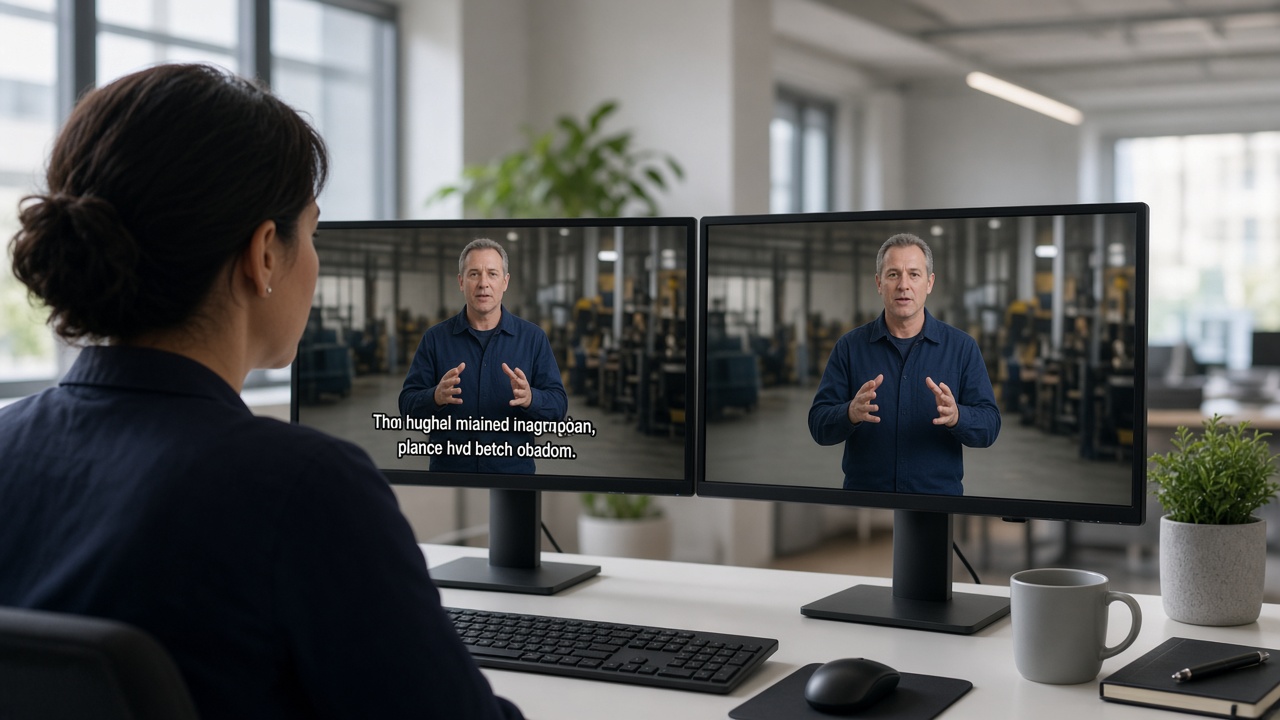
Entfernen Sie den ursprünglich eingebetteten Text, bevor Sie Untertitel für einen anderen Markt generieren.

Löschen Sie die Untertitel aus einem bestehenden Schulungsmaterial, bevor Sie eine lokalisierte Version für ein neues Team oder eine neue Region erstellen.

Wandeln Sie einen finalen Export mit permanenten Untertiteln wieder in ein flexibleres Video um, das sich zum Bearbeiten, erneuten Veröffentlichen oder Hinzufügen einer neuen Untertitelspur eignet.

Ältere lokalisierte Videos können auch dann wiederverwendet werden, wenn die bereinigte Masterdatei nicht mehr verfügbar ist.

Entfernen Sie die Untertitel aus dem Video, bevor Sie eine saubere Masterversion auf einen anderen Kanal hochladen oder das Aussehen der Untertitel ändern.

Saubere, fertige Kundenvideos, damit Teams sie neu gestalten oder neu lokalisieren können, ohne von einem fehlenden Master neu erstellen zu müssen.
Ein fest im Bild eingebetteter Untertitel ist Teil des eigentlichen Bildes. VMEG entfernt diese sichtbaren Untertitelpixel und rekonstruiert den verdeckten Bereich, sodass Sie weder den unteren Rand des Videos abschneiden noch den Text unkenntlich machen müssen. Verwenden Sie den Untertitelentferner für fest codierte Untertitel, eingebrannte Untertitel, offene Untertitel und andere Untertitel, die dauerhaft in das Bild eingebettet sind.


Komplexe Untertitel verschwinden nicht immer in einem Durchgang perfekt. VMEG zeigt Original- und bearbeitetes Video nebeneinander an, sodass Sie genau sehen können, wo noch Anpassungen nötig sind.

Überzeichnen Sie einen Bereich, der zu aggressiv entfernt wurde, und stellen Sie ihn in einer neuen Ergebnisversion wieder her.
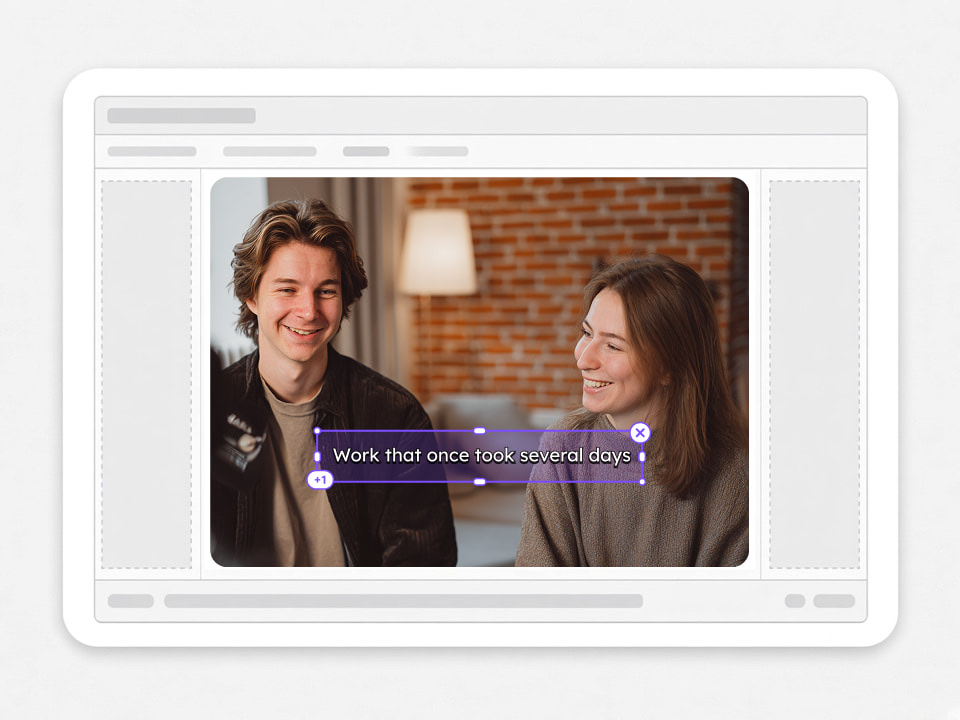
Fügen Sie einen weiteren Entfernungsbereich für Untertitel oder dekorative Ränder hinzu, die nach der Bearbeitung sichtbar bleiben.

Durch Korrekturen wird eine neue Version erstellt, sodass das vorherige erfolgreiche Ergebnis der Untertitelentfernung nicht überschrieben wird.
Weiter geht es mit der Bearbeitung von Untertiteln, der Entfernung von Text auf dem Bildschirm, der Übersetzung oder einer neuen Untertitelspur.
Entfernt eingebettete Untertitel aus Creator-, Social-Media- und bearbeiteten Videos, während das Originalbild zur Wiederverwendung erhalten bleibt.
Testen Sie Caption Remover kostenlos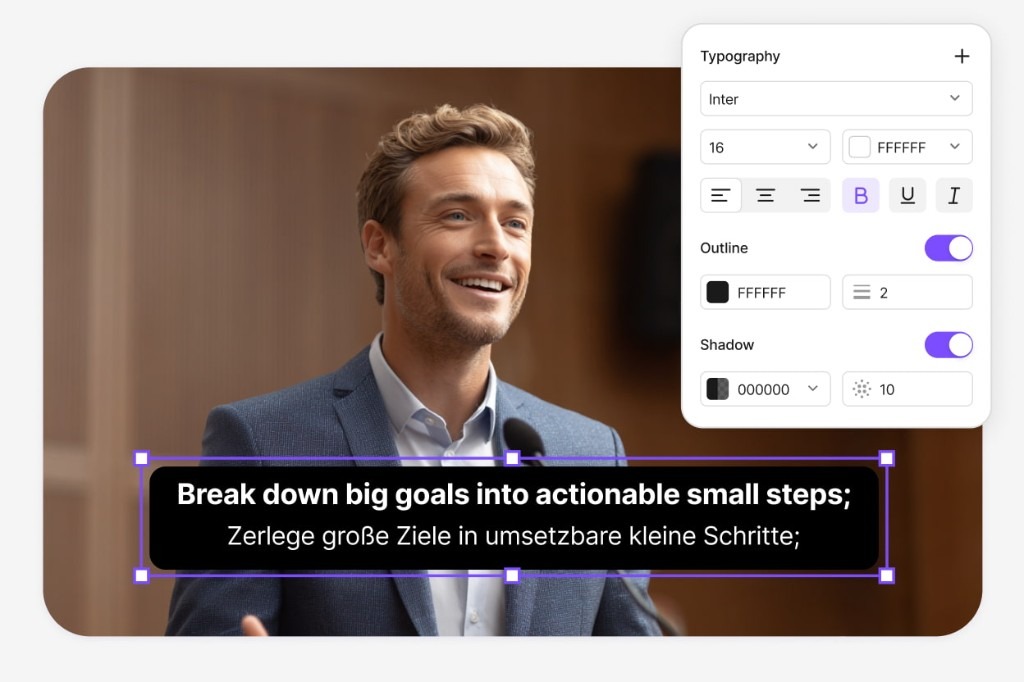
Beim Rekonstruieren des Hintergrunds werden Titel, Zeitstempel, Beschriftungen, Bildunterschriften und andere Bildschirmtexte aus ausgewählten Bereichen gelöscht.
Testen Sie Video Text Remover kostenlos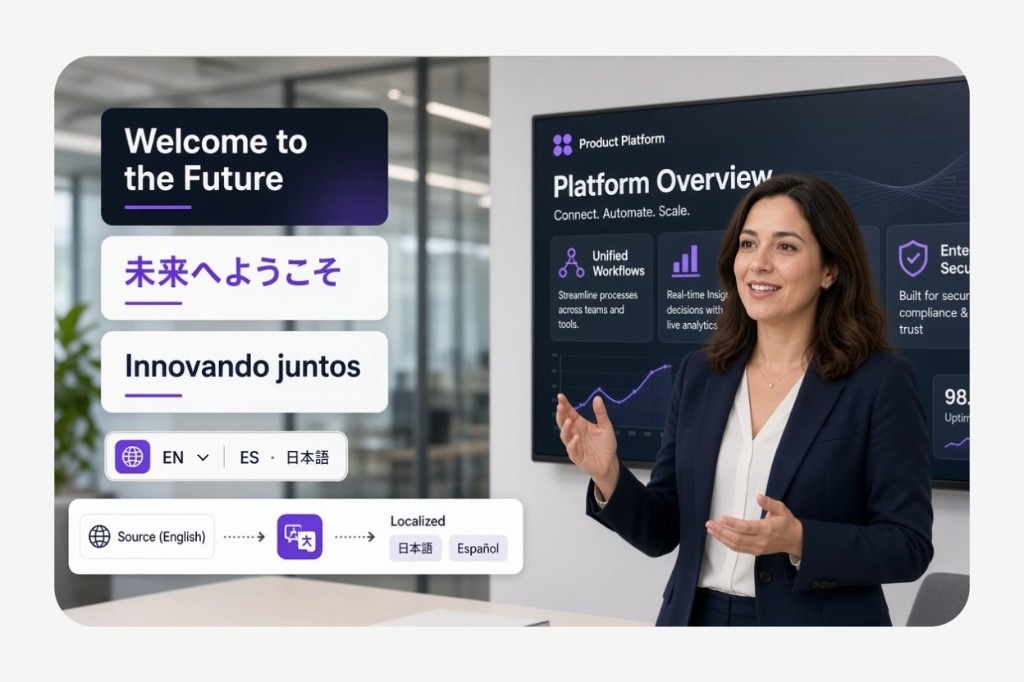
Nachdem Sie die Untertitel aus dem Video entfernt, die Sprachausgabe lokalisiert und eine fertige mehrsprachige MP4-Datei exportiert haben.
Testen Sie den Videoübersetzer kostenlos
Sobald der eingebrannte Text gelöscht ist, wird eine neue Untertitelspur erstellt und übersetzt.
Testen Sie Subtitle Translator kostenlos
Ja. Mit VMEG können Sie ein Video hochladen und sichtbare eingebettete Untertitel online entfernen, indem Sie die Untertitelposition und die Zeitbereiche auswählen, in denen sie erscheinen.
VMEG ist ein Online-Tool zum Entfernen von Videountertiteln, dessen Verarbeitung jedoch Guthaben verbraucht. Die geschätzte Nutzung wird vor der Übermittlung anhand des ausgewählten Modells, der aktiven Regionen und der Verarbeitungszeit angezeigt.
Ja. Fest im Video eingebettete Untertitel sind der Hauptanwendungsfall für VMEG, da der Text permanent in die Videobilder eingebettet ist. Fest im Video eingebettete Untertitel lassen sich entfernen, indem der Bereich markiert und eine KI-Rekonstruktion durchgeführt wird.
Wenn MP4 vom Uploader unterstützt wird, kann VMEG fest codierte Untertitel, die in die Videoframes eingebettet sind, visuell entfernen.
Sind die Untertitel in das MKV-Videobild eingebettet, kann VMEG sie visuell entfernen, sofern das Dateiformat unterstützt wird. Sind sie als separate Untertitelspur gespeichert, ist das Entfernen der Spur selbst in der Regel einfacher als die Anwendung eines KI-gestützten MKV-Untertitelentferners auf das Bild.
Ein typisches MKV-Untertitelentfernungsprogramm löscht einen auswählbaren Untertitelstrom aus dem Container. Die KI-gestützte Videountertitelentfernung von VMEG entfernt Untertitel, die bereits im Videobild selbst sichtbar sind.
Ja. Jeder Untertitelbereich kann auf das gesamte Video angewendet oder auf ein oder mehrere bestimmte Segmente beschränkt werden.
Das Entfernen von Untertiteln ist kostenpflichtig. Die voraussichtliche Nutzungsdauer wird Ihnen vor Beginn der Verarbeitung angezeigt. Sobald Sie über ausreichend Guthaben verfügen, können Sie den Video-Untertitelentferner bzw. den Untertitelentferner aus dem Video-Workflow online testen.
Ja. Der KI-Videotextentferner von VMEG kann ausgewählten sichtbaren Text aus Videoframes entfernen und den dahinterliegenden Bereich rekonstruieren – nützlich, wenn Sie Text aus Videos entfernen müssen, der über die klassischen unteren Untertitel hinausgeht.