Video zu Text
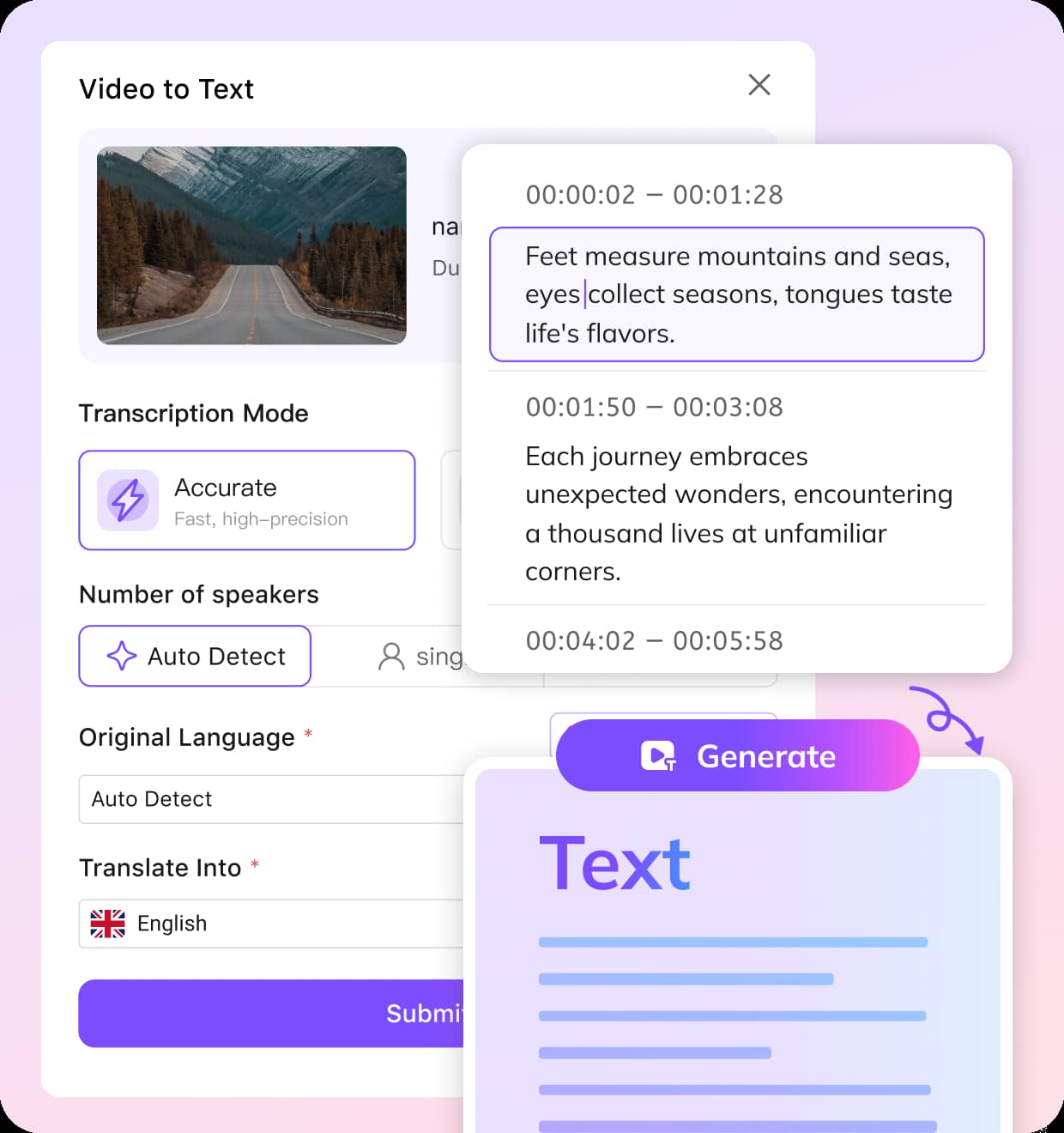
Erstelle aus einem Video ein bearbeitbares Transkript. Prüfe erkannte Sprecher, Namen, Fachbegriffe und Zeitstempel und exportiere anschließend die gewünschte Text- oder Untertiteldatei.
Wie man Videos mit KI in Text umwandelt
01Lade deine Videodatei hoch
Lade eine Videodatei hoch. Du kannst ein Video direkt von deinem Gerät hochladen oder eines auswählen. Wenn du einen Link hast, gib die YouTube-Adresse ein. Dann kannst du loslegen.
02Automatische Transkription
Wähle den verfügbaren Transkriptionsmodus und bestätige die gesprochene Sprache oder lasse sie automatisch erkennen. Starte die Verarbeitung und prüfe anschließend Text, Sprecher und Zeitstempel im Editor.
03Bearbeiten und Exportieren
VMEG wandelt dein Video schnell in Text um. Es erkennt mehrere Sprecher und über 170 Sprachen. Mit dem Editor kannst du das Original- oder das übersetzte Transkript leicht anpassen. Exportiere deinen Text, wenn du fertig bist. Wähle das Format, das du möchtest. VMEG unterstützt viele Formate.


Warum VMEG Video zu Text wählen
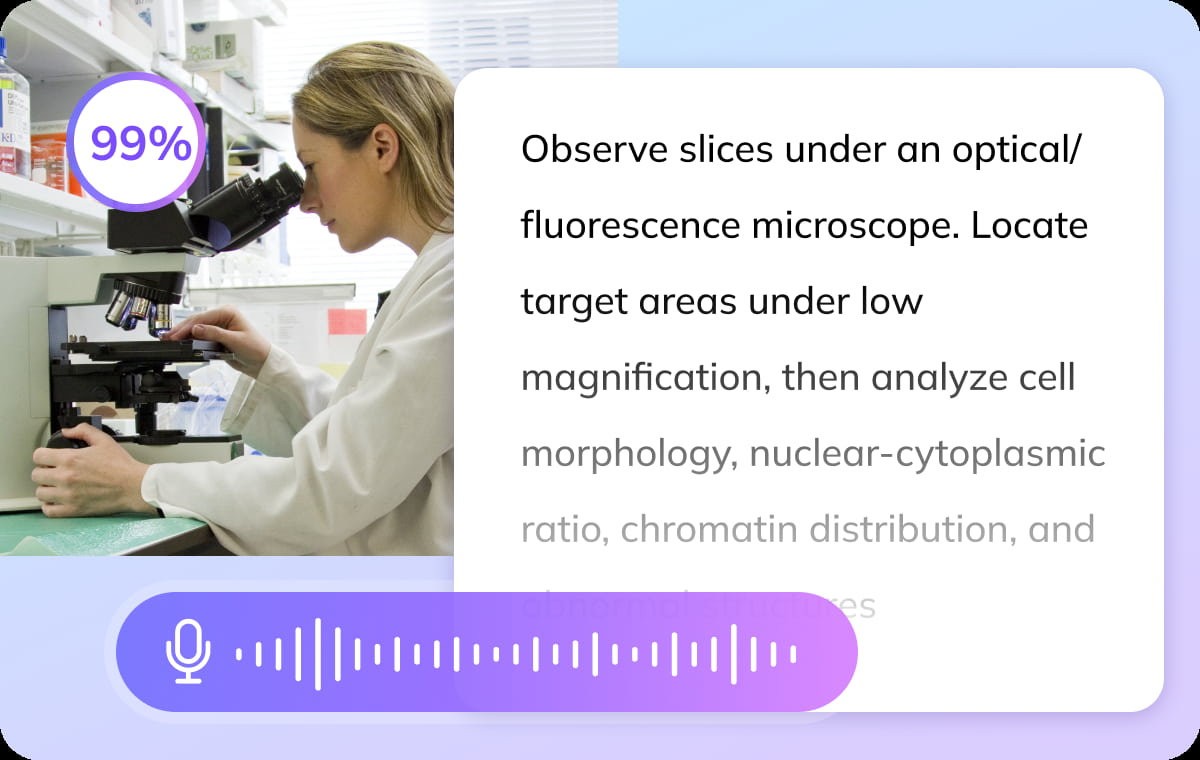
Videos in über 170 Sprachen transkribieren
VMEG wandelt die Tonspur eines Videos in bearbeitbaren Text um und unterstützt dabei mehr als 170 Sprachen und regionale Varianten. Prüfe das Transkript im Editor und übertrage es bei Bedarf erst danach in eine andere Sprache. Im Editor kannst du die Ausgangssprache kontrollieren, Sprecherzuordnungen nachvollziehen und einzelne Passagen direkt mit der Aufnahme vergleichen. Achte besonders auf Eigennamen, Zahlen, Abkürzungen und Fachbegriffe. Nach der Korrektur lässt sich der Text für Untertitel, Notizen, Zusammenfassungen oder weitere redaktionelle Inhalte verwenden.
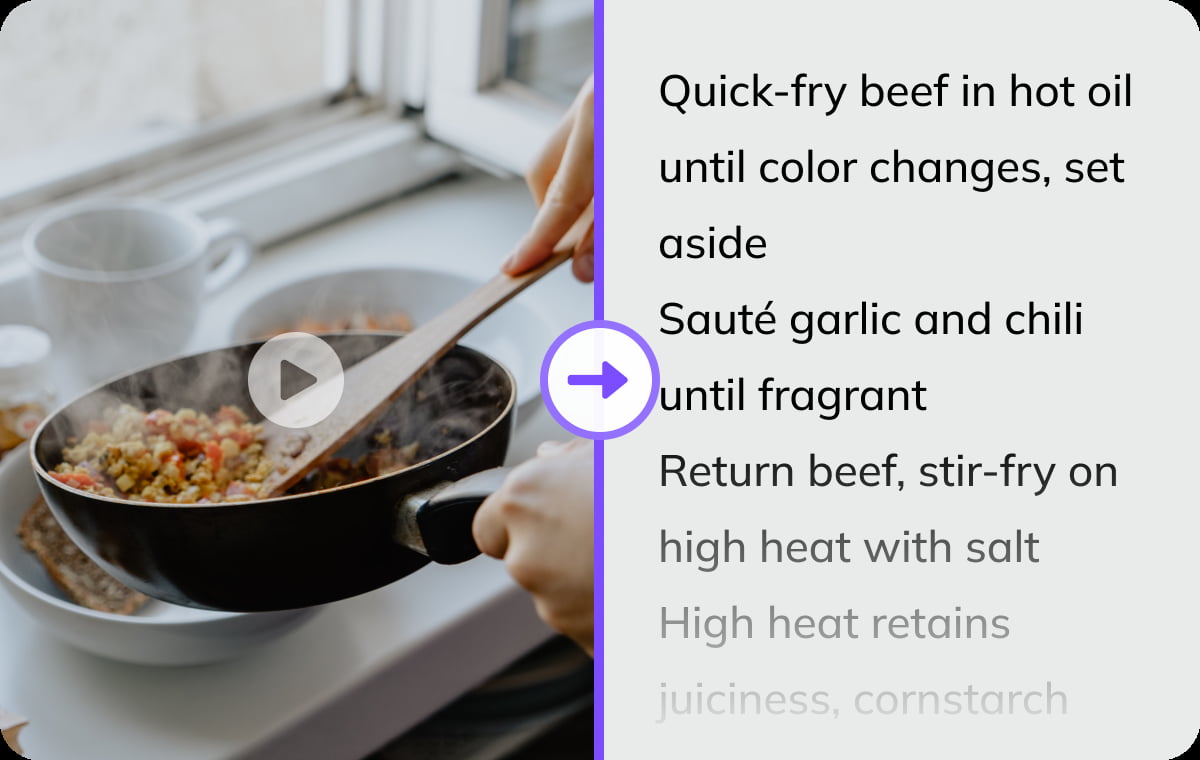
Video online in bearbeitbaren Text umwandeln
Die Qualität des Transkripts hängt unter anderem von Audioqualität, Akzent, Hintergrundgeräuschen und überlappender Sprache ab. Prüfe Sprecherzuordnung, Eigennamen, Zahlen und Fachbegriffe und korrigiere unklare Stellen vor dem Export. Die Vorschau hilft dir, Text und Zeitstempel Abschnitt für Abschnitt zu überprüfen. Bei Musik, Hall, starken Akzenten oder mehreren gleichzeitig sprechenden Personen lohnt sich eine zusätzliche Kontrolle der betroffenen Stellen. Änderungen bleiben bearbeitbar, sodass du die Fassung vor dem Export an deinen konkreten Zweck anpassen kannst.
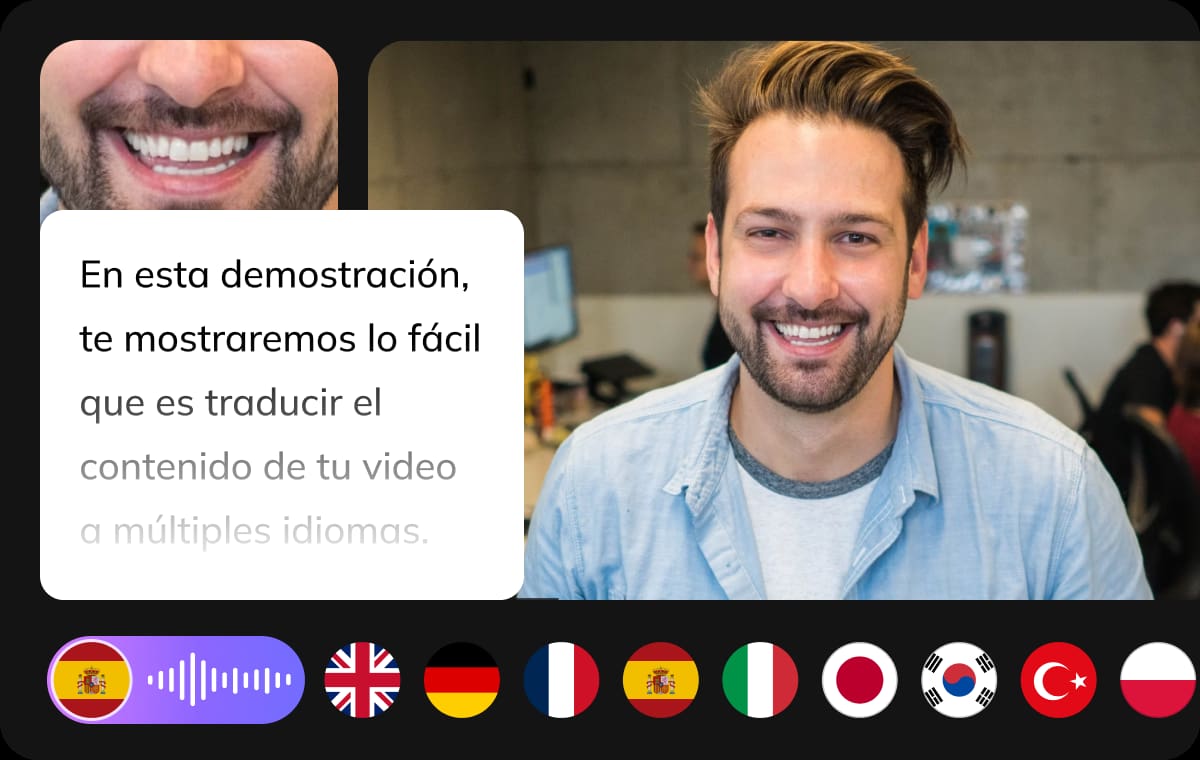
Mehr als nur Abschriften: Globale Videoübersetzung
Nach der Transkription kannst du weitere Lokalisierungsschritte anschließen: Übersetze das Video mit dem Videoübersetzer, bearbeite Audio mit dem Audioübersetzer oder erstelle mit dem Untertitel-Generator eine Untertiteldatei. Wähle bei Bedarf aus mehr als 17.000 KI-Stimmen. Je nach verfügbarem Exportformat kannst du die geprüfte Fassung als Text- oder Untertiteldatei weiterverwenden. Damit bleibt der Transkriptionsschritt vom nachgelagerten Übersetzen, Untertiteln oder Vertonen klar getrennt. So entscheidest du erst nach der Textprüfung, welche weiteren Funktionen für dein Projekt tatsächlich benötigt werden.
Wer profitiert von der Transkription von Video zu Text
Content Creator und YouTuber
Wandle deine Videos in Text um und nutze ihn dann auf verschiedenen Plattformen. Mit VMEG kannst du mit wenigen Klicks Untertitel, Blogbeiträge und Skripte erstellen. Das gilt für YouTube-Tutorials, TikToks und Instagram Reels. Du brauchst keine Stunden mehr, um Untertitel einzutippen. Deine Inhalte werden besser zugänglich und die Leute interessieren sich mehr dafür.
Pädagogen und Schüler
Du kannst jedes Wort aus Vorlesungen, Interviews und akademischen Präsentationen erfassen. Dazu bietet VMEG eine genaue Transkription und Übersetzung. Studierende, Lehrkräfte und Forschende können Schlüsselstellen suchen, hervorheben und referenzieren. Du kannst gesprochene Inhalte in Studienführer, Artikel oder Zitate in mehr als 170 Sprachen umwandeln.
Unternehmen und Vermarkter
Verbesserte Kommunikation, Schulung und Lokalisierung durch schnelle, genaue Videotranskription. VMEG hilft dir dabei, Meetings, Webinare und Produktdemos zu dokumentieren und sie dann für globale Teams oder Kunden zu übersetzen. Schicke Texte, die du wiederverwenden möchtest, zum Beispiel in Blogs, Newslettern oder Handbüchern.
Fragen und Antworten zum KI-Video zu Text
Welche Videoformate werden unterstützt?
VMEG unterstützt MP4-, MOV-, WEBM-, M4V- und MKV-Dateien mit einer Länge von bis zu 2 Stunden.
Wie genau ist VMEG bei starken Akzenten?
Die Qualität des Transkripts hängt unter anderem von Audioqualität, Akzent, Hintergrundgeräuschen und überlappender Sprache ab. Prüfe Namen, Fachbegriffe und Zeitstempel vor dem Export.
Kann es mehrere Sprecher in einem Video transkribieren?
Ja! Die KI von VMEG erkennt und unterscheidet automatisch zwischen mehreren Sprechern.
Wie kann ich Podcasts und Interviews transkribieren?
Lade einfach deine Audio- oder Videodatei zu VMEG hoch. Unsere KI erstellt eine präzise Abschrift, die du bearbeiten und in verschiedene Formate exportieren kannst.
Wie kann ich ein YouTube-Video in Text umwandeln?
Um ein YouTube-Video zu transkribieren, kannst du die Datei entweder herunterladen und auf VMEG hochladen oder einfach die URL direkt einfügen. Unsere KI generiert ein mehrsprachiges Transkript.
Welche Sprachen werden für die Transkription unterstützt?
VMEG unterstützt über 170 Sprachen und Akzente, darunter Englisch, Mandarin, Spanisch, Arabisch und Japanisch.
Wie lange dauert es, ein 5-minütiges Video zu transkribieren?
Die Bearbeitungszeit hängt von Videolänge, Audioqualität und gewählten Einstellungen ab. Prüfe das Transkript nach der Verarbeitung und bearbeite es bei Bedarf.
Wie lade ich meine Dateien nach der Transkription herunter?
Klicke nach der Transkription einfach auf die Schaltfläche „Herunterladen“, um deine Datei in deinem bevorzugten Format zu speichern.