Tiếng Việt
VI

Cắt Âm Thanh Trực Tuyến Miễn Phí

Công cụ cắt audio trực tuyến giúp cắt file âm thanh MP3, WAV, M4A và nhiều định dạng khác. Chọn đoạn cần giữ, nghe thử và xuất tệp với VMEG AI.

Đang tải trình chỉnh sửa âm thanh…

Cách Cắt File Âm Thanh Online Với VMEG AI

  1. Bước 1. Tải file âm thanh lên

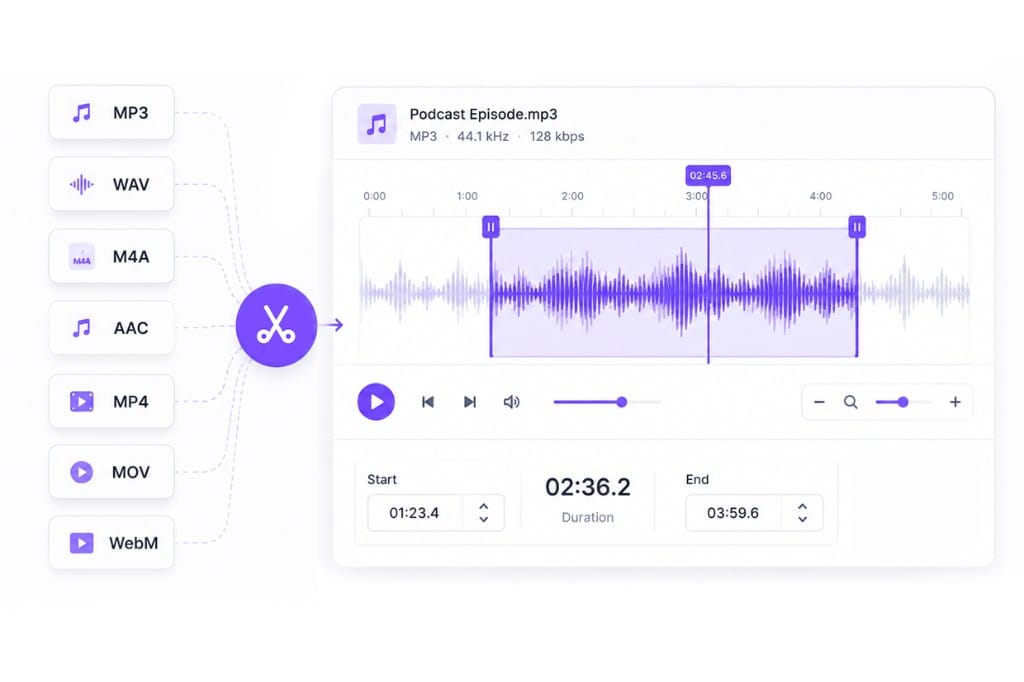
    Chọn tệp MP3, WAV, M4A, AAC hoặc FLAC từ thiết bị. Nếu âm thanh nằm trong video MP4, MOV hoặc WebM, bạn cũng có thể tải video lên để lấy phần âm thanh cần cắt.

  2. Bước 2. Chọn đoạn muốn giữ hoặc xóa

    Trên biểu đồ sóng âm, kéo hai điểm đánh dấu để xác định điểm bắt đầu và kết thúc. Bạn có thể giữ lại đoạn đã chọn, xóa một phần ở giữa hoặc thêm hiệu ứng tăng dần, giảm dần âm lượng ở đầu và cuối đoạn.

  3. Bước 3. Nghe thử và xuất tệp

    Phát lại đoạn đã cắt để kiểm tra. Nếu cần, hãy điều chỉnh âm lượng, tốc độ hoặc cao độ trước khi xuất. Chọn định dạng MP3, WAV, M4A hoặc AAC và đăng nhập để tải tệp về.

Cắt Âm Thanh Trực Tuyến Dễ Dàng, Không Cần Phần Mềm Phức Tạp

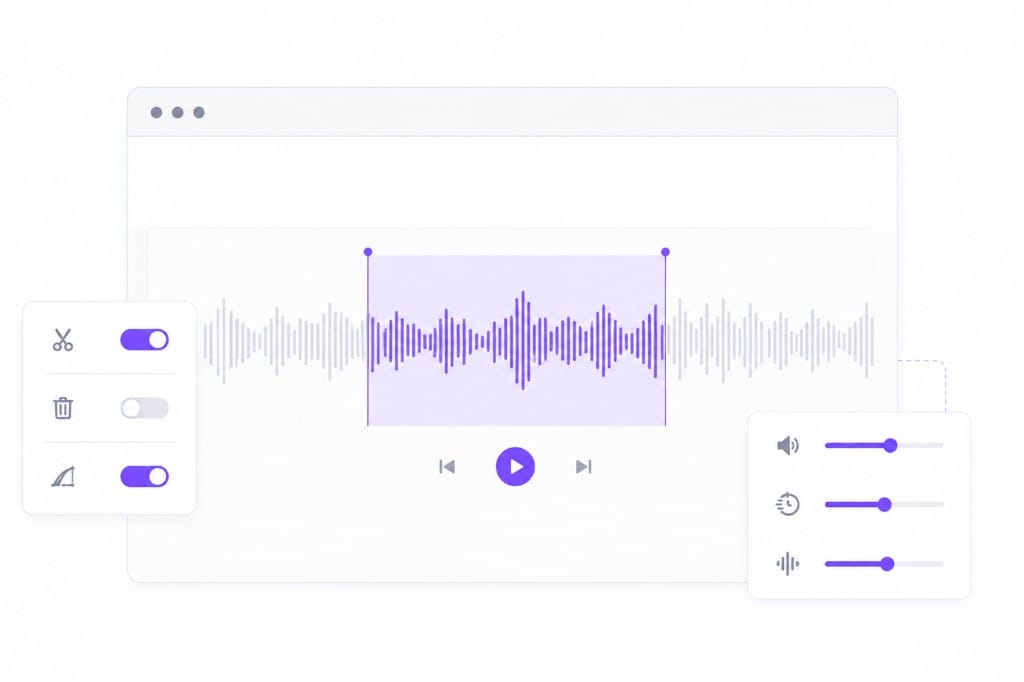
Chỉ cần một trang trình duyệt để cắt mọi loại âm thanh — bài hát, podcast, lời thoại và nhạc nền video — mà không phải chuyển qua nhiều trang web hay phần mềm máy tính. Mở trình chỉnh sửa trên trình duyệt, điều chỉnh cắt, âm lượng, tốc độ hoặc cao độ, nghe thử trước khi xuất, và chỉ cần đăng nhập khi lưu tệp hoàn chỉnh.

Cắt file âm thanh ngay trên trình duyệt

Không cần tải phần mềm chỉnh sửa hay làm quen với giao diện nhiều công cụ. Chỉ cần mở VMEG AI, tải file MP3, WAV, M4A hoặc các định dạng được hỗ trợ và chọn đoạn cần cắt trên sóng âm. Mọi thao tác đều thực hiện trực tiếp trên trình duyệt, không chiếm thêm dung lượng cài đặt trên thiết bị.

Cắt file âm thanh ngay trên trình duyệt

Lấy đoạn âm thanh từ video mà không cần chuyển đổi trước

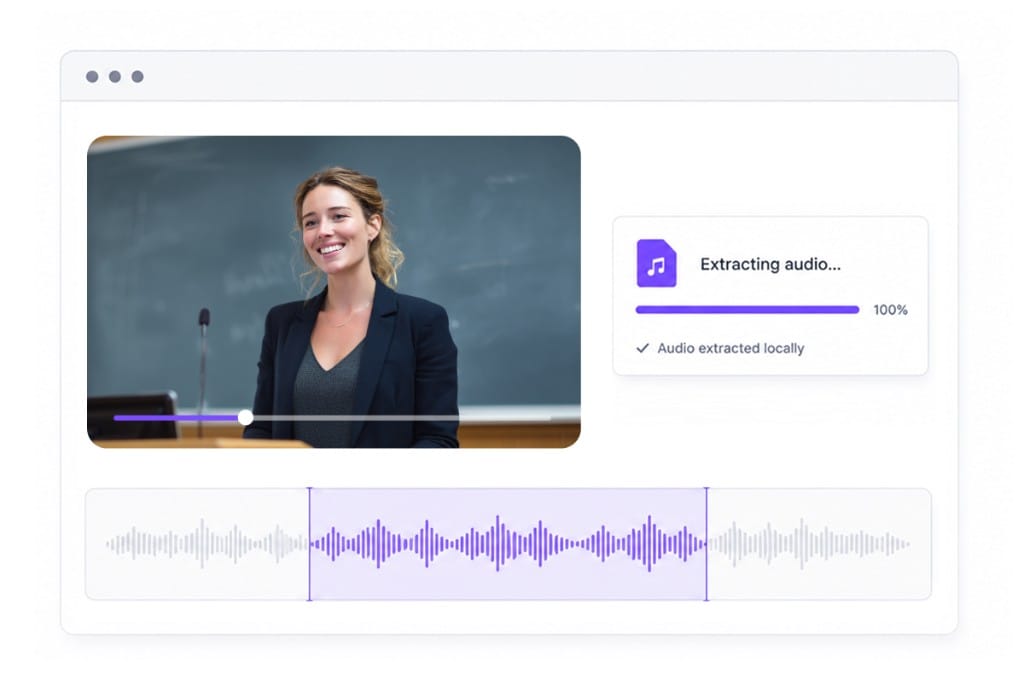
Bạn muốn lấy một câu thoại trong video hoặc một đoạn âm thanh từ bài giảng? Không cần cài thêm ứng dụng tách âm thanh hay chuyển video sang MP3 trước. Tải video lên VMEG AI, chọn đoạn cần giữ và xuất thành file âm thanh ngay trong cùng công cụ.

Lấy đoạn âm thanh từ video mà không cần chuyển đổi trước

Chỉnh âm thanh cơ bản mà không cần học phần mềm chuyên nghiệp

Đôi khi bạn chỉ muốn tăng âm lượng, giảm tốc độ hoặc điều chỉnh cao độ của một đoạn ghi âm. Thay vì mở một trình chỉnh sửa phức tạp với hàng loạt tính năng không cần thiết, bạn có thể thực hiện những thay đổi này ngay trong VMEG AI, nghe thử và xuất tệp khi đã hài lòng.

Chỉnh âm thanh cơ bản mà không cần học phần mềm chuyên nghiệp

Câu Hỏi Thường Gặp Về Cắt Âm Thanh

Có thể cắt âm thanh trực tuyến miễn phí không?

Có. VMEG AI cho phép sử dụng miễn phí các công cụ trực tuyến tối đa 3 lượt mỗi ngày, tính chung cho tất cả công cụ trong nhóm này. Bạn cần đăng nhập để tải tệp đã chỉnh sửa. Nếu cần sử dụng không giới hạn lượt hằng ngày, bạn có thể tham khảo Gói công cụ trực tuyến không giới hạn.

Công cụ cắt audio trực tuyến hỗ trợ những định dạng nào?

VMEG AI hỗ trợ nhập MP3, WAV, M4A, AAC, FLAC và OGG. Sau khi cắt, bạn có thể xuất tệp dưới dạng MP3, WAV, M4A hoặc AAC.

Có thể cắt file âm thanh mà không cần cài phần mềm không?

Có. Bạn có thể tải tệp lên, chọn đoạn cần cắt, nghe thử và xuất kết quả ngay trên trình duyệt mà không cần cài phần mềm chỉnh sửa âm thanh.

Có thể cắt âm thanh từ video MP4 không?

Có. VMEG AI hỗ trợ nhập video MP4, MOV và WebM để lấy phần âm thanh. Bạn có thể cắt đoạn cần dùng và xuất thành tệp âm thanh ngay trong cùng công cụ.

Có thể xóa một đoạn ở giữa file âm thanh không?

Có. Ngoài việc giữ lại một đoạn đã chọn, VMEG AI còn cho phép loại bỏ phần âm thanh không cần thiết ở giữa bản ghi. Bạn nên nghe thử sau khi cắt để kiểm tra chỗ nối giữa các đoạn.

Có thể chỉnh âm lượng hoặc tốc độ sau khi cắt không?

Có. Sau khi cắt âm thanh, bạn có thể sử dụng các tùy chọn Volume, Speed và Pitch để điều chỉnh âm lượng, tốc độ hoặc cao độ trước khi xuất tệp.
Khám phá thêm trên VMEG

Dịch podcast và phỏng vấn trong vài phút

Tải lên MP3 hoặc WAV và nhận bản dịch giọng nói chính xác ở hơn 170 ngôn ngữ — phù hợp với audio dài.