Tiếng Việt
VI

Tách Âm Thanh Khỏi Video Trực Tuyến Miễn Phí

Tách âm thanh khỏi video trực tuyến với VMEG AI. Hỗ trợ MP4, MOV, MKV và nhiều định dạng khác. Trích xuất audio từ video, nghe thử và lưu thành MP3 hoặc WAV.

Đang tải công cụ tách âm thanh khỏi video…

Cách Tách Âm Thanh Khỏi Video Online

Muốn lấy nhạc nền, lời thoại hoặc toàn bộ âm thanh từ một video mà không cần giữ lại hình ảnh?

  1. 01

    Bước 1. Tải video lên hoặc dán liên kết

    Chọn video MP4, MOV, MKV, WebM hoặc AVI từ thiết bị. Nếu video nằm trên YouTube, TikTok hoặc Vimeo, bạn cũng có thể dán liên kết công khai được hỗ trợ.

  2. 02

    Bước 2. Chọn định dạng âm thanh

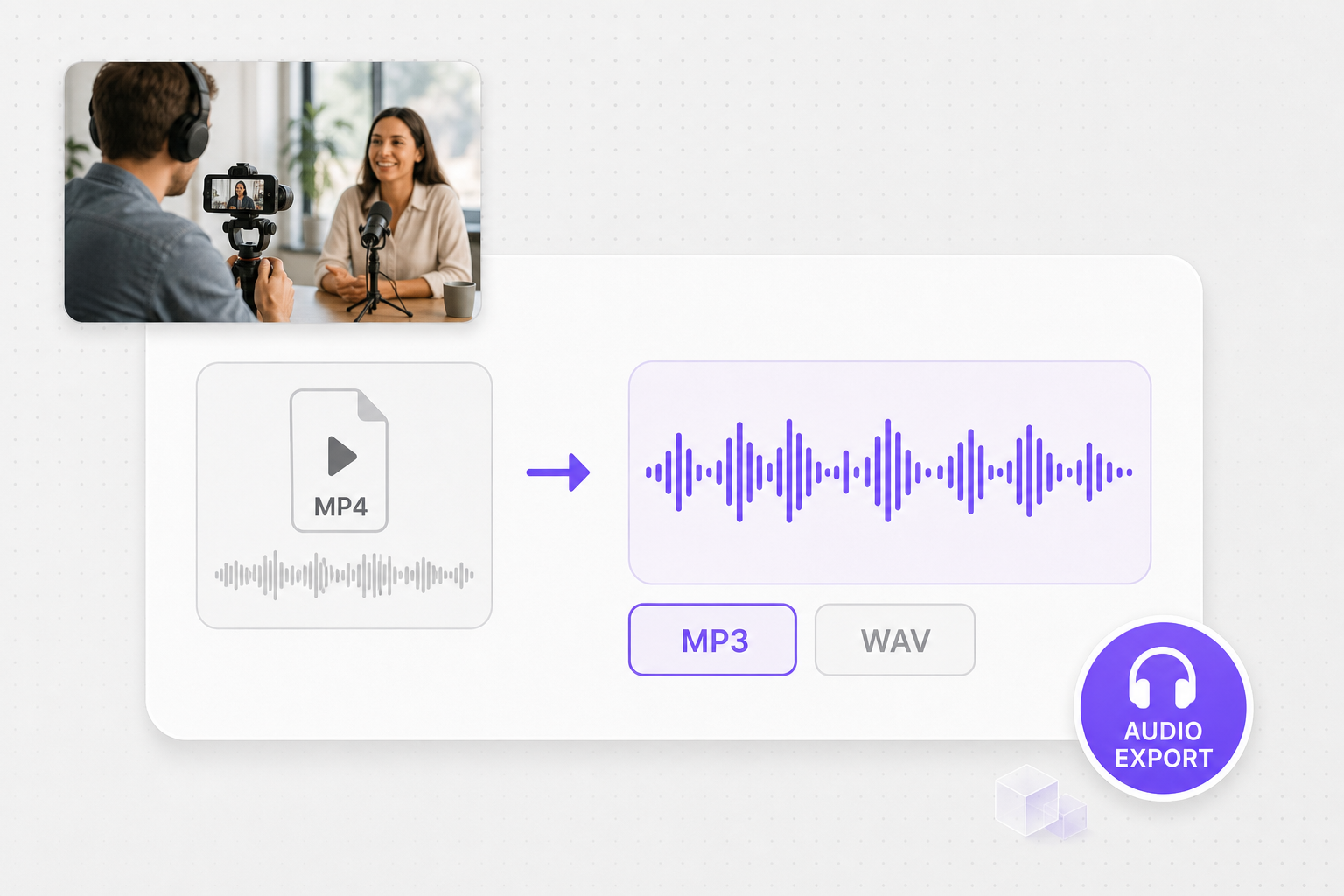
    Chọn MP3 nếu muốn tệp gọn nhẹ, thuận tiện để lưu trữ và chia sẻ. Nếu cần tiếp tục biên tập âm thanh, bạn có thể chọn WAV. VMEG AI sẽ tách phần âm thanh khỏi video mà không giữ lại hình ảnh.

  3. 03

    Bước 3. Nghe thử và tải xuống

    Phát thử âm thanh đã trích xuất ngay trên trình duyệt để kiểm tra nội dung. Sau đó, đăng nhập vào VMEG AI để tải tệp MP3 hoặc WAV về thiết bị.

Lấy Âm Thanh Từ Video Mà Không Cần Phần Mềm Chỉnh Sửa

Xuất âm thanh từ video MP4 trong cuộn camera, bản ghi màn hình và clip mạng xã hội mà không cần cài bộ mã hóa. Dán liên kết video công khai hoặc tải lên MP4, MOV, MKV hay WebM, nghe thử phần âm thanh, rồi chuyển video thành MP3 hoặc WAV.

Trích xuất audio từ video MP4 và nhiều định dạng khác

Không phải video nào cũng được lưu dưới dạng MP4. Video quay bằng điện thoại, máy ảnh hoặc tải từ các nền tảng khác nhau có thể sử dụng MOV, MKV, WebM hay AVI. VMEG AI hỗ trợ nhiều định dạng video phổ biến, giúp bạn lấy âm thanh trực tiếp từ tệp hiện có mà không cần chuyển đổi video sang MP4 trước.

Chọn định dạng
Trích xuất audio từ video MP4 và nhiều định dạng khác

Không cần cài ứng dụng hay học cách dùng trình chỉnh sửa phức tạp

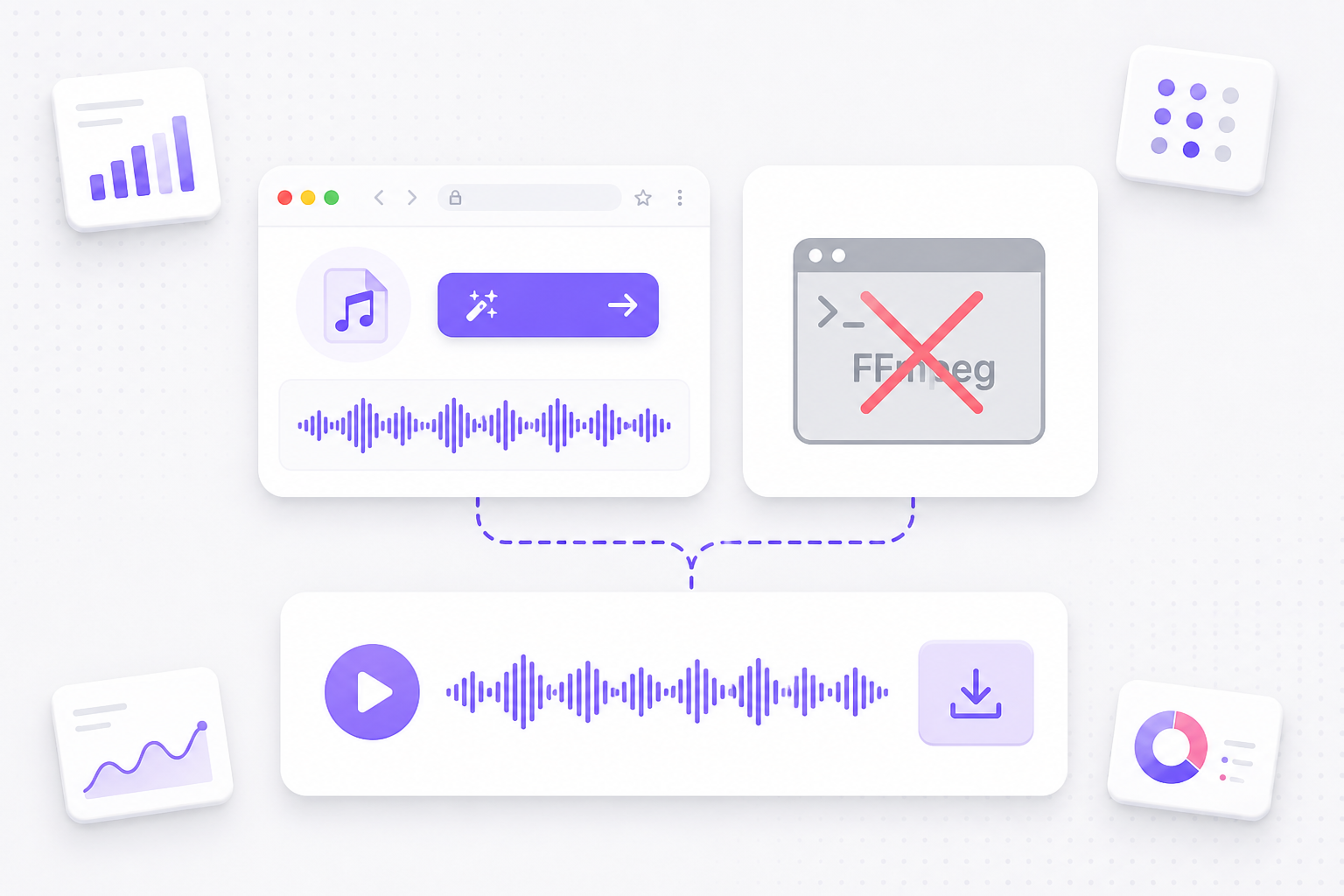
Nếu chỉ muốn lấy âm thanh từ video, bạn không cần mở phần mềm dựng phim hay tìm cách xuất riêng một track âm thanh. VMEG AI tập trung vào thao tác đơn giản: tải video lên, chọn MP3 hoặc WAV, nghe thử rồi tải xuống. Bạn có thể thực hiện ngay trên trình duyệt mà không cần cài thêm ứng dụng chiếm dung lượng thiết bị.

Start extracting
Không cần cài ứng dụng hay học cách dùng trình chỉnh sửa phức tạp

Tách Âm Thanh Để Sử Dụng Lại Cho Nội Dung Khác

Không phải lúc nào bạn cũng cần giữ cả hình ảnh lẫn âm thanh của một video. Một đoạn phỏng vấn có thể được dùng lại trong podcast, phần thuyết minh có thể phục vụ dự án khác, còn âm thanh từ video quay màn hình có thể được lưu riêng để nghe lại. VMEG AI giúp lấy toàn bộ phần âm thanh có sẵn trong video thành một tệp độc lập. Bạn có thể chọn MP3 để chia sẻ hoặc WAV để tiếp tục biên tập, mà không cần thực hiện các bước xuất âm thanh trong phần mềm dựng video chuyên dụng.

Lưu lời thoại từ video phỏng vấn và bài giảng

Bạn có một video phỏng vấn hoặc bài giảng dài nhưng chỉ cần nghe phần nội dung? Tách âm thanh thành MP3 giúp bạn lưu riêng lời nói để nghe lại hoặc sử dụng trong quy trình ghi chép, biên tập nội dung.

Tái sử dụng âm thanh cho podcast và video mới

Một đoạn trò chuyện, lời dẫn hoặc âm thanh do bạn tự sản xuất có thể được sử dụng trong nhiều nội dung khác nhau. Thay vì tìm lại bản ghi gốc, bạn có thể trích xuất âm thanh từ video đã xuất để tiếp tục biên tập cho podcast hoặc dự án mới.

Lấy âm thanh từ video quay màn hình

Video hướng dẫn phần mềm hoặc bản ghi buổi thuyết trình thường có phần giải thích bằng giọng nói. Nếu chỉ cần lưu nội dung để nghe lại, bạn có thể lấy âm thanh từ video và tải về dưới dạng MP3 hoặc WAV.

Câu Hỏi Thường Gặp Về Tách Âm Thanh Khỏi Video

Làm sao để tách âm thanh khỏi video miễn phí?

Tải video lên VMEG AI hoặc dán liên kết công khai được hỗ trợ, chọn MP3 hoặc WAV rồi trích xuất âm thanh. Công cụ cho phép sử dụng miễn phí tối đa 3 lượt mỗi ngày, tính chung với các công cụ trực tuyến khác của VMEG. Bạn cần đăng nhập để tải tệp xuống.

Có thể lấy âm thanh từ video MP4 không?

Có. VMEG AI hỗ trợ trích xuất âm thanh từ MP4 và nhiều định dạng video khác như MOV, MKV, WebM, AVI, M4V, FLV và MPEG. Bạn có thể lưu âm thanh đã tách dưới dạng MP3 hoặc WAV.

Trích xuất audio từ video có làm giảm chất lượng âm thanh không?

Chất lượng phụ thuộc vào âm thanh gốc và định dạng xuất. MP3 sử dụng nén có mất dữ liệu để giảm dung lượng tệp, trong khi WAV phù hợp hơn nếu bạn cần tiếp tục biên tập âm thanh. Việc xuất WAV không thể khôi phục những chi tiết đã mất trong nguồn gốc.

Có thể tách âm thanh từ video YouTube mà không cần tải video về không?

Có. Bạn có thể dán liên kết YouTube công khai được hỗ trợ vào VMEG AI để lấy âm thanh mà không cần tải video về thiết bị trước. Các video riêng tư, yêu cầu đăng nhập hoặc bị giới hạn theo khu vực có thể không xử lý được.

Tách âm thanh khỏi video có giống tách giọng hát khỏi nhạc nền không?

Không. Công cụ này lấy toàn bộ âm thanh có sẵn trong video, bao gồm giọng nói, nhạc nền và hiệu ứng âm thanh, rồi lưu thành một tệp riêng. Nó không tự động tách giọng hát khỏi nhạc hoặc chia âm thanh thành nhiều track độc lập.

Video tải lên có giới hạn dung lượng không?

Có. Công cụ trực tuyến này hỗ trợ tải video có dung lượng tối đa 100 MB. Nếu tệp vượt quá giới hạn, bạn có thể cắt hoặc nén video trước khi tải lên.

Nên chọn MP3 hay WAV khi lấy âm thanh từ video?

MP3 phù hợp khi bạn muốn tệp nhỏ để chia sẻ, lưu trên điện thoại hoặc nghe lại. WAV thường phù hợp hơn khi cần tiếp tục chỉnh sửa âm thanh trong phần mềm biên tập.
Khám phá thêm công cụ VMEG

Xem thêm các công cụ VMEG liên quan nếu phiên bản tiếng Việt đã có.

Lồng tiếng phim và video dài cho khán giả toàn cầu

Xử lý phim dài tập với dịch AI, thay giọng và phụ đề trong cùng một nền tảng.