

Chuyển MP3 Thành Văn Bản Online
Có một file MP3 dài cần chép lại nhưng không muốn mất hàng giờ nghe rồi gõ từng câu? Tải bản ghi âm lên VMEG AI để chuyển lời nói thành văn bản. Bạn có thể tìm lại nội dung theo mốc thời gian, sửa những đoạn nghe chưa rõ và lưu bản chép lời để tiếp tục sử dụng.
Cách Chuyển File MP3 Thành Văn Bản
01Bước 1. Tải file MP3 lên
Chọn file MP3 từ thiết bị hoặc thư viện VMEG của bạn. Nếu nội dung nằm trên YouTube, bạn cũng có thể dán liên kết được hỗ trợ thay vì tải âm thanh về trước.
02Bước 2. Chọn ngôn ngữ và chế độ chép lời
Chọn ngôn ngữ được sử dụng trong bản ghi hoặc để hệ thống tự nhận diện. VMEG AI có hai chế độ xử lý: Balanced và Accuracy. Bạn có thể chọn chế độ phù hợp trước khi bắt đầu chuyển MP3 thành văn bản.
03Bước 3. Nghe lại và tải bản chép lời
Sau khi xử lý, bản chép lời được chia thành các đoạn có mốc thời gian. Bạn có thể nghe lại, sửa tên riêng, số liệu hoặc câu bị nhận dạng sai, rồi xuất tệp TXT, SRT hoặc VTT tùy mục đích sử dụng.



Xử Lý File MP3 Sau Khi Chuyển Thành Văn Bản
Tìm đúng đoạn cần nghe lại trong file MP3 dài
Một bản ghi phỏng vấn dài 40 phút có thể chứa hàng chục câu trả lời, nhưng đôi khi bạn chỉ cần tìm lại một ý cụ thể. Việc tua đi tua lại file âm thanh để xác định đúng đoạn thường mất nhiều thời gian. Bản chép lời từ VMEG AI có mốc thời gian đi kèm từng đoạn. Nhờ đó, bạn có thể đối chiếu nội dung với bản ghi gốc, kiểm tra những câu quan trọng và xác định phần cần chỉnh sửa mà không phải nghe lại toàn bộ file.

Giữ rõ lời của từng người trong cùng một bản ghi
File MP3 ghi lại cuộc họp, phỏng vấn hoặc podcast thường có nhiều người tham gia. Nếu tất cả lời nói bị gộp vào một đoạn văn, người đọc sẽ khó biết câu nào thuộc về ai. VMEG AI hỗ trợ nhận diện và gắn nhãn người nói. Sau khi chuyển file MP3 thành văn bản, bạn có thể kiểm tra lại các nhãn này và chỉnh sửa những đoạn có người nói xen vào nhau.

Chọn định dạng văn bản phù hợp với công việc
Không phải bản chép lời nào cũng cần lưu dưới cùng một định dạng. Nếu bạn muốn đọc lại nội dung, trích dẫn hoặc biên tập thành bài viết, TXT là lựa chọn đơn giản. Với file MP3 chứa lời thoại dùng cho video, SRT hoặc VTT sẽ phù hợp hơn vì có mốc thời gian cho phụ đề. Bạn có thể kiểm tra và chỉnh sửa nội dung trong VMEG AI trước khi xuất tệp.
Những File MP3 Nào Thường Cần Chuyển Thành Văn Bản?

Bản ghi phỏng vấn và họp báo
Khi viết bài từ một cuộc phỏng vấn, bạn thường cần trích dẫn đúng lời người nói. Chuyển file MP3 thành văn bản giúp bạn đọc toàn bộ cuộc trò chuyện, tìm đoạn cần trích và đối chiếu lại với âm thanh trước khi xuất bản.

Bài giảng và ghi âm học tập
Một bài giảng được lưu dưới dạng MP3 có thể khó tra cứu nếu bạn chỉ nhớ một khái niệm nhưng không nhớ nó xuất hiện ở phút thứ mấy. Bản chép lời giúp bạn tìm lại nội dung, kiểm tra thuật ngữ và chuẩn bị ghi chú học tập.

Podcast và nội dung âm thanh dài
Nếu đang biên tập podcast, bản chép lời có thể giúp bạn tìm những câu đáng chú ý để đưa vào phần mô tả tập, bài viết hoặc nội dung mạng xã hội. Với podcast có nhiều khách mời, nhãn người nói cũng giúp quá trình biên tập dễ theo dõi hơn.
Câu Hỏi Thường Gặp Về Chuyển MP3 Thành Văn Bản
Làm sao để chuyển MP3 thành văn bản online?
Truy cập VMEG AI trên trình duyệt, tải file MP3 lên và chọn ngôn ngữ của bản ghi. Sau khi hệ thống nhận dạng lời nói, bạn có thể chỉnh sửa nội dung và tải bản chép lời về mà không cần cài đặt phần mềm.
Có thể chuyển file MP3 thành văn bản miễn phí không?
Có. Sau khi đăng nhập vào VMEG AI, bạn sẽ nhận được tín dụng dùng thử miễn phí để trải nghiệm tính năng chuyển âm thanh thành văn bản. Giới hạn sử dụng phụ thuộc vào số tín dụng hiện có và gói dịch vụ.
File MP3 dài bao nhiêu thì có thể chuyển thành văn bản?
Theo giới hạn được công bố trên trang MP3 to Text của VMEG AI, tệp MP3 có thể dài tối đa 30 phút hoặc có dung lượng tối đa 500 MB. Nếu bản ghi dài hơn giới hạn hỗ trợ, bạn nên chia thành các phần nhỏ trước khi tải lên.
Có thể chuyển MP3 tiếng Việt thành văn bản không?
Có. VMEG AI hỗ trợ nhận dạng lời nói tiếng Việt và nhiều ngôn ngữ khác. Bạn có thể chọn tiếng Việt làm ngôn ngữ gốc hoặc sử dụng tính năng tự động nhận diện ngôn ngữ.
Sau khi chuyển MP3 thành văn bản, tôi có thể chỉnh sửa nội dung không?
Có. Bạn có thể sửa từ ngữ, tên riêng, dấu câu, mốc thời gian và nhãn người nói trong trình chỉnh sửa trước khi xuất bản chép lời.
Nên xuất MP3 thành TXT hay SRT?
TXT phù hợp khi bạn cần bản chép lời để đọc, lưu trữ hoặc biên tập. SRT phù hợp hơn nếu bạn muốn sử dụng lời thoại trong file MP3 để tạo phụ đề cho video, vì định dạng này có mốc thời gian hiển thị.
Có thể chuyển file MP3 sang văn bản bằng ngôn ngữ khác không?
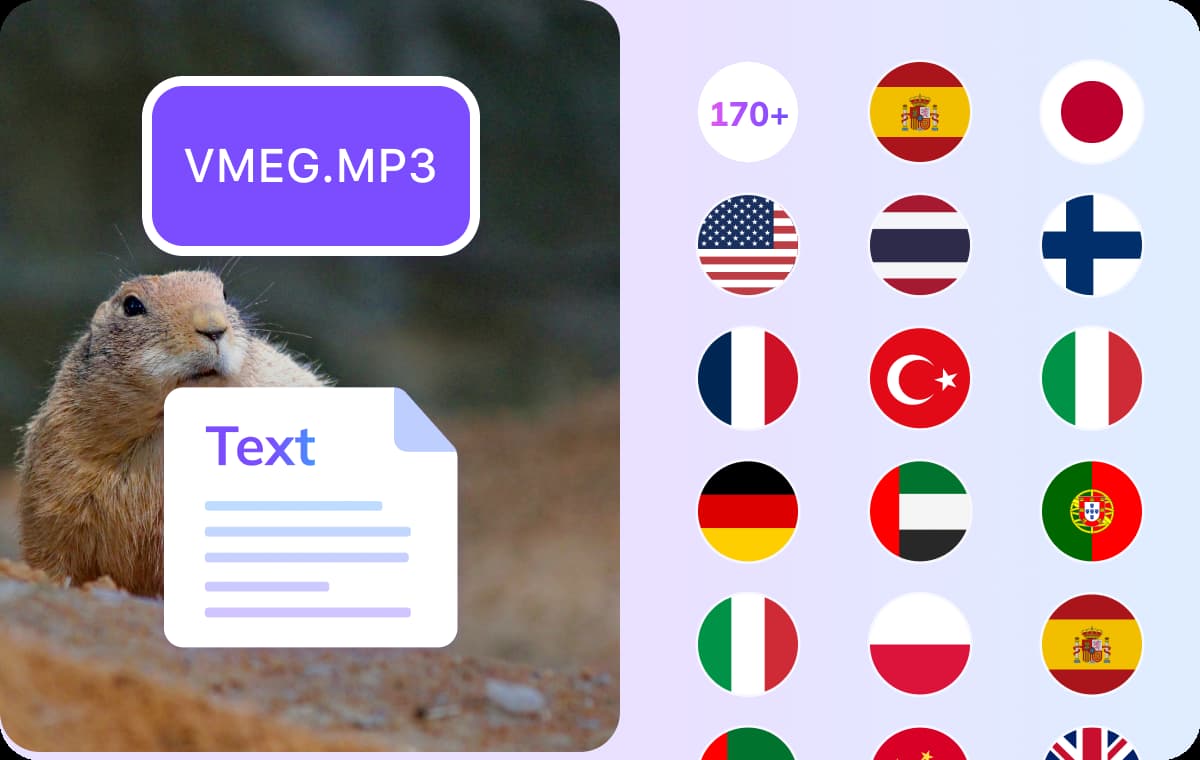
Có. VMEG AI hỗ trợ nhận dạng lời nói ở hơn 170 ngôn ngữ. Nếu cần bản dịch, bạn có thể chọn thêm ngôn ngữ đích trong quy trình xử lý được hỗ trợ.