온라인에서 팟캐스트 에피소드를 번역하는 방법
01팟캐스트 에피소드 업로드
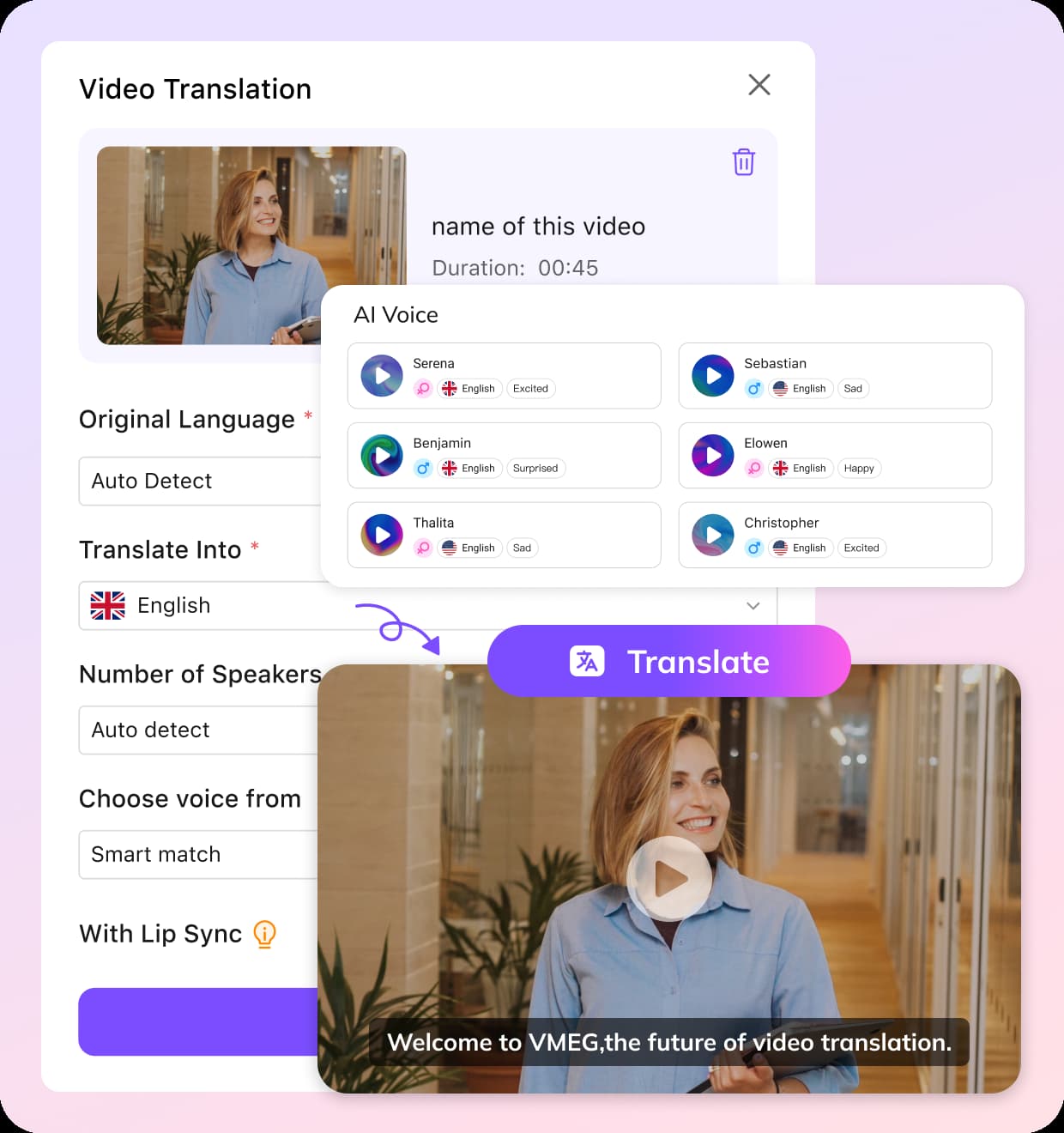
장치에서 팟캐스트 파일을 추가하거나, 이전에 업로드한 적이 있다면 기존 라이브러리에서 파일을 선택하세요.
02언어 및 음성 설정 선택
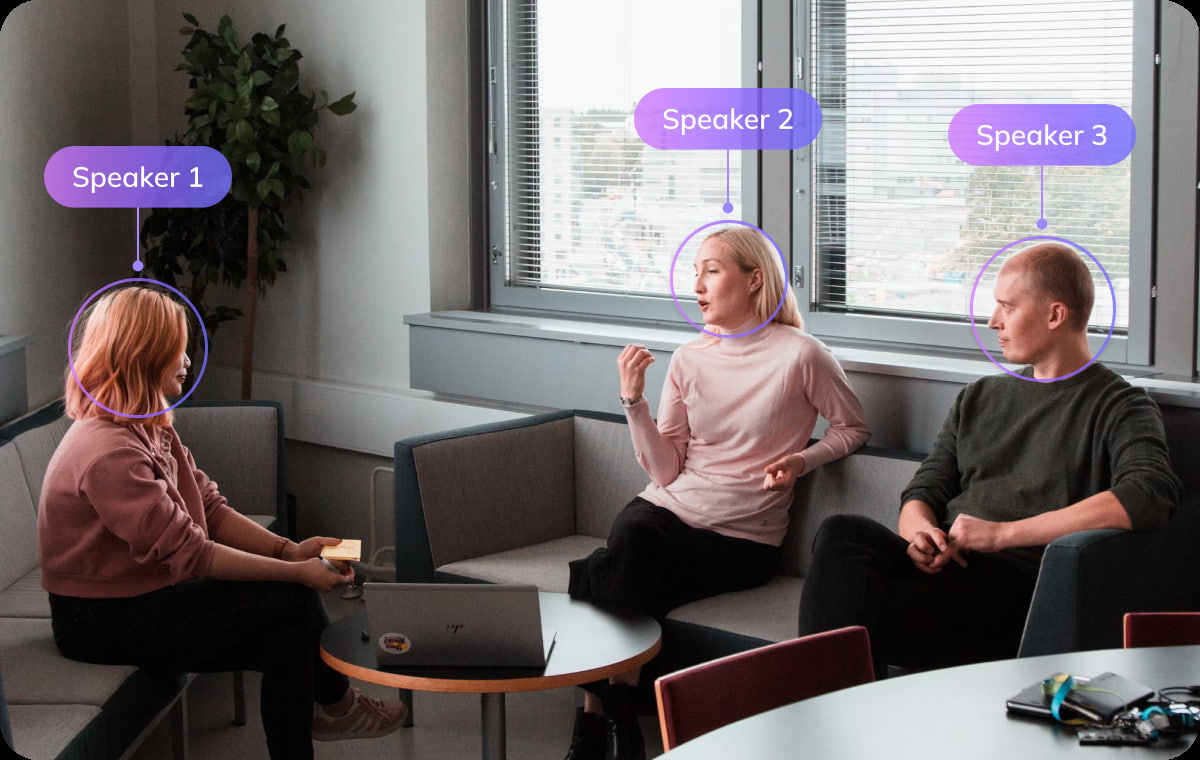
팟캐스트 번역을 위한 대상 언어를 선택하고, 화자 수를 지정하세요. 음성을 선택하거나 맞춤형 음성 클론을 생성하고, 자막 형식을 적용합니다. 모든 설정이 완료되면 진행할 준비가 된 것입니다.
03번역 및 다운로드
처리 시간은 파일 길이, 크기 및 콘텐츠에 따라 달라질 수 있습니다. 번역이 완료되면 팟캐스트를 미리 보고, 전사문을 편집하거나 문장을 다시 더빙하고 음성의 속도, 볼륨, 톤을 조정할 수 있습니다. 필요한 경우 화자를 변경한 뒤 번역된 파일 또는 자막 트랙을 내보내고 다운로드하세요.


VMEG 팟캐스트 번역기를 선택해야 하는 이유?
팟캐스트 전사와 번역
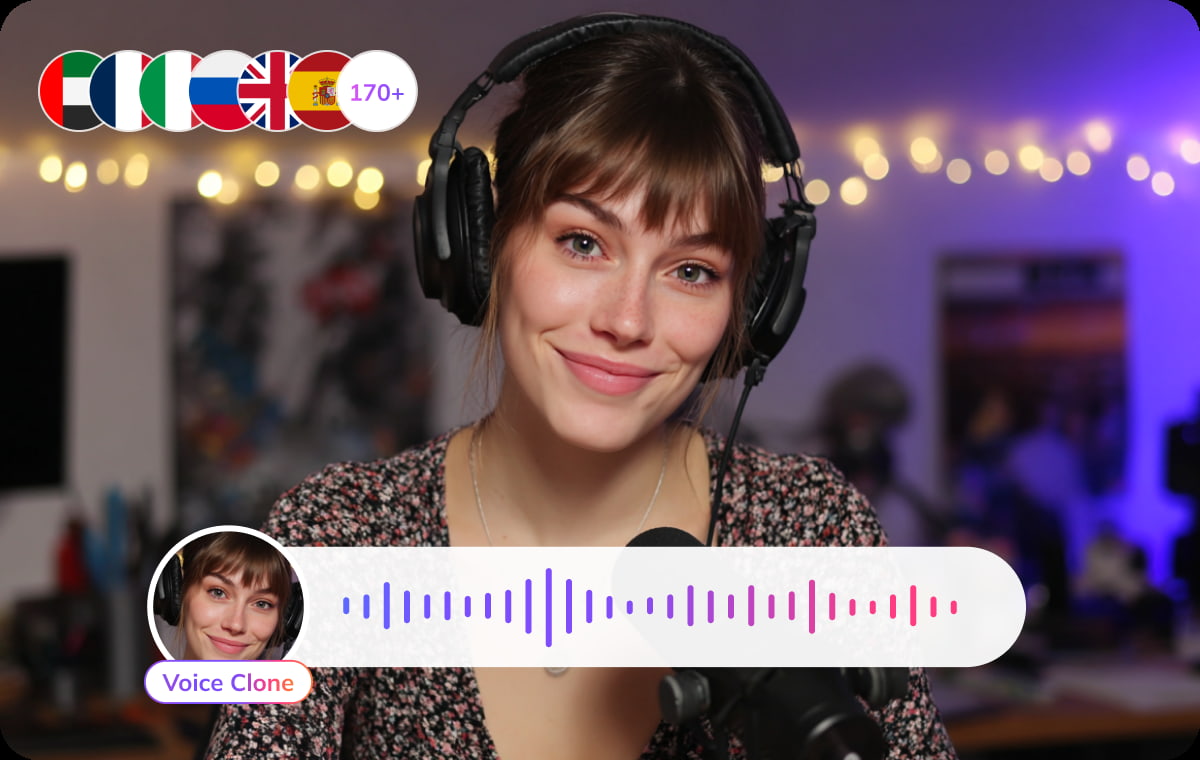
VMEG를 사용하면 팟캐스트를 전사하고 번역한 뒤 다른 언어의 음성 버전을 준비할 수 있습니다. 원본 화자의 스타일을 살리고 싶다면 음성 복제를 후속 옵션으로 활용할 수 있으며, 생성 전에는 번역문과 음성 설정을 검토할 수 있습니다. 팟캐스트 번역 작업을 시작할 때는 원본 언어와 대상 언어, 사용할 파일 또는 음성 옵션을 확인해 프로젝트 목적에 맞는 설정을 선택하세요.
텍스트와 음성 검토
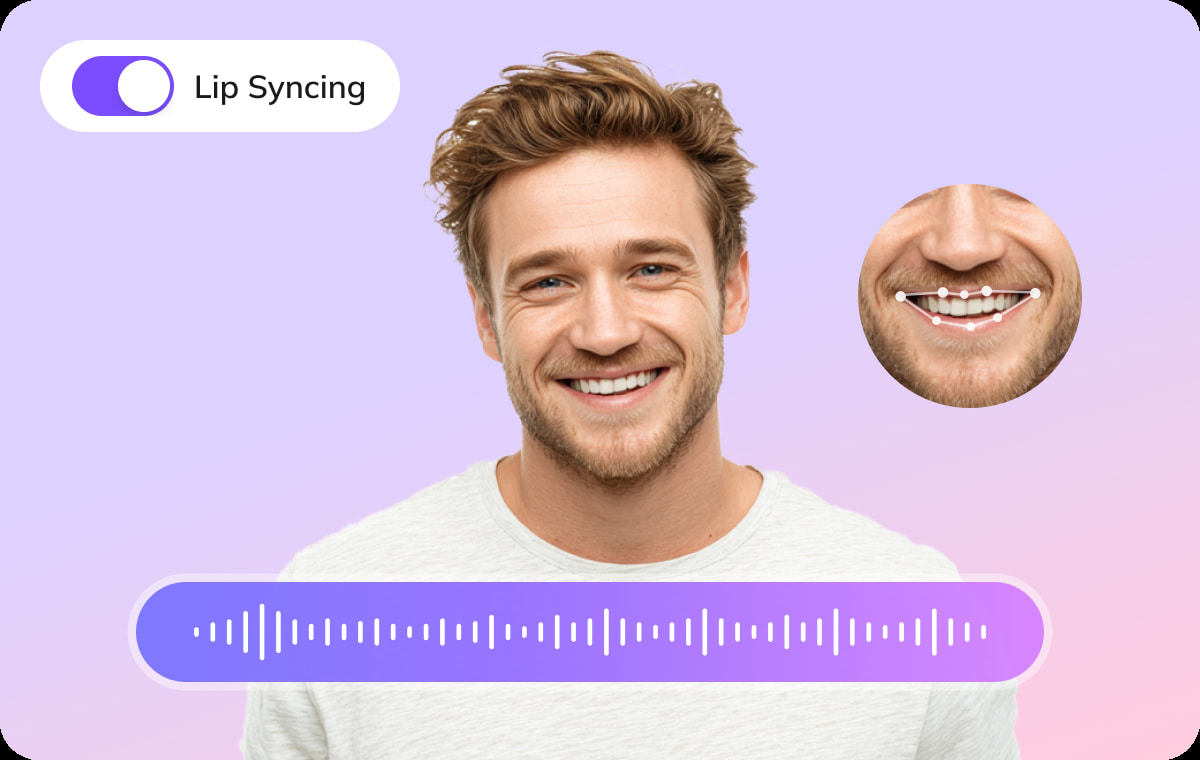
영상 요소가 있는 팟캐스트라면 AI 립싱크와 자막 번역을 프로젝트에 추가할 수 있습니다. 화자 구분, 자막 문구, 타이밍을 확인한 뒤 필요할 때만 각 기능을 사용하세요. 첫 검토에서는 고유명사, 숫자, 전문 용어, 발음처럼 자동 결과만으로 판단하기 어려운 요소를 확인하세요. 음성이나 자막을 적용하는 작업이라면 콘텐츠의 톤과 화자 구분도 함께 살펴보면 수정 지점을 더 정확히 찾을 수 있습니다.
다국어 콘텐츠로 활용
170개 이상의 언어를 대상으로 팟캐스트의 번역본과 음성 버전을 준비할 수 있습니다. 언어별로 스크립트와 음성 설정을 별도로 검토해, 청취자와 배포 채널에 맞는 결과를 관리하세요. 마지막 검토에서는 배포 채널과 대상 시청자에 맞는 표현인지 확인하세요. 최종 저장 전에 프로젝트에 포함한 텍스트·음성·자막의 타이밍과 출력 형식을 다시 점검하면 이후 활용이 수월합니다.
VMEG 팟캐스트 번역기 활용 대상
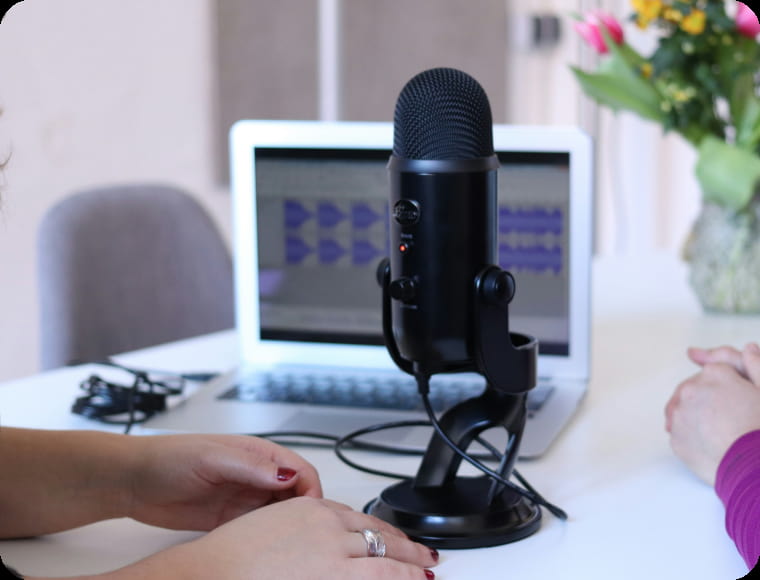
팟캐스터 및 오디오북 제작자
팟캐스터와 오디오북 제작자는 VMEG의 AI 더빙을 활용해 번역된 오디오 버전을 준비할 수 있습니다. 녹음된 에피소드의 번역문과 음성을 검토하고 인터뷰나 내러티브 콘텐츠에 맞게 수정한 뒤 내보내세요.
교육 기관 및 학생
학술 기관은 팟캐스트 번역을 활용하여 강의 녹음과 연구 인터뷰를 여러 언어로 변환하고 보관할 수 있습니다. 학생은 주요 용어가 포함된 검색 가능한 전사문을 활용하고, 교수진은 국제 콘퍼런스를 위한 다국어 버전을 준비할 수 있습니다.
기업 및 마케터
기업 팀은 고객 인터뷰, 제품 관련 대화와 사내 팟캐스트를 전사하고 번역할 수 있습니다. 번역문과 음성을 검토한 뒤 기사, 내부 문서, 자막이나 다국어 오디오 콘텐츠로 활용하세요.
팟캐스트 번역기에 대한 자주 묻는 질문 (FAQ)
팟캐스트를 번역해야 하는 이유가 무엇인가요?
팟캐스트를 번역하면 다른 언어를 사용하는 청취자에게 에피소드를 제공할 수 있습니다. 번역문과 음성을 검토하고 대상 청취자와 배포 채널에 맞게 수정한 뒤 언어별 버전을 내보낼 수 있습니다.
청취자에게 어떤 이점이 있나요?
청취자는 자신이 이해하는 언어로 팟캐스트 내용을 들을 수 있습니다. 텍스트 전사문이나 자막을 함께 제공하면 내용을 검색하거나 소리 없이 확인할 때도 도움이 됩니다.
VMEG 팟캐스트 번역기로 어떻게 품질을 검토 및 조정할 수 있나요?
VMEG에서는 번역문과 음성 설정을 미리 보고 수정할 수 있습니다. 이름, 전문 용어, 발음과 화자 구분을 확인하고 필요한 부분을 조정한 뒤 결과를 내보내세요.
팟캐스트 에피소드를 번역하는 데 얼마나 걸리나요?
처리 시간은 파일 길이, 크기 및 콘텐츠에 따라 달라질 수 있습니다. 번역이 완료되면 결과를 검토하고 필요한 부분을 편집할 수 있습니다.