AI를 사용하여 비디오를 텍스트로 변환하는 방법
01동영상 파일 업로드
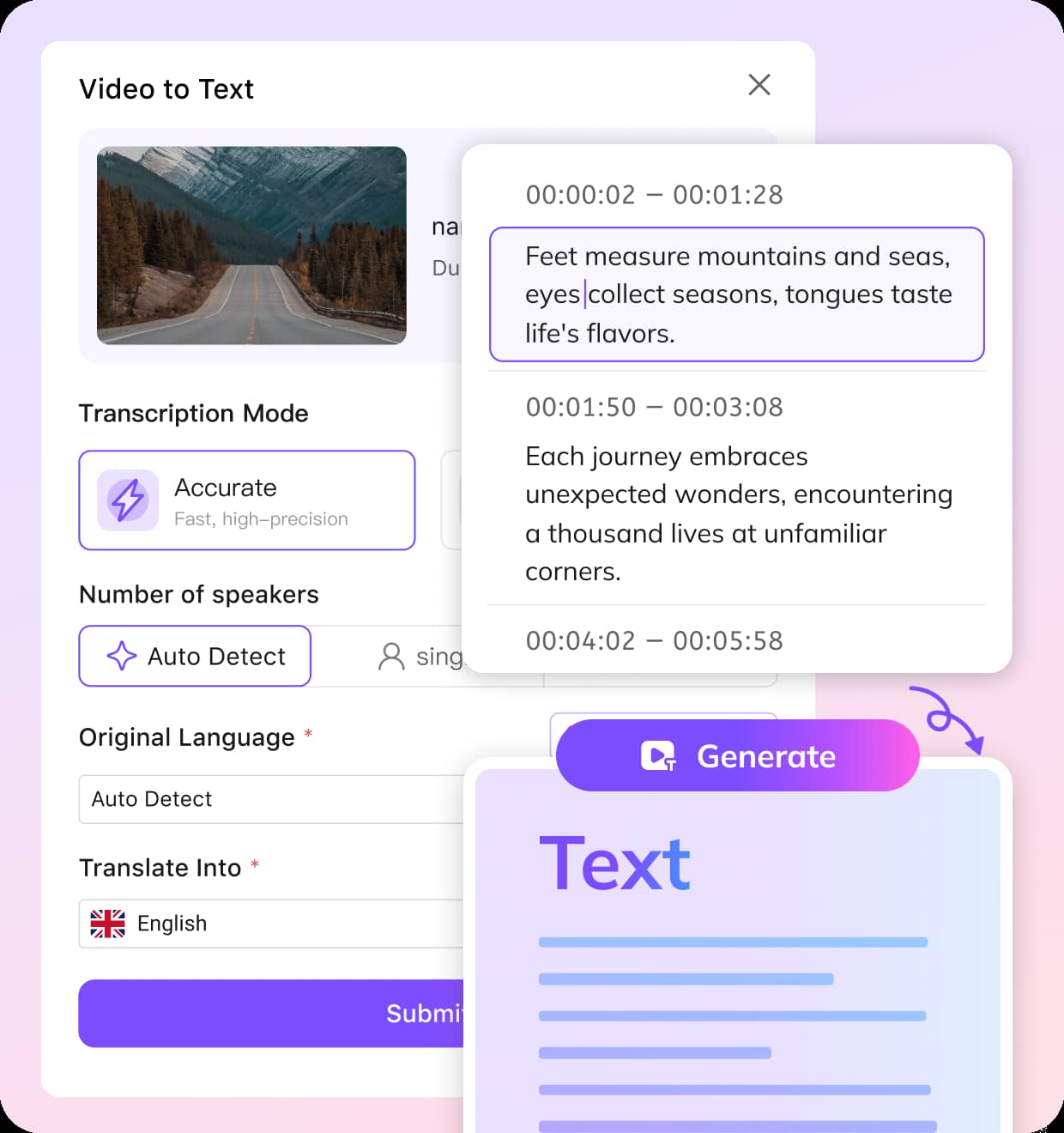
시작하려면 동영상 파일을 업로드하세요. 디바이스에서 직접 동영상을 업로드하거나 이전에 업로드한 적이 있는 경우 VMEG 라이브러리에서 동영상을 선택할 수 있습니다. 링크를 사용하려면 YouTube URL을 입력하면 준비가 완료됩니다.
02자동 전사
그런 다음 전사 모드를 선택하세요. 정확 모드 또는 균형 모드를 선택하고, 원본 언어를 직접 지정하거나 자동 감지를 사용할 수 있습니다. 전사문을 번역하려면 대상 언어도 선택한 뒤 ‘제출’을 누르세요.
03편집 및 내보내기
VMEG는 여러 화자가 포함된 동영상과 170개 이상의 언어를 지원합니다. 내장 편집기에서 원본 또는 번역된 전사문을 검토하고 다듬은 뒤 TXT, SRT, VTT, TTML, SBV 등 필요한 형식으로 내보낼 수 있습니다.


VMEG AI 비디오를 텍스트로 변환하는 이유
동영상을 편집 가능한 텍스트로
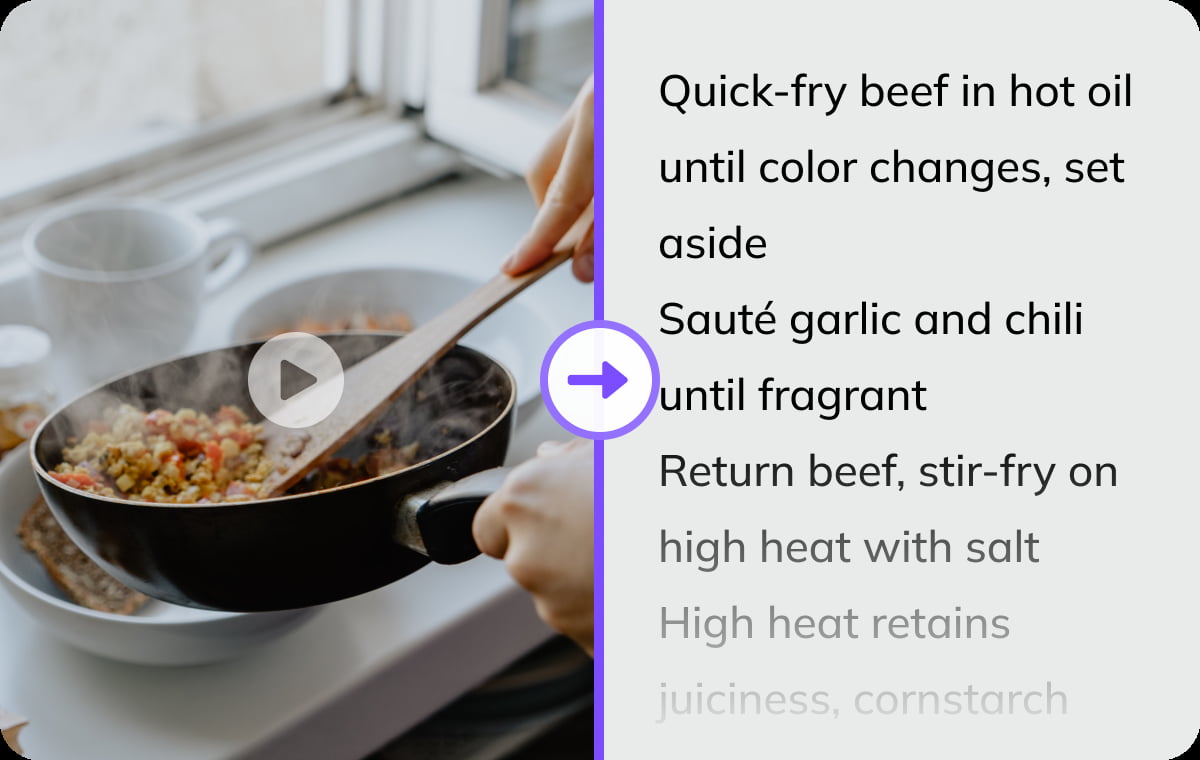
VMEG에서는 동영상의 음성을 편집 가능한 텍스트로 변환할 수 있습니다. 전사 후 화자, 이름, 숫자, 전문 용어를 검토하고 필요한 부분을 수정하면 회의 기록·인터뷰·학습 자료로 활용할 수 있습니다. 동영상 전사 작업을 시작할 때는 원본 언어와 대상 언어, 사용할 파일 또는 음성 옵션을 확인해 프로젝트 목적에 맞는 설정을 선택하세요. 이후 편집 단계에서 필요한 수정 범위를 줄일 수 있도록, 원본의 주요 표현과 프로젝트 목적을 먼저 정리해 두는 것이 좋습니다.
전사 결과 검토
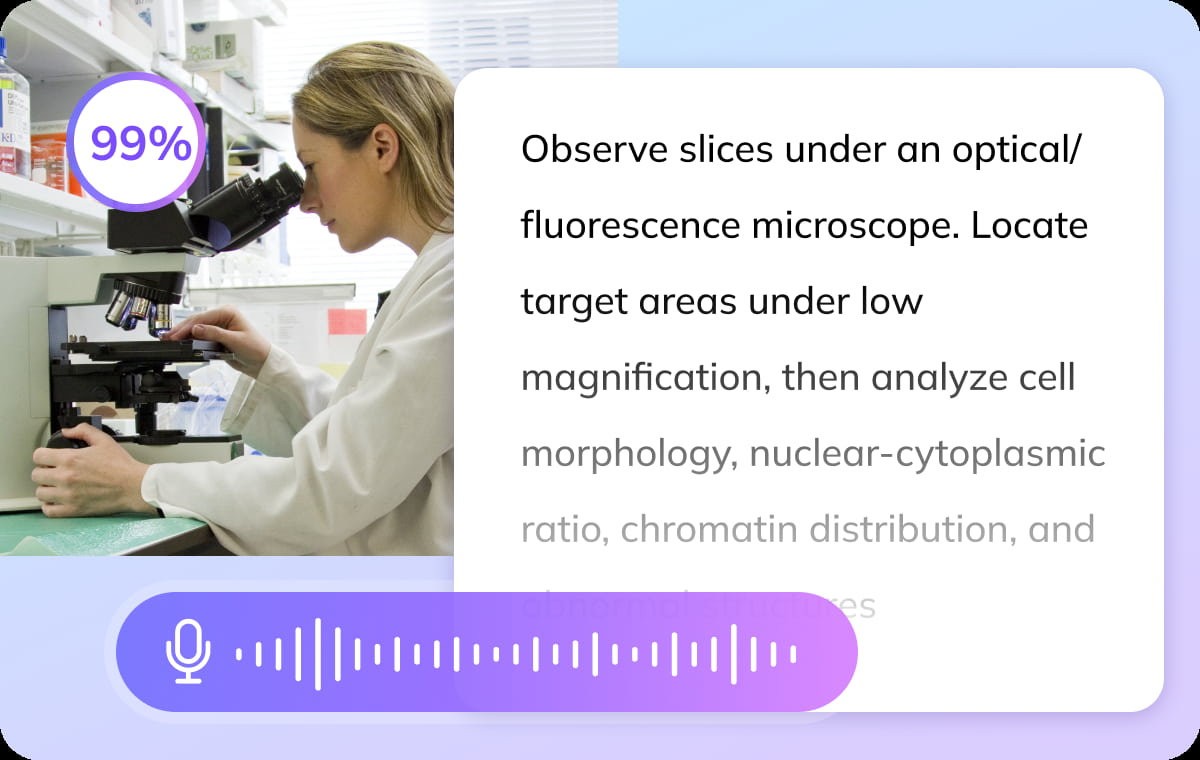
자동 전사 결과는 영상의 음질과 발화 상태에 따라 달라질 수 있습니다. 편집기에서 텍스트와 화자 구분을 확인하고, 내보내기 전에 중요한 표현과 시간 정보를 검토하세요. 첫 검토에서는 고유명사, 숫자, 전문 용어, 발음처럼 자동 결과만으로 판단하기 어려운 요소를 확인하세요. 음성이나 자막을 적용하는 작업이라면 콘텐츠의 톤과 화자 구분도 함께 살펴보면 수정 지점을 더 정확히 찾을 수 있습니다.
VMEG 비디오 텍스트 변환 활용 대상
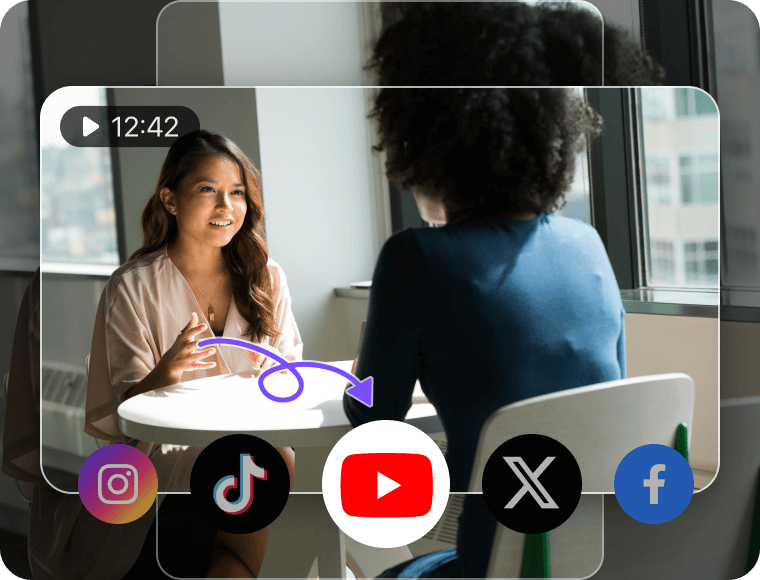
유튜버 및 콘텐츠 제작자
동영상을 텍스트로 변환하여 여러 형식으로 재사용할 수 있습니다. YouTube 튜토리얼, TikTok 영상, Instagram Reels 등의 전사문을 검토하고 캡션, 블로그 게시물, 스크립트나 자막의 기초 자료로 활용하세요.
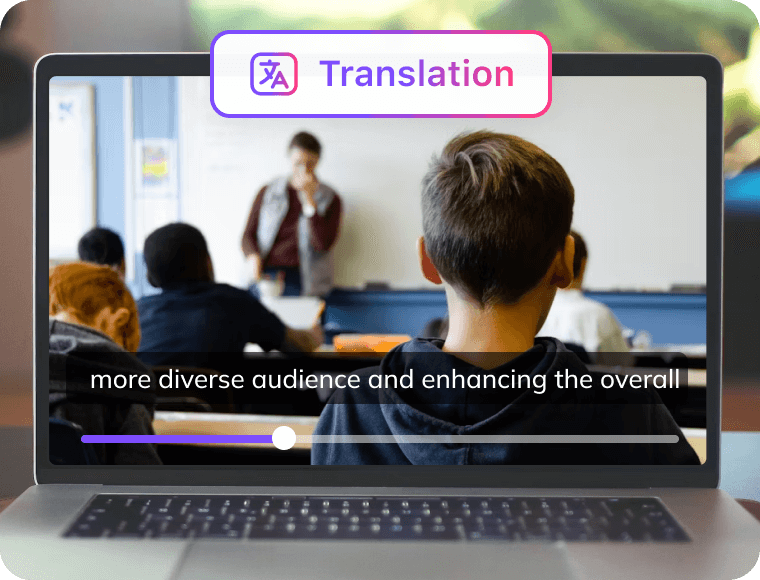
교육자 및 학생
교육자와 학생은 강의, 인터뷰와 학술 프레젠테이션을 전사하여 검색하고 인용할 수 있는 텍스트로 만들 수 있습니다. 전사문을 검토하고 필요한 부분을 수정한 뒤 학습 가이드, 기사나 인용문으로 활용하세요.
비즈니스 및 마케터
기업은 회의, 웨비나와 제품 데모를 텍스트로 변환해 내부 문서, 교육 자료나 현지화 작업에 활용할 수 있습니다. 이름과 전문 용어를 확인하고 필요한 부분을 수정한 뒤 블로그, 뉴스레터나 매뉴얼에 재사용하세요.
AI 동영상 텍스트 변환에 관한 FAQ
어떤 동영상 포맷을 지원하나요?
VMEG는 최대 2시간 길이의 MP4, MOV, WEBM, M4V 및 MKV 파일을 지원합니다.
지역별 억양이 있는 음성도 전사할 수 있나요?
VMEG는 여러 지역별 억양을 지원합니다. 전사 결과는 오디오 상태와 발음에 따라 달라질 수 있으므로, 편집기에서 내용을 검토하고 수정하세요.
동영상에서 여러 화자를 텍스트로 변환할 수 있나요?
예! VMEG의 AI는 여러 스피커를 자동으로 감지하고 구분합니다.
팟캐스트와 인터뷰를 어떻게 텍스트로 변환하나요?
오디오 또는 비디오 파일을 VMEG에 업로드하면 전사문이 생성됩니다. 결과를 검토하고 필요한 부분을 수정한 뒤 지원되는 형식으로 내보낼 수 있습니다.
YouTube 동영상을 텍스트로 변환하려면 어떻게 하나요?
YouTube 동영상 파일을 업로드하거나 지원되는 URL을 붙여넣으면 VMEG가 텍스트 전사문을 생성합니다. 전사문을 검토하고 필요한 부분을 수정한 뒤 내보낼 수 있습니다.
동영상을 무료로 텍스트로 변환할 수 있나요?
VMEG는 신규 사용자를 위한 제한된 무료 크레딧을 제공합니다. 비디오 텍스트 변환 기능으로 결과를 검토하고, 내보내기 전에 필요한 부분을 수정할 수 있습니다.
전사는 어떤 언어를 지원하나요?
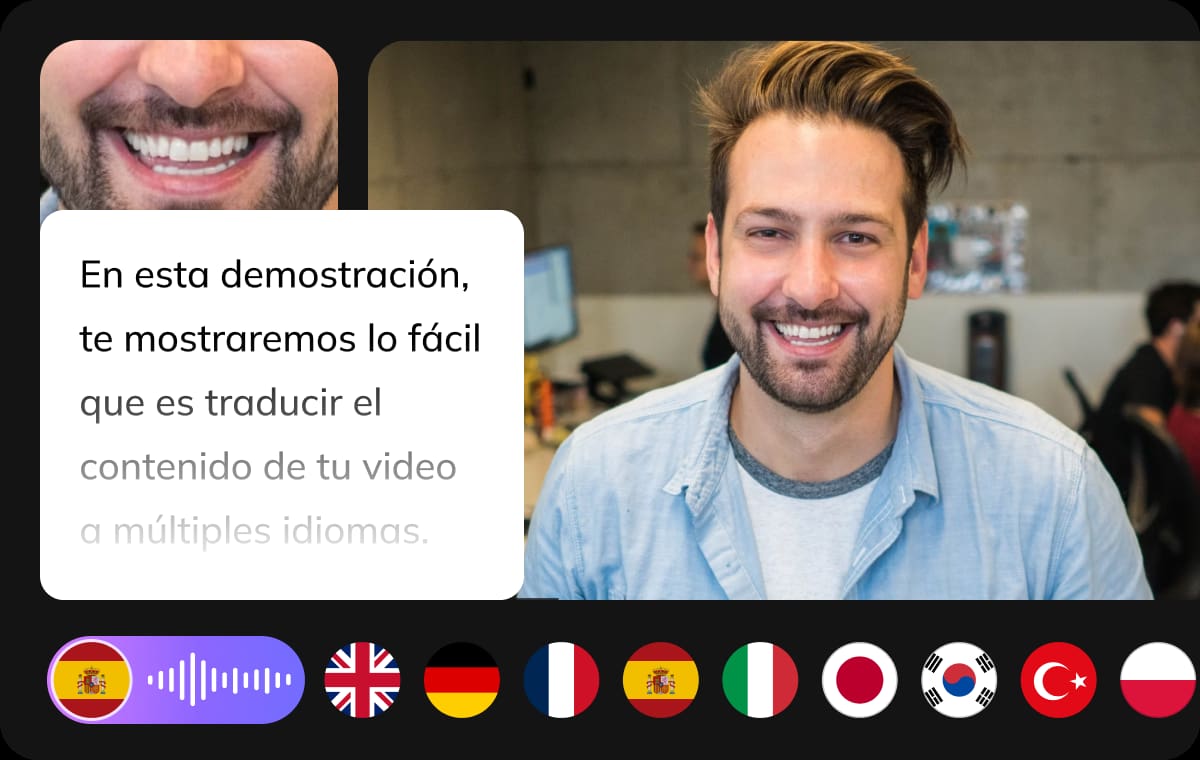
VMEG는 영어, 중국어, 스페인어, 아랍어, 일본어 등 170개 이상의 언어와 악센트를 지원합니다.
동영상을 전사하는 데 얼마나 걸리나요?
처리 시간은 동영상의 길이와 파일 크기, 오디오 상태에 따라 달라질 수 있습니다. 전사가 완료되면 편집기에서 결과를 검토하고 수정할 수 있습니다.
트랜스크립션 후 파일을 다운로드하려면 어떻게 하나요?
전사문이 완성되면 ‘다운로드’를 클릭하고 TXT, SRT, VTT 등 지원되는 형식으로 저장할 수 있습니다.