자동 자막을 생성하는 방법
01동영상 파일 업로드
최대 2시간, 4K, 1GB까지 지원합니다. MP4, MOV, WEBM, M4V, MKV 형식 파일 업로드가 가능합니다. 장치에서 동영상을 선택하거나 라이브러리에서 기존 파일을 선택합니다. (동영상 자막 생성의 첫 단계입니다.)
02자막 언어 및 템플릿 선택
원본 및 대상 자막 언어를 선택하고 미리 설정된 자막 템플릿을 선택하여 계속 진행합니다.
03사용자 지정 및 다운로드
VMEG 편집기에서 자막을 검토하고 다듬으세요. 번인 자막이 포함된 동영상을 다운로드하거나 원본 또는 번역된 자막을 SRT 파일로 저장할 수 있습니다.



VMEG AI 자막 생성기를 선택해야 하는 이유
동영상에서 자막 생성
VMEG에서는 영상의 음성을 바탕으로 편집 가능한 자막을 만들 수 있습니다. 전사문과 타이밍을 검토하고 필요한 부분을 수정한 뒤, 교육 콘텐츠나 소셜 영상 등 사용 목적에 맞게 자막을 준비하세요. 자막 생성 작업을 시작할 때는 원본 언어와 대상 언어, 사용할 파일 또는 음성 옵션을 확인해 프로젝트 목적에 맞는 설정을 선택하세요. 이후 편집 단계에서 필요한 수정 범위를 줄일 수 있도록, 원본의 주요 표현과 프로젝트 목적을 먼저 정리해 두는 것이 좋습니다.
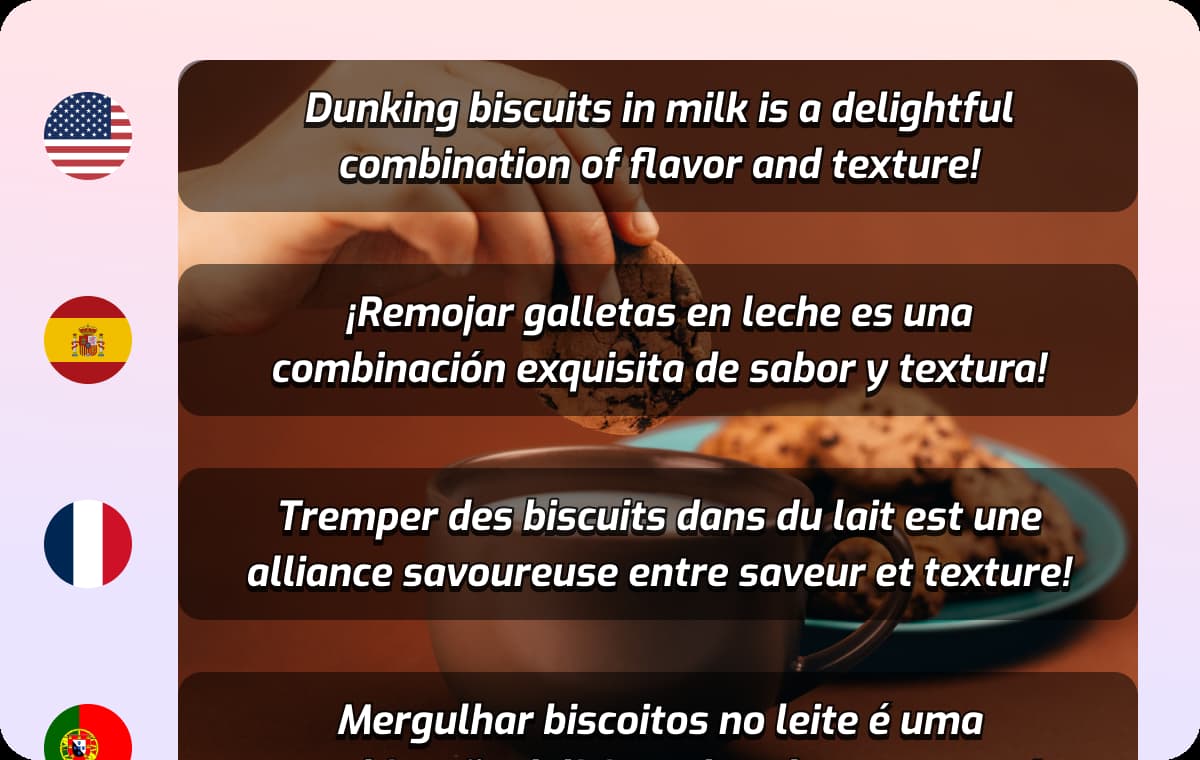
텍스트와 타이밍 편집
자막을 만든 뒤에는 문구, 타이밍, 표시 방식을 편집할 수 있습니다. 다른 언어가 필요하면 자막 번역을 사용하고, 플랫폼에 맞는 표현과 줄바꿈을 확인하세요. 첫 검토에서는 고유명사, 숫자, 전문 용어, 발음처럼 자동 결과만으로 판단하기 어려운 요소를 확인하세요. 음성이나 자막을 적용하는 작업이라면 콘텐츠의 톤과 화자 구분도 함께 살펴보면 수정 지점을 더 정확히 찾을 수 있습니다. 자막을 여러 언어로 제공하는 경우에는 각 언어의 문장 길이와 줄바꿈을 확인해 화면에서 읽기 쉽게 조정할 수 있습니다. 스타일을 적용하기 전에도 내용과 타이밍을 먼저 검토하면 영상 흐름을 유지하는 데 도움이 됩니다.
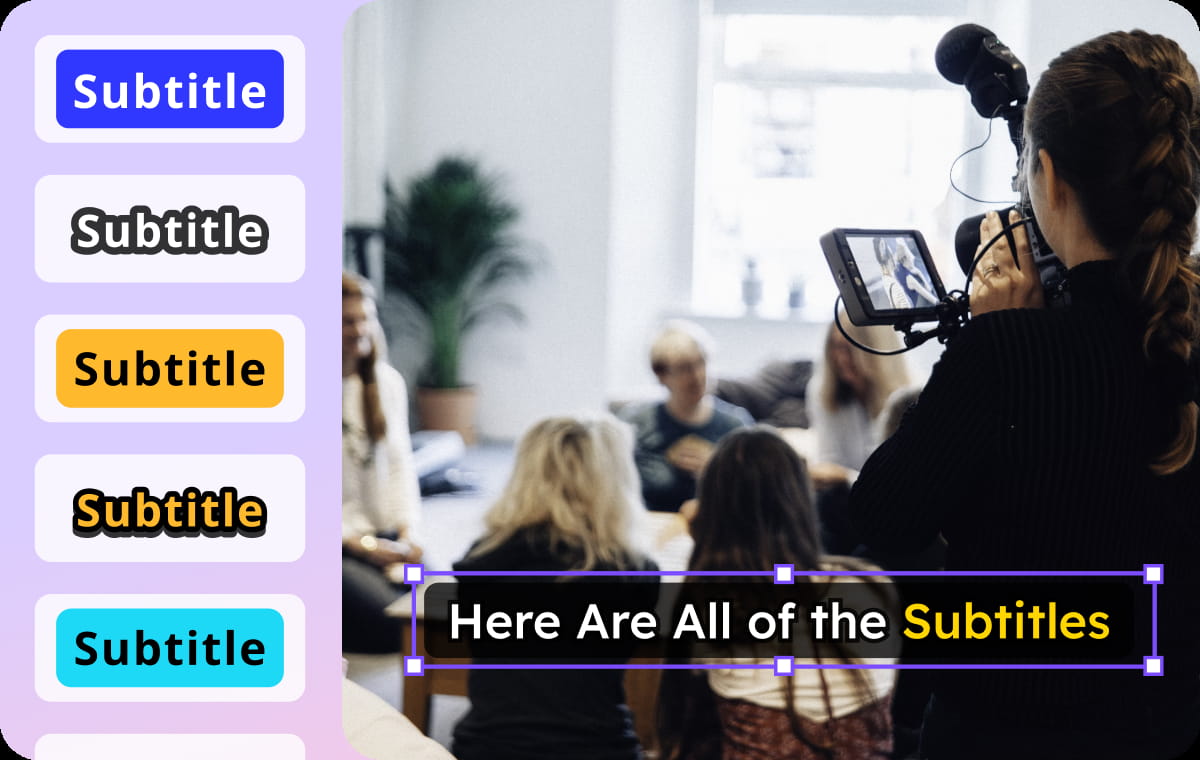
다양한 형식으로 내보내기
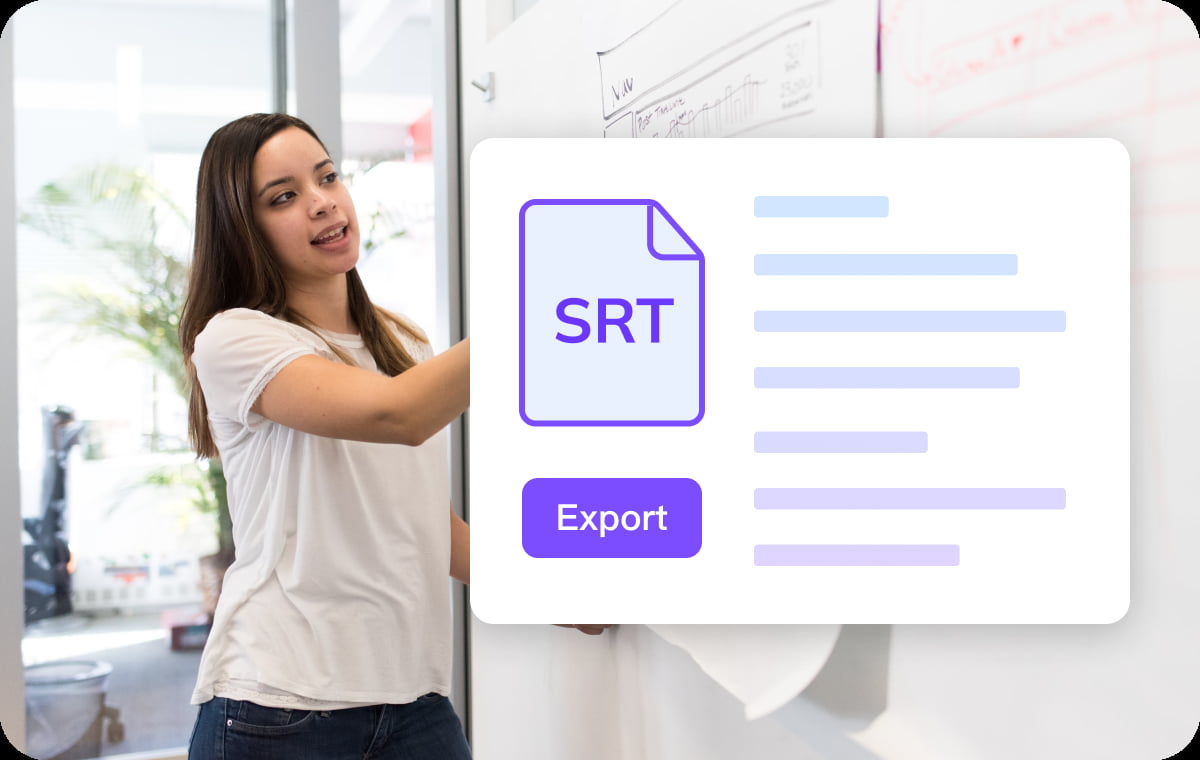
완성한 자막은 영상에 적용하거나 SRT 파일로 내보내 추가 편집에 활용할 수 있습니다. MP4에서 자막 파일을 준비해야 한다면 MP4를 SRT로 변환 기능을 이용해 전사문과 타임코드를 검토하세요. 마지막 검토에서는 배포 채널과 대상 시청자에 맞는 표현인지 확인하세요. 최종 저장 전에 프로젝트에 포함한 텍스트·음성·자막의 타이밍과 출력 형식을 다시 점검하면 이후 활용이 수월합니다.
VMEG AI 자막 생성기 활용 대상
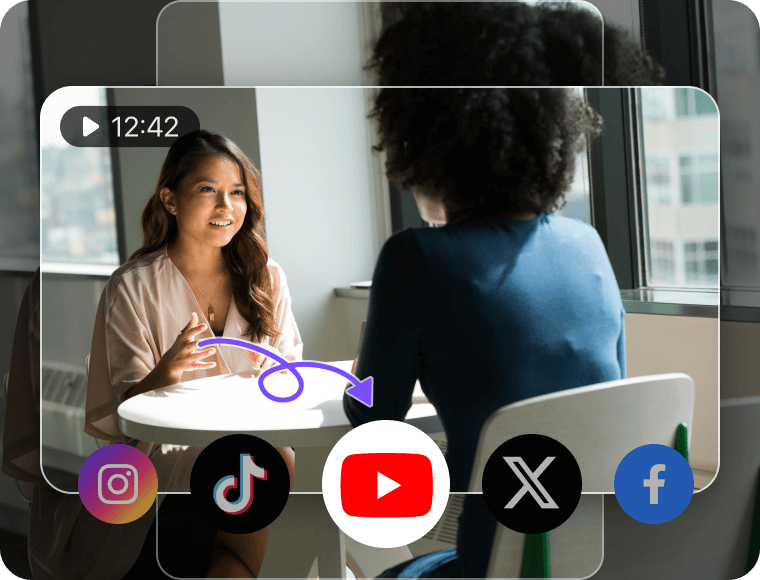
콘텐츠 크리에이터 및 유튜버
콘텐츠 제작자와 YouTube 사용자는 동영상에서 자막을 생성하고, 텍스트와 타이밍을 검토한 뒤 필요한 부분을 수정할 수 있습니다. 다른 언어의 자막이 필요하면 번역 기능을 사용하고 각 플랫폼에 맞게 줄바꿈과 표시 방식을 조정하세요.
교육자 및 트레이너
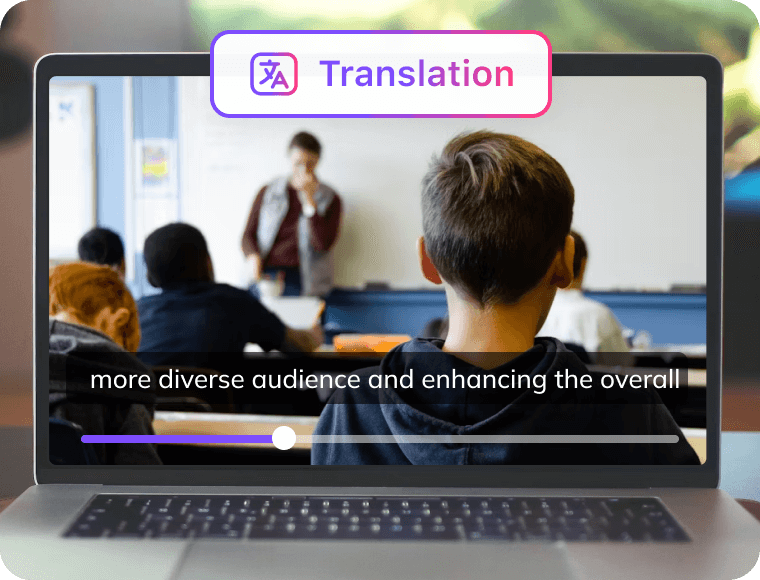
교육자는 강의와 교육 영상에서 자막을 생성하고 내용을 검토하여 학습 자료에 활용할 수 있습니다. 언어별 문장 길이, 줄바꿈과 타이밍을 확인하고 학생이 읽기 쉬운 형태로 조정하세요.
비즈니스 및 마케터
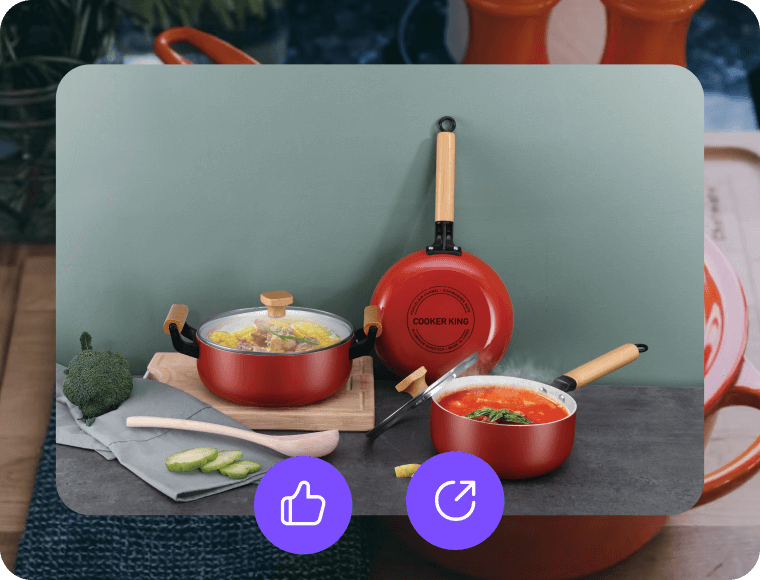
기업은 광고, 제품 데모와 교육 자료의 자막을 생성하고 번역할 수 있습니다. 브랜드 용어와 자막 타이밍을 검토하고 필요한 부분을 수정한 뒤 영상 또는 자막 파일로 내보내세요.
AI 자막 생성에 관한 FAQ
내 동영상에 영어 자막을 생성하려면 어떻게 하나요?
동영상을 업로드하면 VMEG가 자동으로 자막을 생성합니다. 영어 외에도 스페인어, 프랑스어, 독일어, 이탈리아어, 아랍어, 태국어, 히브리어, 중국어, 일본어, 러시아어, 한국어 등 다양한 언어의 자동 자막을 지원합니다.
캡션과 자막의 차이점은 무엇인가요?
캡션과 자막은 모두 화면에 텍스트를 표시하지만 다른 용도로 사용됩니다. 캡션에는 오디오를 들을 수 없는 시청자를 위한 대화, 음향 효과 및 화자 레이블이 포함됩니다. 자막은 들을 수는 있지만 언어 지원이 필요한 사람들을 위해 음성을 번역하거나 필사하는 역할만 합니다. 캡션은 접근성을 검토 및 조정하고 자막은 언어 장벽을 해소하는 데 도움이 됩니다.
YouTube 동영상에 자막을 추가하려면 어떻게 하나요?
동영상 파일을 업로드하거나 지원되는 동영상 링크를 붙여넣어 자막을 생성할 수 있습니다. 생성된 자막의 텍스트와 타이밍을 검토하고 수정한 뒤 내보내세요.
VMEG 자막 생성기는 무료로 사용할 수 있나요?
VMEG는 신규 사용자를 위한 제한된 무료 크레딧을 제공합니다. AI 기반 동영상 자막 생성기 기능을 사용해 결과를 검토한 뒤 내보내기 전에 필요한 설정을 확인할 수 있습니다.
자막 생성에는 시간이 얼마나 걸리나요?
처리 시간은 파일 길이, 크기 및 콘텐츠에 따라 달라질 수 있습니다. 자막이 생성되면 텍스트와 타이밍을 검토하고 필요한 부분을 수정할 수 있습니다.
자막 파일은 어떻게 다운로드하나요?
자막이 준비되면 다운로드 버튼을 클릭하여 비디오 파일 또는 SRT 형식으로 자막을 저장합니다.