


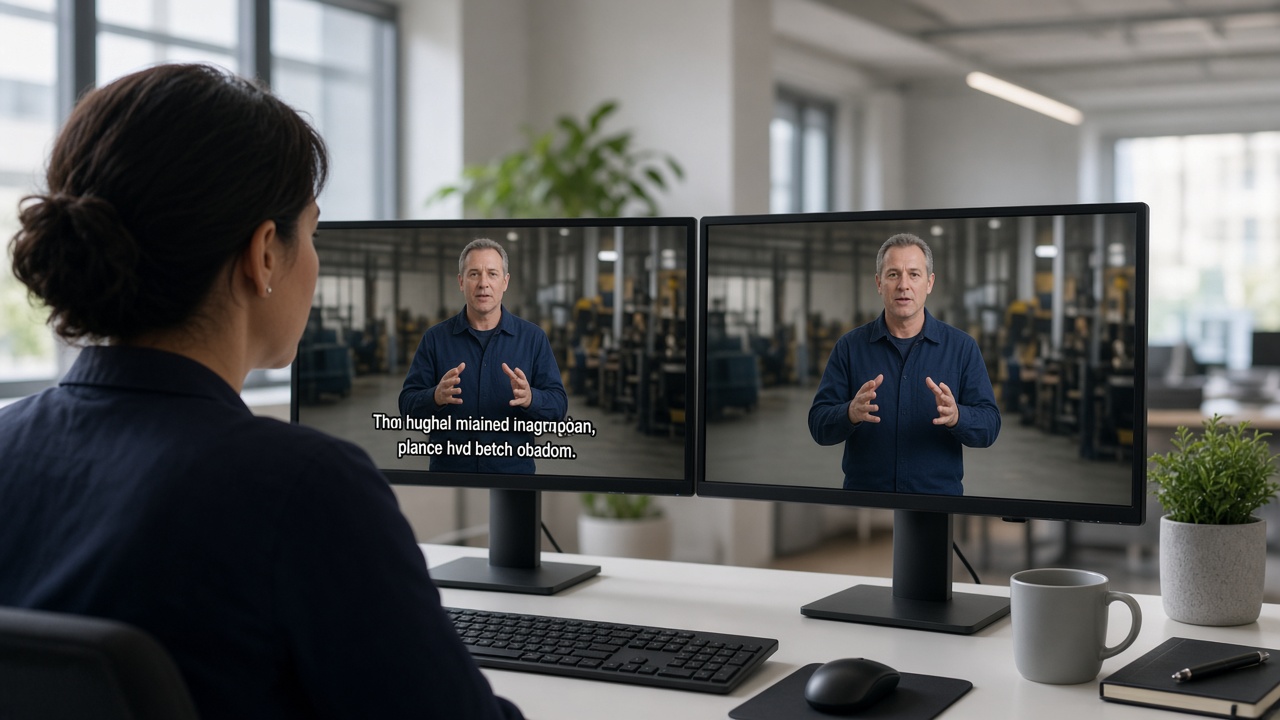
Vervang oude vertaalde ondertitels
Verwijder de oorspronkelijke ingebrande taal voordat je ondertitels genereert voor een andere markt.


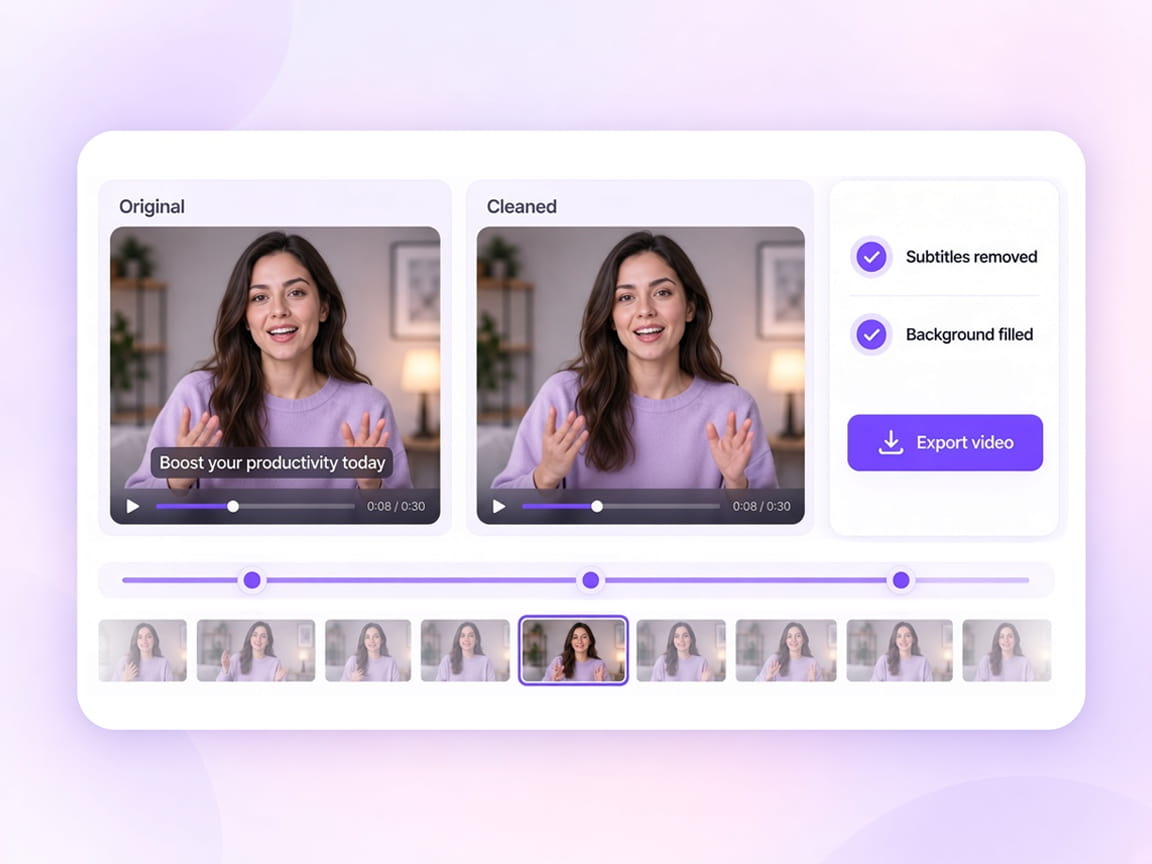
Heb je een schone versie nodig van een video met reeds in het beeld ingebouwde ondertitels? Met de video-ondertitelverwijderaar van VMEG kun je het ondertitelgebied markeren, precies aangeven wanneer het verschijnt en hardgecodeerde ondertitels – of opgemaakte bijschriften – uit de video verwijderen zonder de video helemaal opnieuw op te bouwen.
Verwijder eerst de oude ondertitels en ga vervolgens verder met VMEG Video Translator, AI Dubbing of Subtitle Translator om de nieuwe, gelokaliseerde versie te maken.
Verwijder de oorspronkelijke ingebrande taal voordat je ondertitels genereert voor een andere markt.

Verwijder ondertitels uit bestaand trainingsmateriaal voordat u een gelokaliseerde versie maakt voor een nieuw team of een nieuwe regio.

Converteer een definitieve export met permanente ondertitels terug naar een flexibelere video voor bewerking, herpublicatie of het toevoegen van een nieuwe ondertitelingsspoor.

Hergebruik oudere, gelokaliseerde video's, zelfs als het originele, onbewerkte bestand niet meer beschikbaar is.

Verwijder de ondertiteling uit de video voordat je een schone master uploadt naar een ander kanaal of de stijl van de ondertiteling aanpast.

Schone, afgewerkte klantvideo's zodat teams ze kunnen aanpassen of lokaliseren zonder opnieuw te hoeven beginnen met een ontbrekend masterbestand.
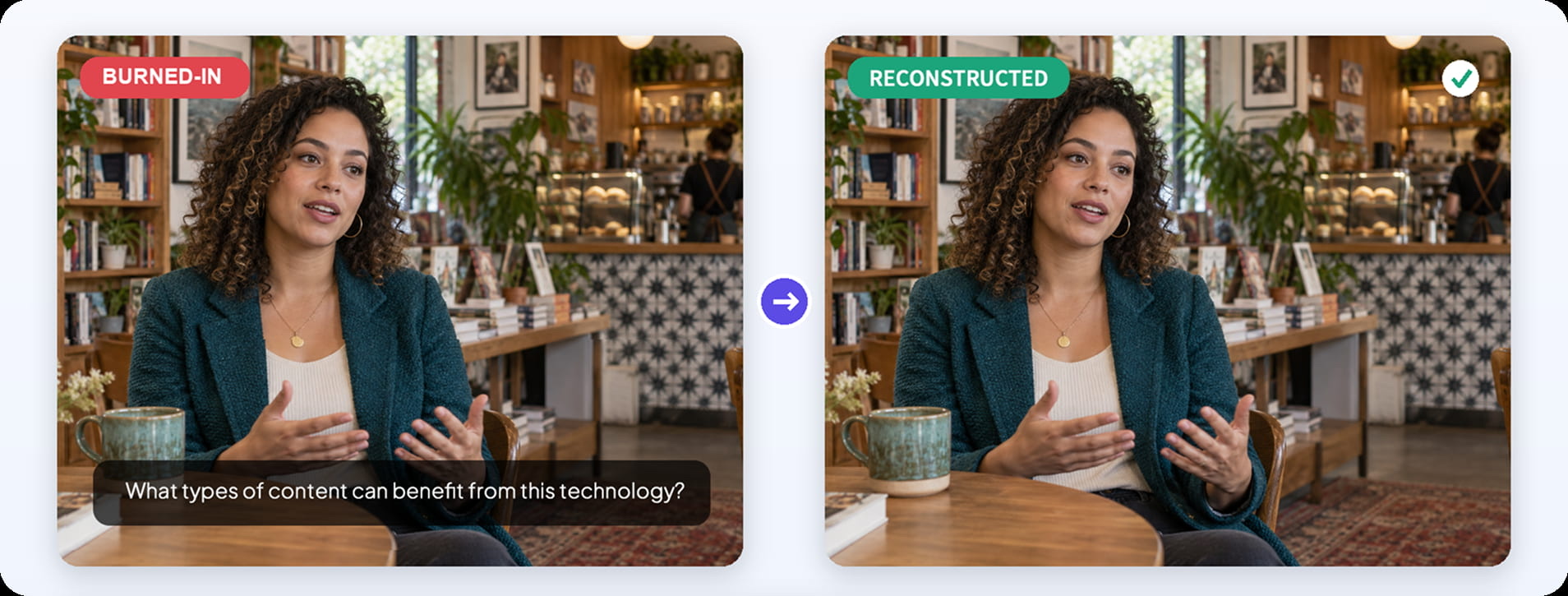
Ingebedde ondertitels kunnen niet worden uitgeschakeld zoals een SRT-track, omdat de tekst al deel uitmaakt van elk videobeeld. De ondertitelverwijderaar van VMEG verwijdert het zichtbare ondertitelgebied en herbouwt het beeld eronder in plaats van het simpelweg te bedekken.


Bereid de cursusbeelden voor op een nieuwe ondertitelingsspoor nadat de ingebedde dialogen zijn verwijderd.


Schone, ingebrande marketingteksten zodat campagnes opnieuw bewerkt of gelokaliseerd kunnen worden.


Gebruik een tool om video-ondertitels te verwijderen als sociale media-ondertitels al deel uitmaken van het gepubliceerde bestand.


Duidelijke trainings- en veiligheidsvideo's met ingebrande tekst, waarbij de scène intact blijft.


Verwijder vastgelegde ondertitels uit film- en animatiebeelden zonder het beeld bij te snijden.
VMEG kan standaard, hardgecodeerde ondertitels, ingebrande vertalingen, open ondertitels, ondertitels met contouren of schaduwen, ingekaderde ondertitels en decoratieve ondertitelstijlen verwijderen. Als de ondertitel een aparte SRT-, VTT- of selecteerbare MKV-ondertiteltrack is, is het direct verwijderen van de track meestal een betere oplossing dan visuele verwijdering door AI.
Gebruik deze online workflow voor het verwijderen van ondertitels om gebieden te markeren, modellen aan de ondertitelstijl aan te passen en de schone versie te verfijnen voordat u exporteert.
01
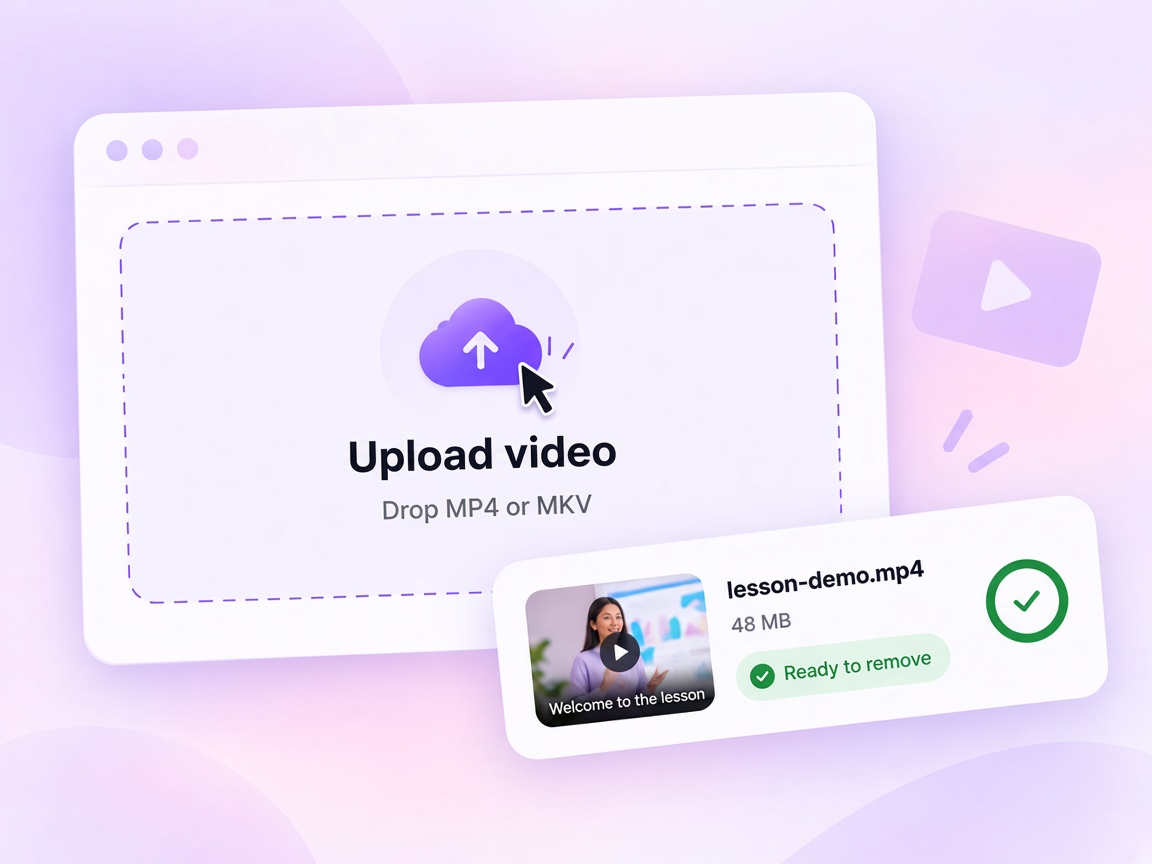
Upload de uiteindelijke video met ondertitels die niet meer kunnen worden uitgeschakeld, inclusief MP4- of MKV-bestanden met ingebrande tekst.
02
Omlijn elke ondertitelpositie, stel in wanneer deze zichtbaar is op de tijdlijn en kies 'Basis', 'Verbeterd' of 'Effecten' op basis van de ondertitelstijl.

03
Vergelijk de opgeschoonde video met het origineel, herstel eventuele te veel verwijderde gedeeltes en voer een tweede bewerking uit op de plekken waar nog ondertitelfragmenten aanwezig zijn.
Ondertitels staan niet altijd vast onderaan het scherm. Dialogen, sprekersnamen of vertaalde zinnen kunnen gedurende de video van positie veranderen. Maak aparte gebieden aan en geef elk gebied een eigen actief tijdsbereik.
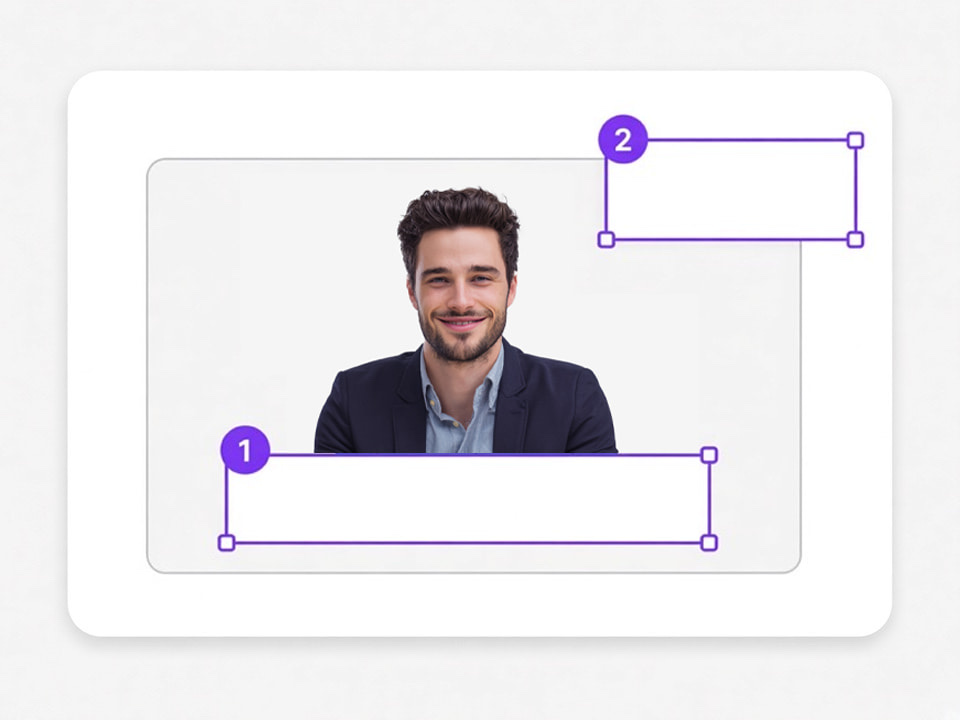
Maak maximaal 5 regio's aan voor ondertitelingslay-outs die tijdens de video veranderen.
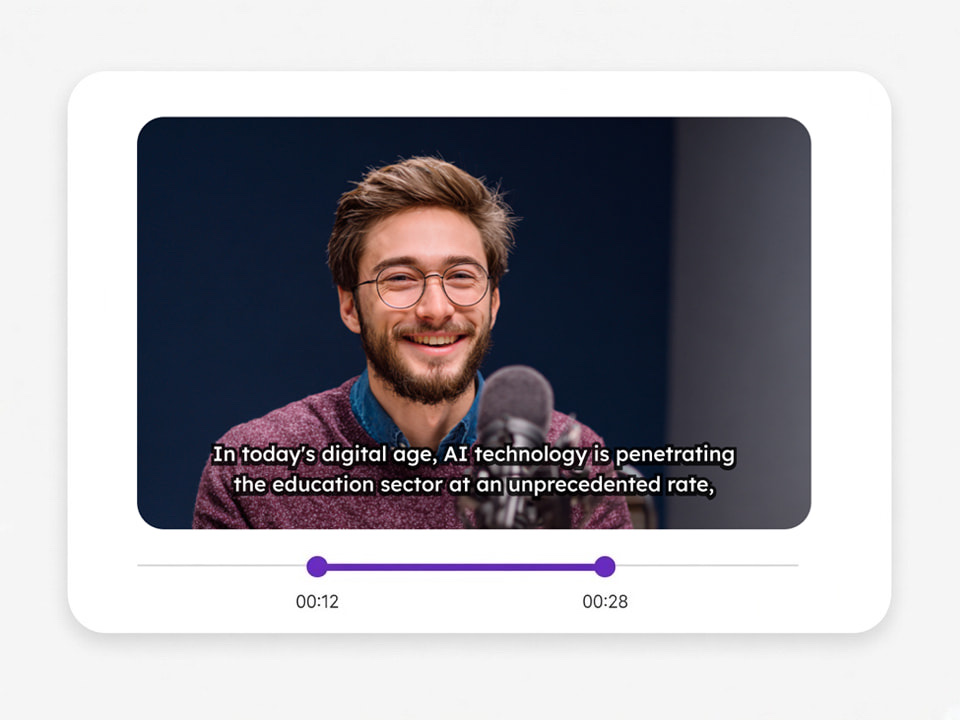
Pas een regio toe op de hele video of alleen op de scènes waar die ondertitelpositie wordt gebruikt.
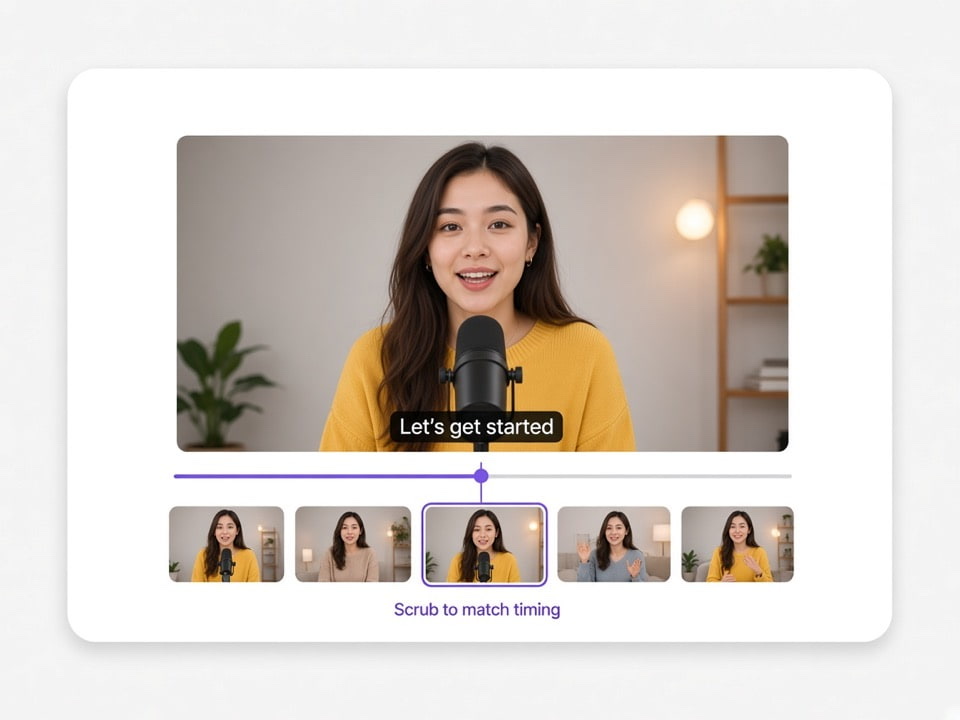
Verplaats de tijdlijngrepen en bekijk het bijbehorende videobeeld zodat het verwijderingsbereik beter aansluit bij het uiterlijk van de ondertitels.
Stem de verwerkingskracht af op het ontwerp van de ondertitels: van een eenvoudige ondertitelverwijdering tot het verwijderen van effecten voor complexe tekst.
Standaard ondertitels
Strakke vormen, eenvoudige achtergronden
Het meest geschikt voor eenvoudige dialogen op een relatief vlakke achtergrond. Snel, efficiënt qua credits en voldoende wanneer de tekst scherpe randen heeft.
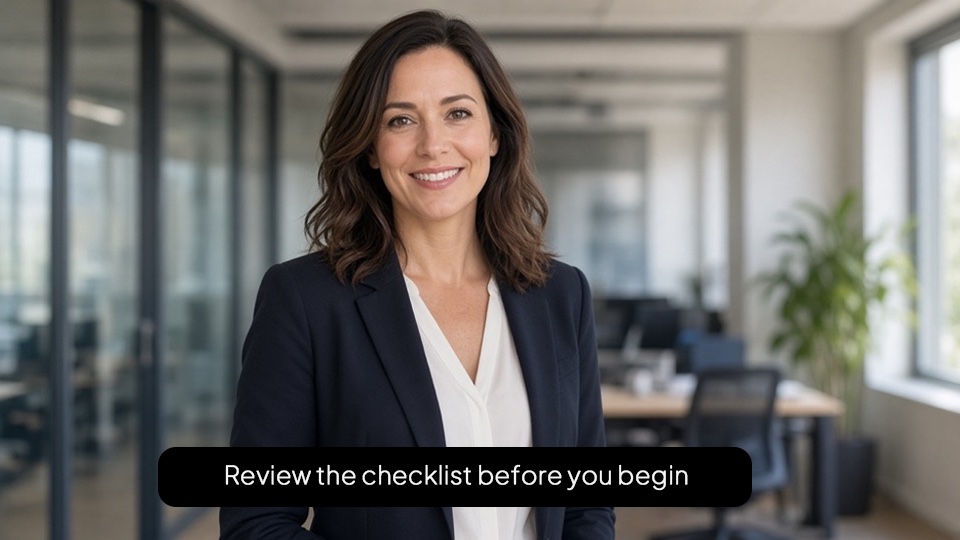
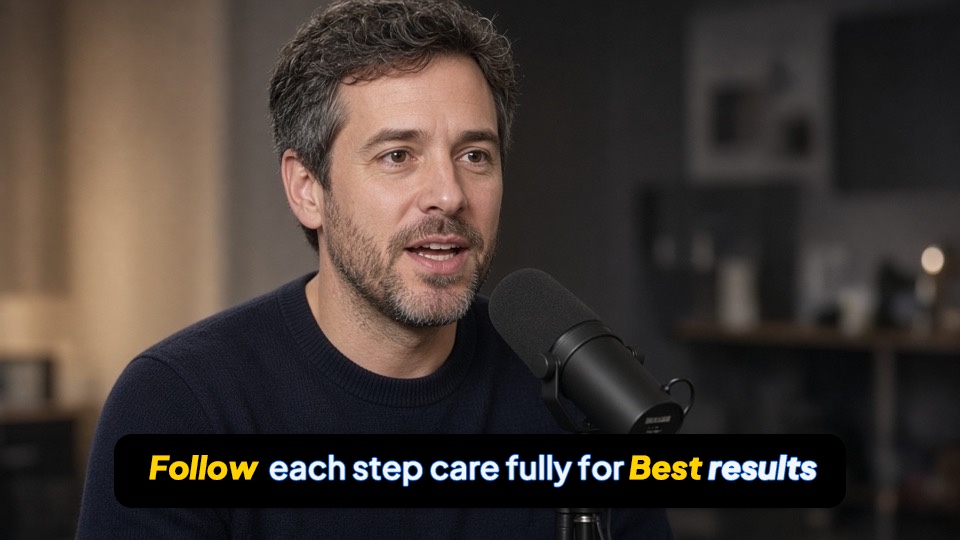
Omlijnde / ingekaderde tekst
Omtrekken, schaduwen, ondoorzichtige vakken
Verwerkt dikkere contouren, slagschaduwen en effen ondertitelvakken die bij een standaard bewerking vaak achterblijven.
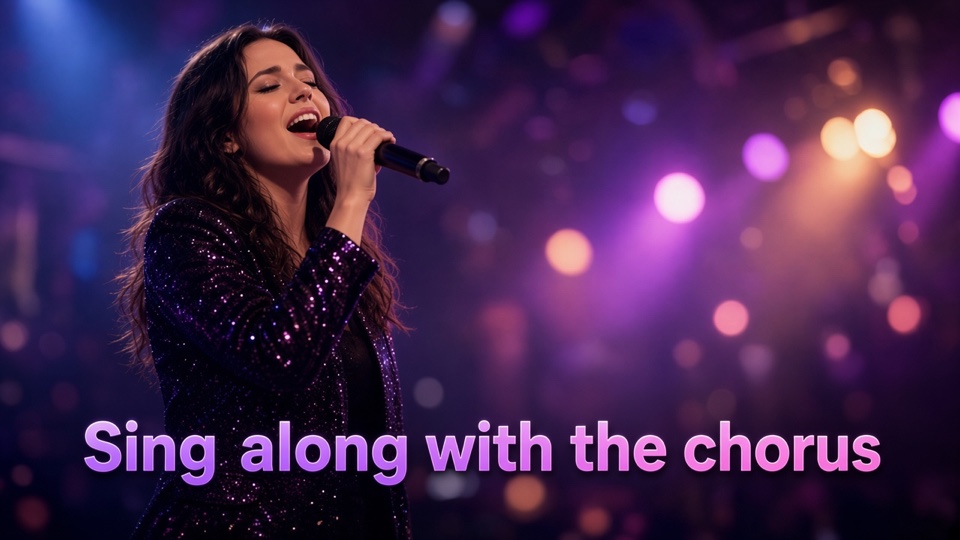
Decoratieve stijlen
Karaoke, kleurovergangen, complexe belettering
Ontworpen voor karaoke-effecten, kleurovergangen en gestileerde letters, waar standaard opruimmethoden meestal fragmenten achterlaten.
De geschatte kosten in credits worden weergegeven voordat de taak voor het verwijderen van ondertitels wordt ingediend. De verwerking kost credits; bij gratis proefversies van online ondertitelingstools kan het gebruik ervan nog steeds worden weergegeven voordat u begint.
Een hardgecodeerde of ingebrande ondertitel maakt deel uit van het beeld zelf. VMEG verwijdert deze zichtbare ondertitelpixels en reconstrueert het bedekte gebied, zodat u de onderkant van de video niet hoeft af te snijden of een vervaging over de tekst hoeft te plaatsen. Gebruik de ondertitelverwijderaar voor hardgecodeerde ondertitels, ingebrande ondertitels, open captions en andere ondertitels die permanent in het beeldkader zijn ingebed.


Complexe ondertitels verdwijnen niet altijd perfect in één keer. VMEG houdt de originele en bewerkte video's naast elkaar, zodat u precies kunt zien wat nog moet worden aangepast.
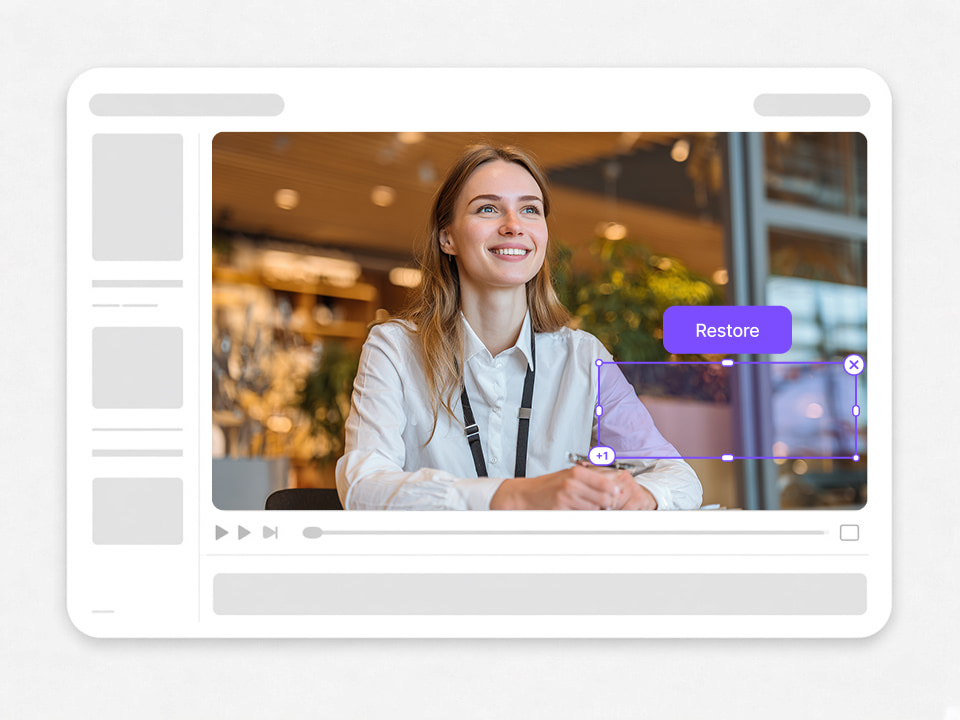
Teken over een gebied dat te agressief is verwijderd en herstel het in een nieuwe resultaatversie.
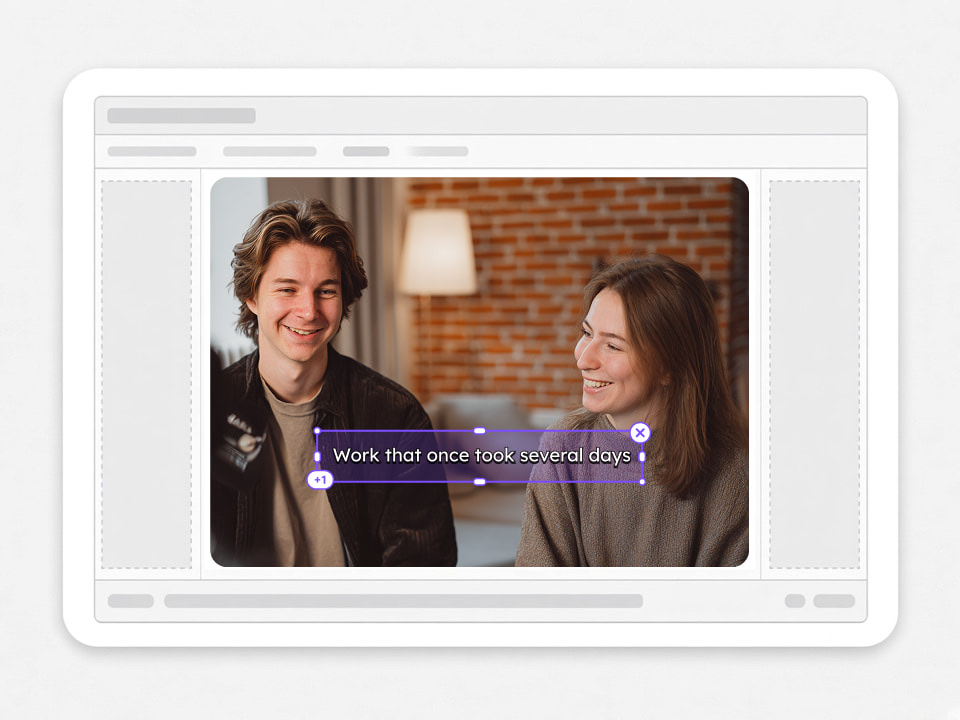
Voeg een extra verwijderingsgebied toe voor ondertitels of decoratieve randen die na de verwerking zichtbaar blijven.

Correcties creëren een nieuwe versie, waardoor het eerdere, succesvolle resultaat van het verwijderen van ondertitels niet wordt overschreven.
Ga verder met het opschonen van de ondertiteling, het verwijderen van tekst op het scherm, de vertaling of het toevoegen van een nieuwe ondertitelingsspoor, beginnend met een schone master.
Verwijder ingesloten ondertitels uit video's van makers, sociale media en bewerkte video's, terwijl het originele frame behouden blijft voor hergebruik.
Probeer Caption Remover gratis uit.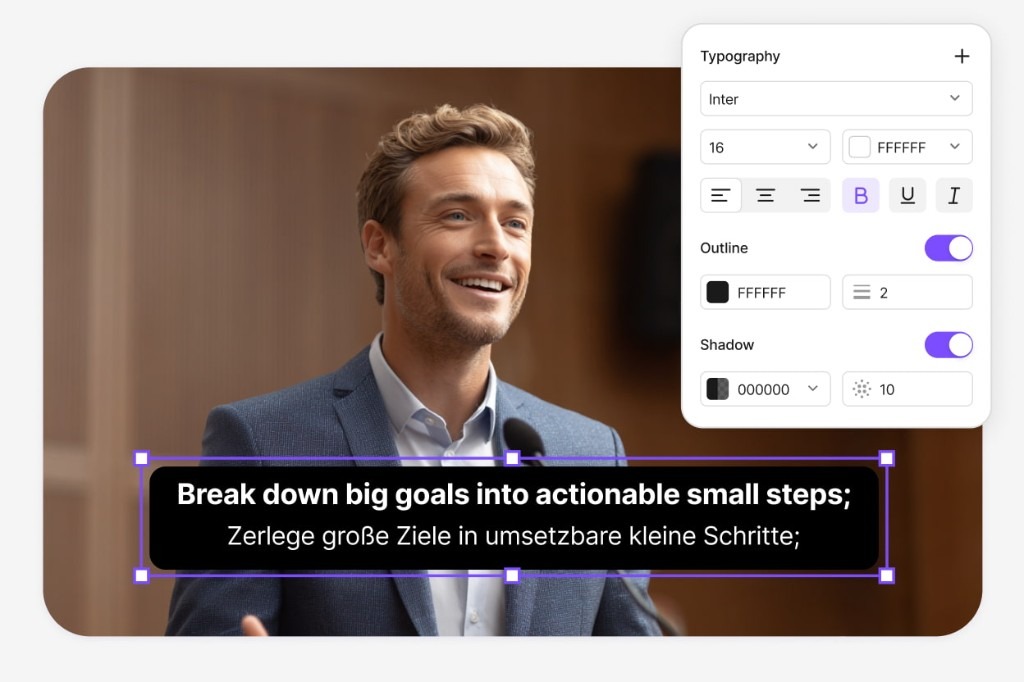
Verwijder titels, tijdstempels, labels, bijschriften en andere tekst op het scherm uit geselecteerde gebieden terwijl de achtergrond wordt gereconstrueerd.
Probeer Video Text Remover gratis uit.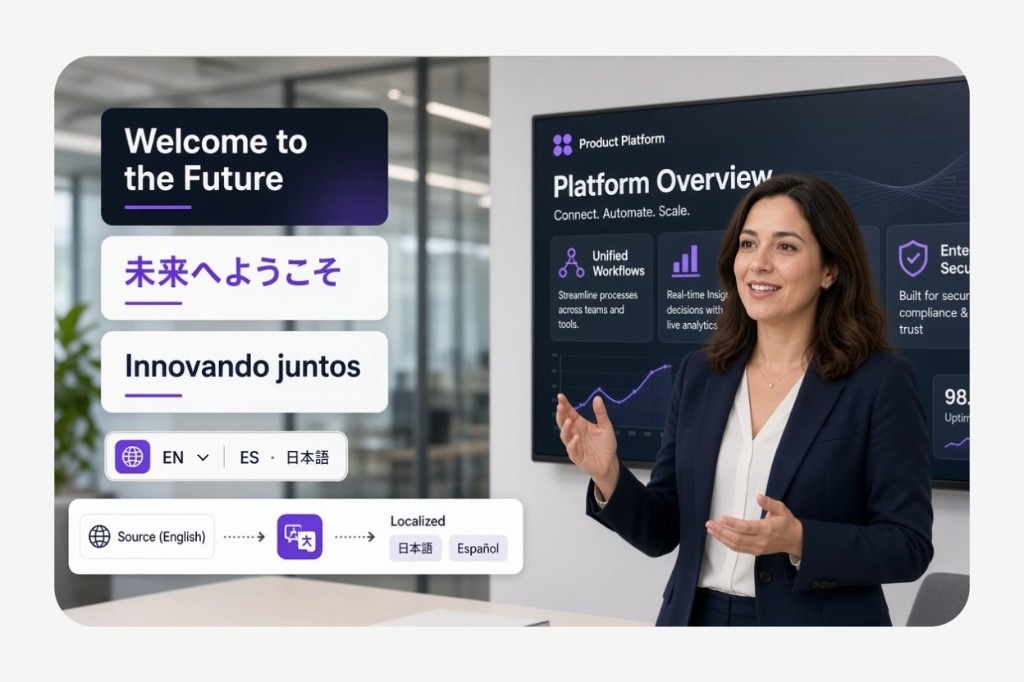
Nadat je de ondertiteling uit de video hebt verwijderd, de spraak hebt gelokaliseerd en een voltooid meertalig MP4-bestand hebt geëxporteerd.
Probeer Video Translator gratis uit.
Genereer en vertaal een nieuw ondertitelingsspoor zodra de ingebrande tekst verdwenen is.
Probeer Subtitle Translator gratis uit.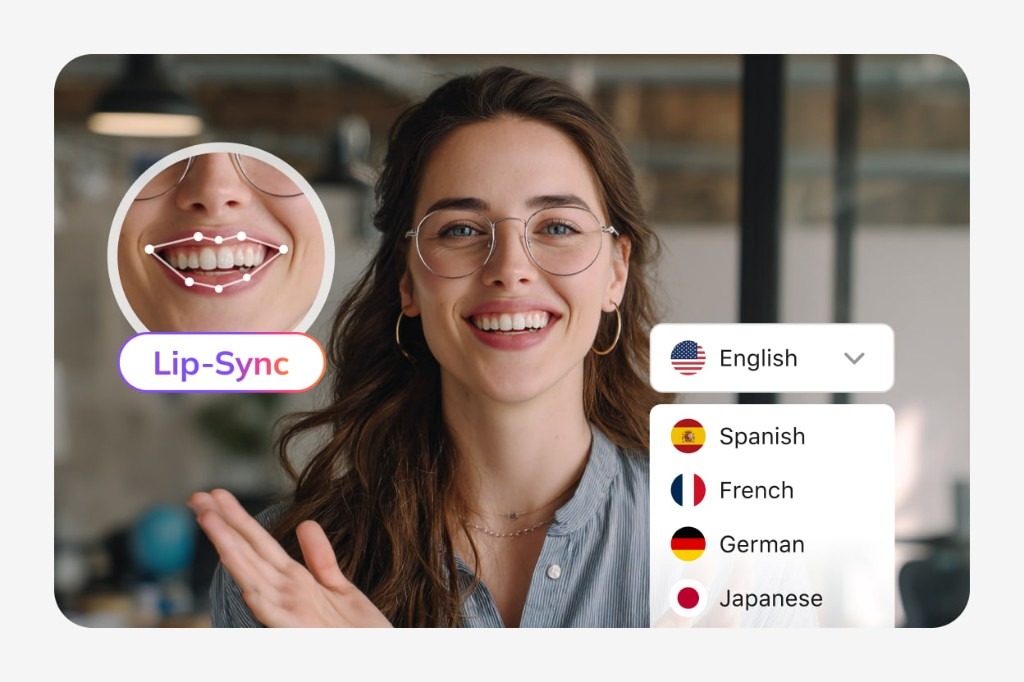
Ja. Met VMEG kun je een video uploaden en zichtbare ingebedde ondertitels online verwijderen door de positie van de ondertitel en de tijdsperioden waarin deze verschijnt te selecteren.
VMEG is een online tool voor het verwijderen van videoondertitels, maar de verwerking kost credits. Het geschatte verbruik wordt weergegeven vóór indiening, gebaseerd op het geselecteerde model, de actieve regio's en de verwerkingstijd.
Ja. Ingebedde en vastgehechte ondertitels zijn de belangrijkste toepassing voor VMEG, omdat de tekst permanent in de videobeelden is ingebed. Verwijder ingebedde ondertitels uit video's door het gebied te markeren en AI-reconstructie uit te voeren.
Als de uploader MP4 ondersteunt, kan VMEG ingebedde, hardgecodeerde ondertitels in de videobeelden visueel verwijderen.
Als de ondertitels in het MKV-videobestand zijn ingebrand, kan VMEG ze visueel verwijderen als het bestandsformaat wordt ondersteund. Als ze als een aparte ondertiteltrack zijn opgeslagen, is het verwijderen van de track zelf meestal eenvoudiger dan het gebruik van een AI MKV-ondertitelverwijderaar op het beeld.
Een standaard MKV-ondertitelverwijderaar verwijdert een selecteerbare ondertitelstroom uit de container. De AI-ondertitelverwijderaar van VMEG verwijdert ondertitels die al zichtbaar zijn in het videobeeld zelf.
Ja. Elk ondertitelgebied kan worden toegepast op de volledige video of worden beperkt tot een of meer specifieke segmenten.
Het verwijderen van ondertitels kost credits. Het verwachte gebruik wordt weergegeven voordat u begint. U kunt de video-ondertitelingsverwijderaar / ondertitelingsverwijderaar voor video-workflows online uitproberen zodra u voldoende credits hebt.
Ja. VMEG's AI-videotekstverwijderaar kan geselecteerde zichtbare tekst uit videoframes verwijderen en het gebied erachter reconstrueren. Dit is handig wanneer u tekst uit video's wilt verwijderen die verder gaat dan de klassieke ondertitels.