Italiano
IT

Strumento gratuito per tagliare audio YouTube online

Taglia clip audio da video di tua proprietà o per cui hai il permesso d'uso. Incolla un URL multimediale supportato o carica un file, ritaglia sulla forma d'onda ed esporta in MP3, WAV, M4A o AAC nel tuo browser.

Caricamento dell'editor audio…

Come tagliare audio con lo strumento YouTube Audio Cutter di VMEG

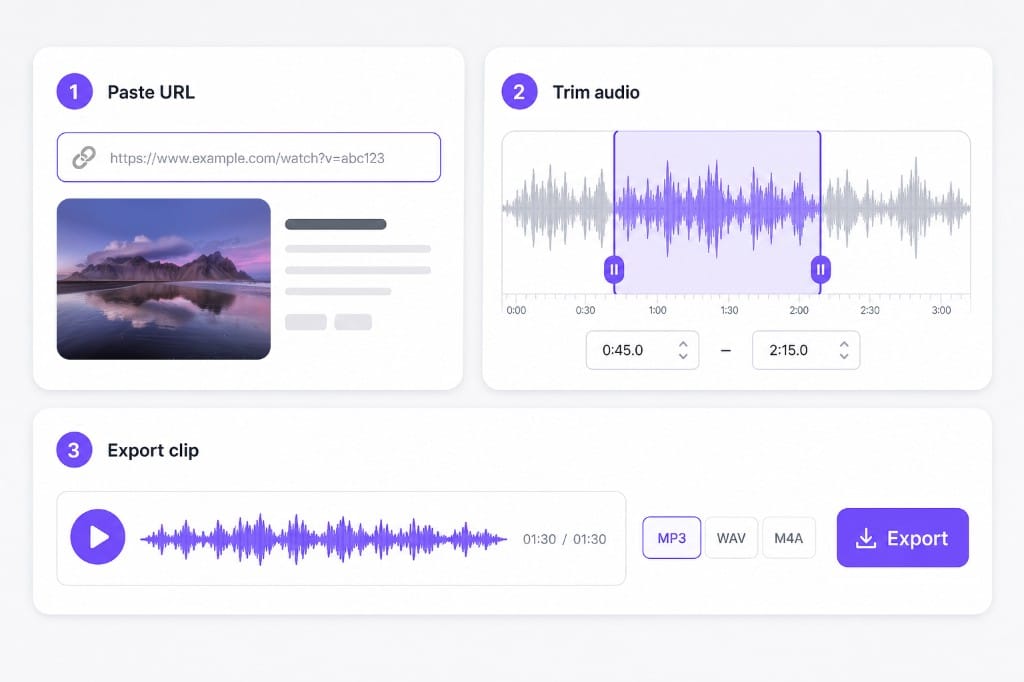
  1. 01Incolla un URL multimediale o carica un file

    Usa Da URL per caricare l'audio da un link supportato che sei autorizzato a modificare. Se il link non può essere recuperato, carica un file audio o video di tua proprietà o per cui hai licenza d'uso.

  2. 02Taglia e ritaglia la sezione di cui hai bisogno

    Seleziona il ritornello, la citazione o la clip sulla forma d'onda. Mantieni o rimuovi la selezione e aggiungi una dissolvenza se necessario.

  3. 03Esporta la clip

    Scegli MP3, M4A, AAC o WAV e salva la clip ritagliata dopo aver effettuato l'accesso.

Workflow dello strumento per tagliare audio YouTube: incolla URL o carica file, ritaglia sulla forma d'onda, esporta la clip in MP3 o WAV

Perché usare lo strumento di VMEG per tagliare audio YouTube

Incolla un URL multimediale supportato o carica un file, ritaglia la clip esatta ed esporta, con un caricamento alternativo quando l'importazione da URL non è disponibile. Regola ritaglio, volume, velocità o tonalità, anteprima prima dell'export e accedi solo per salvare la clip finita.

Workflow URL o caricamento

Pensato come strumento per tagliare audio YouTube: incolla un URL multimediale supportato per cui hai i diritti, taglia sulla forma d'onda, poi esporta. Quando l'importazione da URL non è disponibile, carica il file che già hai nello stesso editor.

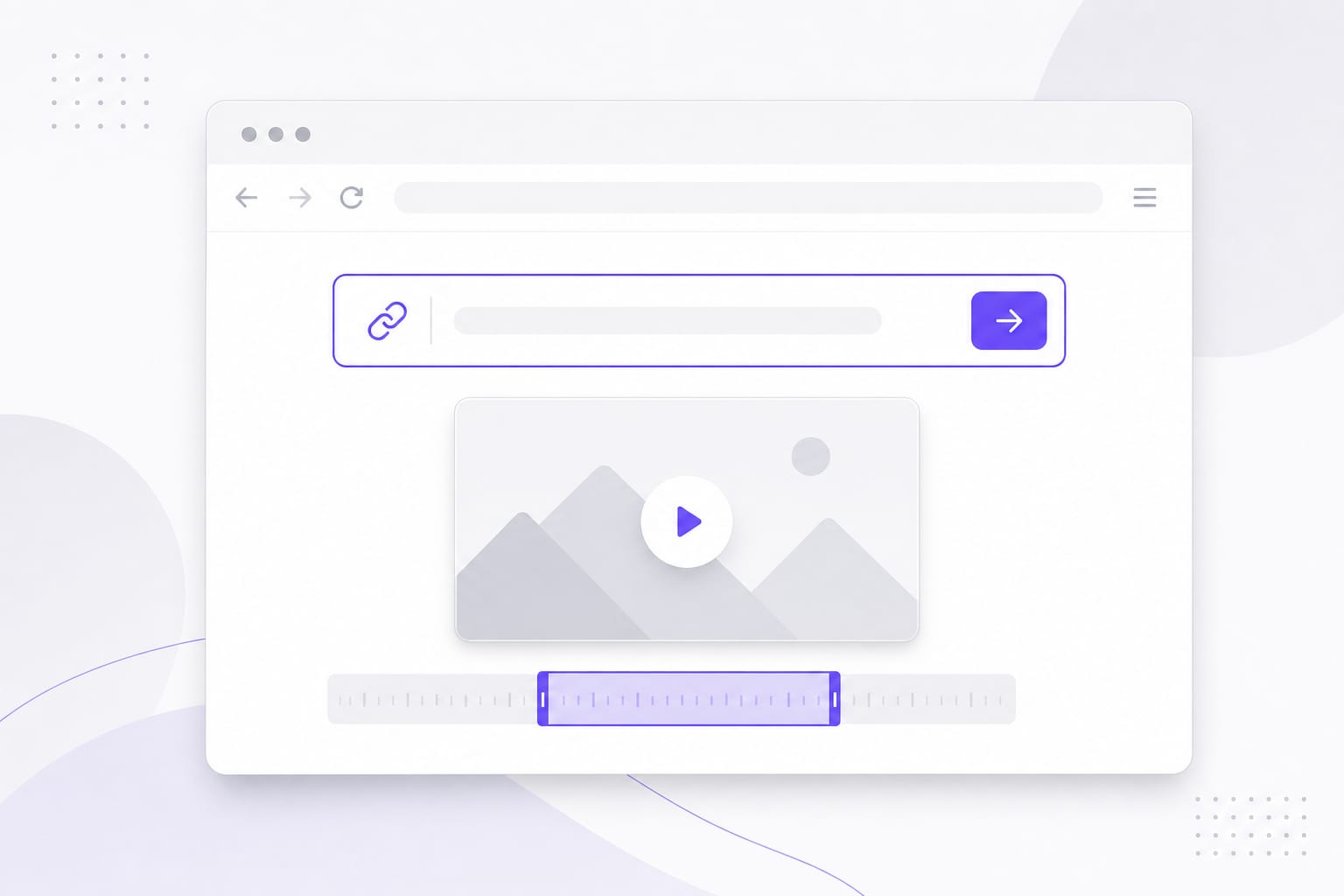
Incolla un link
Incolla l'URL multimediale per caricare l'audio nello strumento basato su browser per tagliare audio YouTube

Taglia e ritaglia clip precise

Concentrati sui secondi esatti per montaggi, citazioni o clip di studio. Mantieni o rimuovi le selezioni, aggiungi dissolvenze in entrata e in uscita, quindi esporta in MP3, WAV, M4A o AAC in base al tuo progetto.

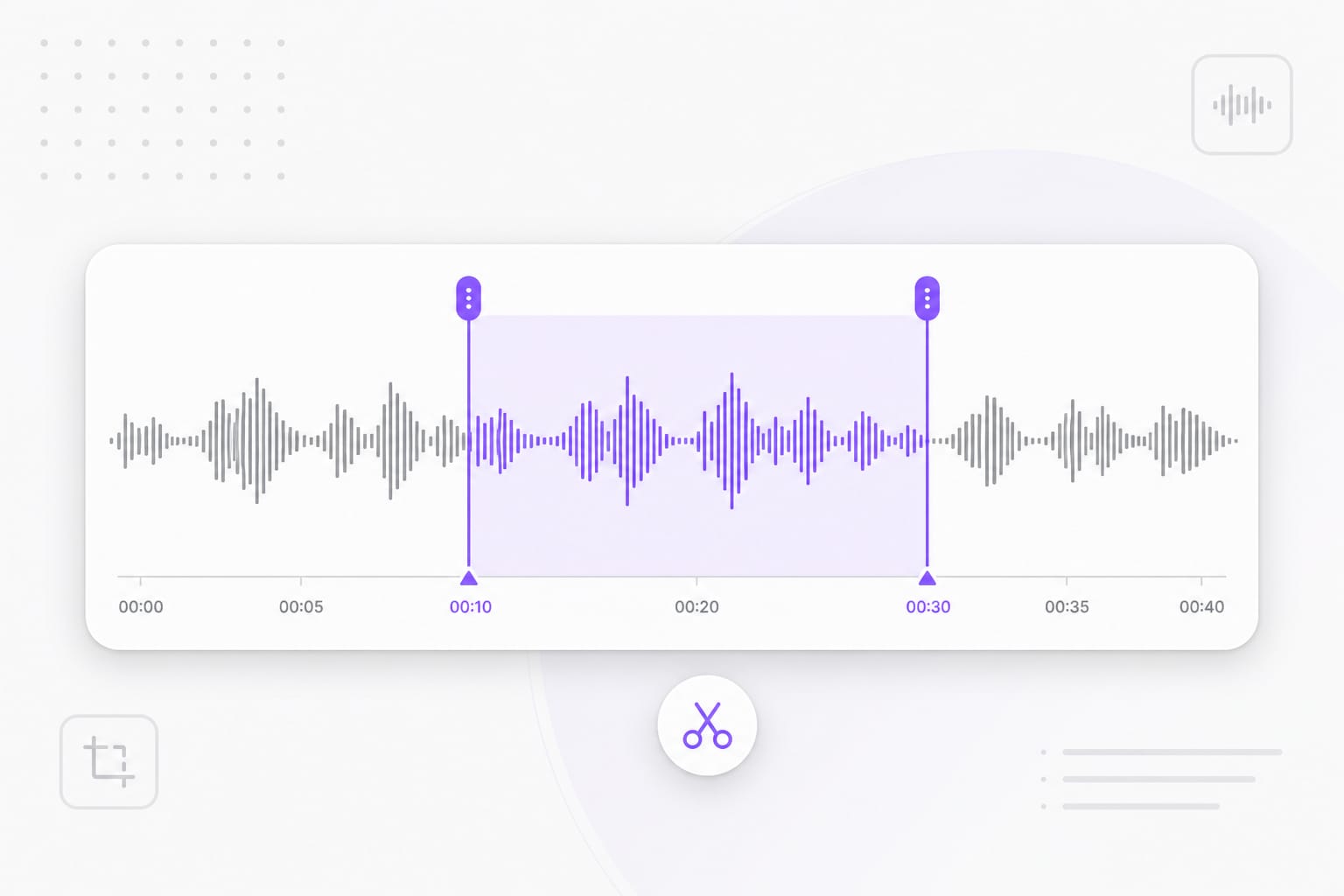
Ritaglia la tua clip
Seleziona il ritaglio sulla forma d'onda per tagliare i secondi esatti dell'audio prima dell'esportazione

Percorso di caricamento alternativo

Se l'importazione da URL non va a buon fine, carica un file audio o video di tua proprietà o con licenza d'uso — lo stesso cutter si apre in entrambi i casi. Anche i caricamenti video consentono di tagliare segmenti della colonna sonora senza lasciare la pagina.

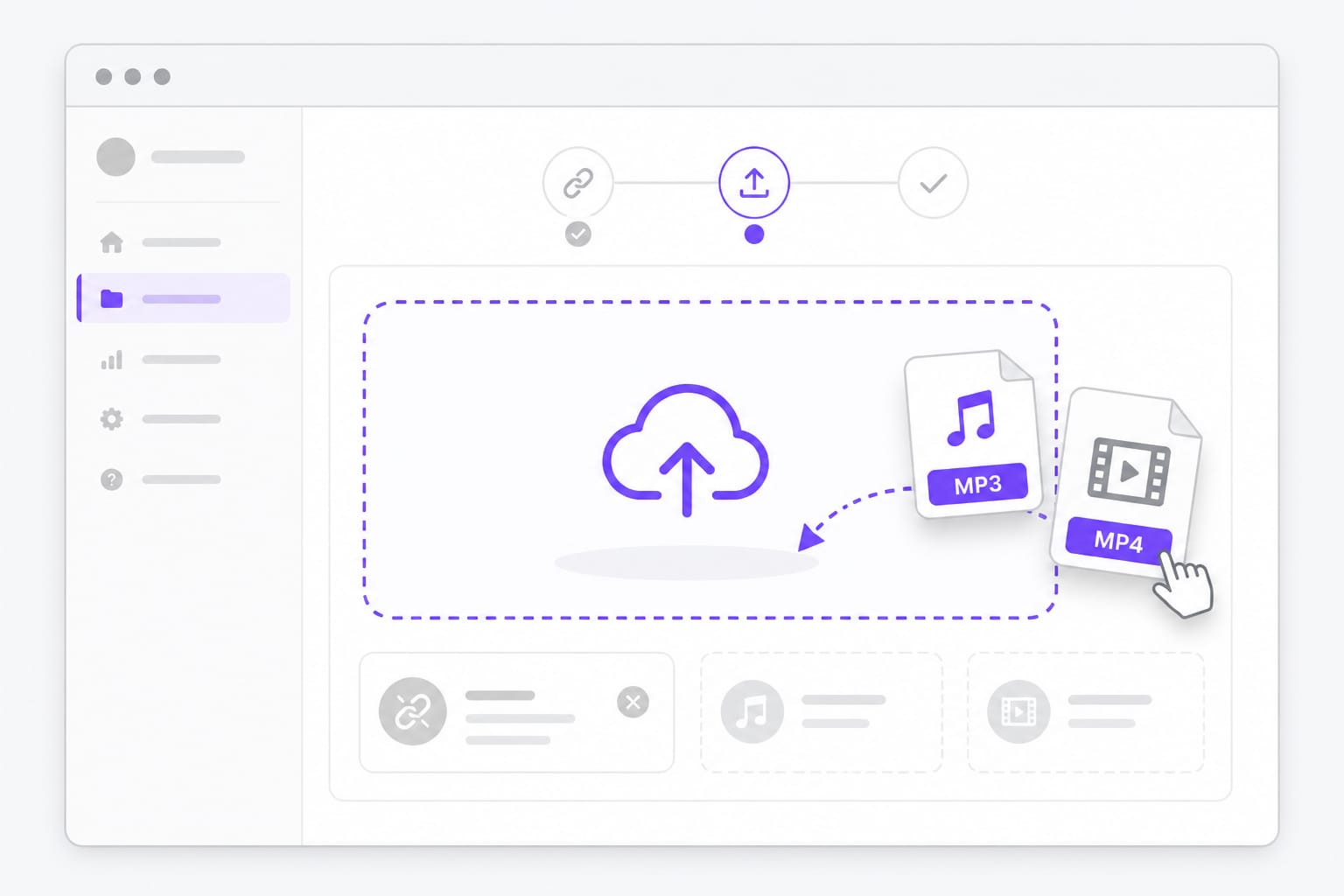
Carica invece
Carica un file audio o video di tua proprietà o con licenza quando l'importazione da URL non è disponibile

Domande frequenti sullo strumento per tagliare audio YouTube

Come posso tagliare l'audio da un video?

Incolla un URL multimediale supportato in Da URL, attendi il caricamento dell'audio, imposta i punti di ritaglio sulla forma d'onda ed esporta la tua clip. Puoi anche caricare un file video o audio di tua proprietà o con licenza d'uso se il link non può essere recuperato nel browser.

Perché il mio link di YouTube non ha funzionato?

Alcuni URL di YouTube non possono essere caricati nel browser a causa delle restrizioni della piattaforma. Carica un file audio o video per cui hai già i diritti, poi taglia e ritaglia qui. Gli strumenti per ritagliare, sfumare, regolare il volume ed esportare sono identici una volta che la traccia si trova nell'editor.

Tagliare l'audio di YouTube è legale?

Sei responsabile di detenere i diritti sui contenuti che modifichi. Usa questo strumento solo su materiale di tua proprietà o per il quale possiedi una licenza d'uso. VMEG fornisce la funzionalità di modifica; il rispetto del copyright e dei termini della piattaforma spetta a te.

Quale formato dovrei esportare?

MP3 per la condivisione, WAV per l'editing, M4A/AAC per i dispositivi Apple. Tutti e quattro sono disponibili per l'esportazione dopo il ritaglio. Scegli il formato più adatto a come riutilizzerai la clip: social media, DAW o riproduzione su telefono.

Ho bisogno di un account?

L'anteprima e la modifica sono gratuite nel tuo browser. Effettua l'accesso per esportare e salvare la clip ritagliata. Testa diversi punti di ingresso e di uscita e dissolvenze opzionali prima di salvare.
Sostituisci i dialoghi con un doppiaggio AI naturale

Porta clip marketing e video formativi in un'altra lingua con voci da studio — senza cabina di registrazione.