Français
FR

Amplificateur de Volume Gratuit en Ligne

Augmentez le volume audio en ligne. Rendez vos fichiers MP3, WAV et enregistrements vocaux plus forts à partir de fichiers audio ou vidéo, puis exportez-les grâce à cet amplificateur de volume audio gratuit.

Chargement de l'éditeur audio…

Comment augmenter le volume audio en ligne avec VMEG

  1. Ajoutez un enregistrement silencieux ou une vidéo

    Importez un fichier MP3, WAV, M4A, AAC ou une vidéo — le navigateur extraira automatiquement la piste — ou collez une URL. Les mémos vocaux, les enregistrements téléphoniques et les exportations à faible niveau sonore sont des fichiers fréquemment utilisés sur cette page.

  2. Augmentez le son avec le curseur

    L'onglet Volume s'ouvre en premier. Montez le curseur progressivement et prévisualisez le résultat après chaque ajustement. Arrêtez-vous lorsque l'audio semble clairement plus fort, sans présenter d'écrêtage ou de distorsion brutale.

  3. Exportez un fichier audio plus fort

    Choisissez le format MP3, M4A, AAC ou WAV lors de l'exportation. Prévisualisez une dernière fois avec un casque, puis connectez-vous pour télécharger le fichier. L'édition reste gratuite dans le navigateur jusqu'à ce que vous enregistriez.

Pourquoi utiliser l'amplificateur de volume VMEG

Augmentez le volume des discours et des enregistrements silencieux, prévisualisez avant saturation, et finalisez vos retouches de rognage ou de hauteur de son au sein d'une seule session de navigateur.

Conçu pour rendre l'audio plus fort

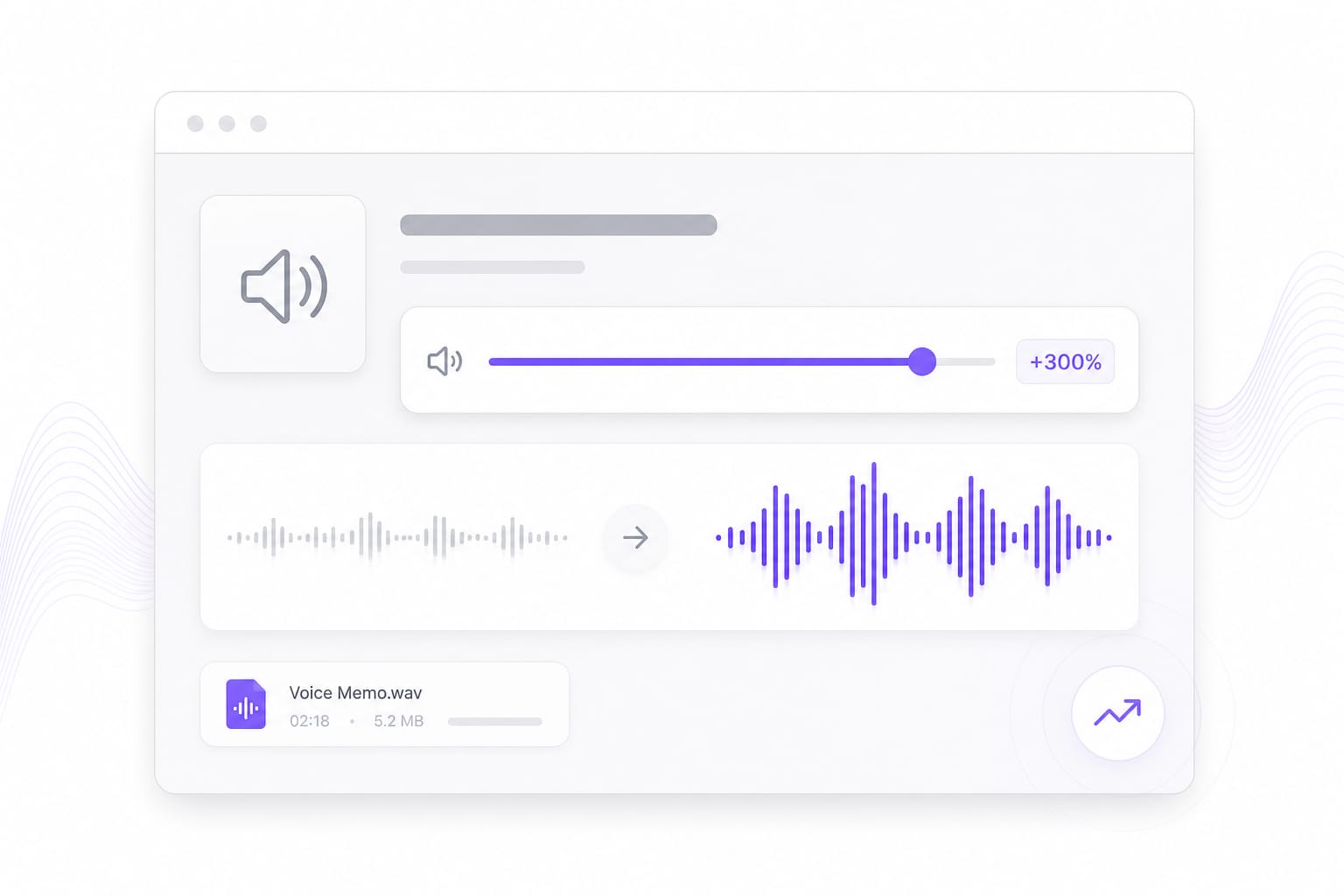
L'interface et les paramètres par défaut de ce booster de volume se concentrent sur l'augmentation du niveau sonore des discours, de la musique et des enregistrements sur le terrain, au lieu d'un simple changement de niveau générique. L'onglet Volume s'ouvre en premier afin que vous puissiez amplifier vos mémos vocaux, captures téléphoniques et fichiers MP3 à faible niveau immédiatement après leur importation ou via une URL.

Augmenter le volume maintenant
Curseur de volume augmentant la forme d'onde d'un audio silencieux dans l'éditeur du navigateur

Prévisualisez avant l'écrêtage

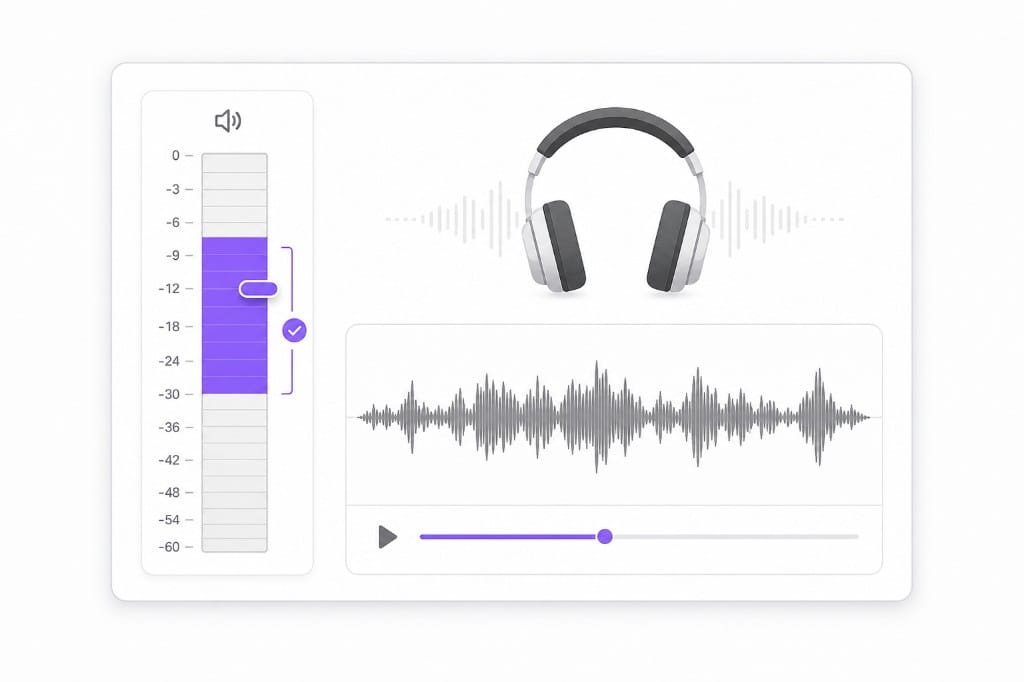
Écoutez vos modifications directement dans l'éditeur afin d'augmenter le volume sans créer de distorsion brutale. Les mouvements progressifs du curseur combinés à la prévisualisation de la lecture vous aident à trouver un niveau plus fort qui reste net sur des écouteurs et des haut-parleurs d'ordinateur portable.

Prévisualiser votre augmentation
Prévisualisation sécurisée du volume avec un indicateur de niveau avant la distorsion liée à l'écrêtage

Une solution tout-en-un pour le nettoyage audio

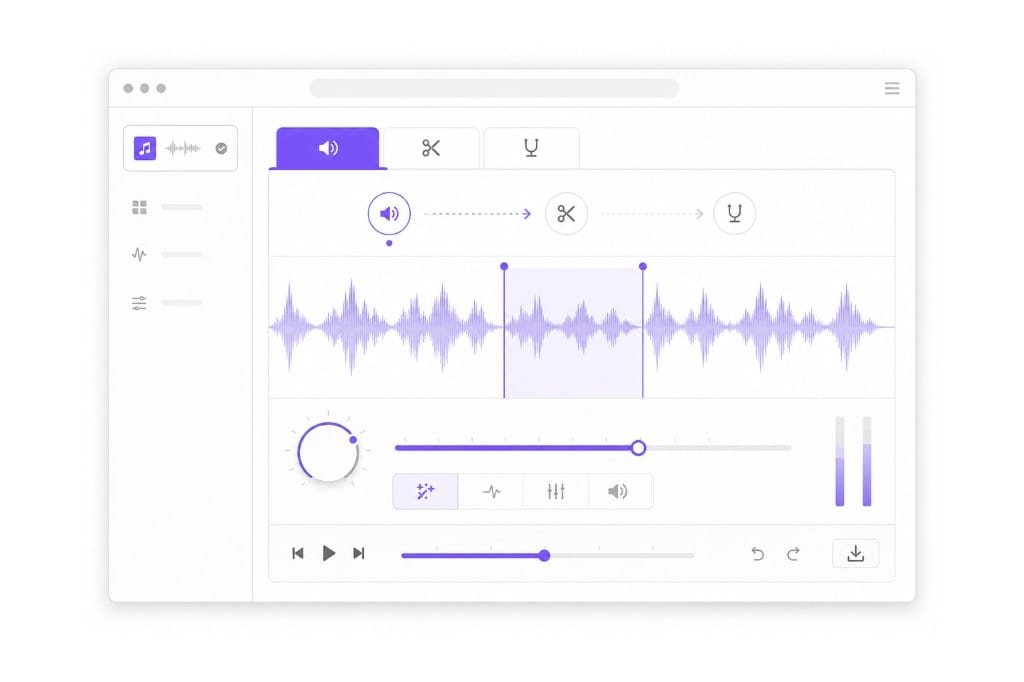
Rognez les silences inutiles dans l'onglet de découpe ou corrigez la hauteur du son après avoir utilisé l'amplificateur de volume : le tout dans la même session et sur le même fichier. Importez un fichier audio ou extrayez le son d'une vidéo une seule fois, puis enchaînez le rognage, l'augmentation du volume et l'exportation sans avoir besoin de télécharger votre fichier sur un autre site web.

Ouvrir l'éditeur complet
Onglets de rognage, de volume et de hauteur de son dans une seule session d'éditeur audio

Foire Aux Questions sur le booster de volume

Comment rendre un fichier MP3 plus fort en ligne?

Importez le fichier MP3, déplacez le curseur du booster de volume vers le haut, prévisualisez le rendu, puis exportez. Cette page s'ouvre par défaut sur l'onglet Volume. Vous pouvez également importer une vidéo : le navigateur extraira automatiquement la piste audio avant que vous n'augmentiez les dialogues silencieux ou la musique.

Quelle est la différence entre un amplificateur de volume et un changeur de volume?

Les deux utilisent le même curseur. Les pages dédiées à l'amplificateur de volume mettent l'accent sur l'augmentation des fichiers silencieux ; un changeur de volume traite l'augmentation et la diminution de manière égale. Choisissez le booster lorsque vos besoins ciblent la correction sonore de mémos, de podcasts et d'enregistrements à faible niveau.

L'augmentation du volume peut-elle endommager la qualité audio?

Une augmentation excessive provoque un écrêtage (saturation). Montez le niveau progressivement et utilisez la prévisualisation : baissez le curseur si vous entendez une distorsion. Rogner les silences au préalable permet souvent d'augmenter le volume de la parole plus proprement, car l'indicateur de niveau n'est plus perturbé par de longues sections silencieuses.

L'amplificateur de volume audio est-il gratuit?

L'édition est gratuite directement dans votre navigateur ; le téléchargement nécessite une connexion. Vous pouvez prévisualiser autant de positions de curseur que nécessaire, basculer vers les onglets de Rognage ou de Hauteur dans la même session, puis exporter en MP3, WAV, M4A ou AAC.
Traduisez des vidéos dans plus de 170 langues en ligne

Importez un MP4 ou MOV, ou collez un lien — VMEG gère le doublage IA, la synchronisation labiale et les sous-titres dans un seul flux navigateur.