Français
FR

Enlever la musique d'une vidéo en ligne

Découvrez comment enlever la musique d'une vidéo en ligne. Importez un MP4, MOV ou MKV, ou collez un lien, et téléchargez les voix ou les pistes instrumentales.

Cas d'utilisation courants

Écoutez l'audio avec la bande-son, puis comparez après avoir enlevé la musique de la vidéo.

  • Tutoriels & Vidéos Explicatives

    Retirez la musique d'ambiance de vos enregistrements d'écran pour garder une narration limpide.

    Audio original
    Musique supprimée
  • Interviews & Clips de réaction

    Isolez le dialogue lorsqu'une musique tendance chevauche les voix dans vos fichiers MP4.

    Audio original
    Musique supprimée

Comment enlever la musique d'une vidéo

  1. 01

    Importez une vidéo ou collez une URL

    Importation d'un fichier vidéo pour enlever la musique

    Ajoutez un MP4, MOV, MKV ou WebM. L'outil analyse la piste audio pour la séparation.

  2. 02

    Choisissez Voix ou Instrumental

    Choix du type de piste pour la bande-son vidéo

    Sélectionnez Voix pour conserver le dialogue, ou Instrumental pour vérifier la quantité de musique retirée.

  3. 03

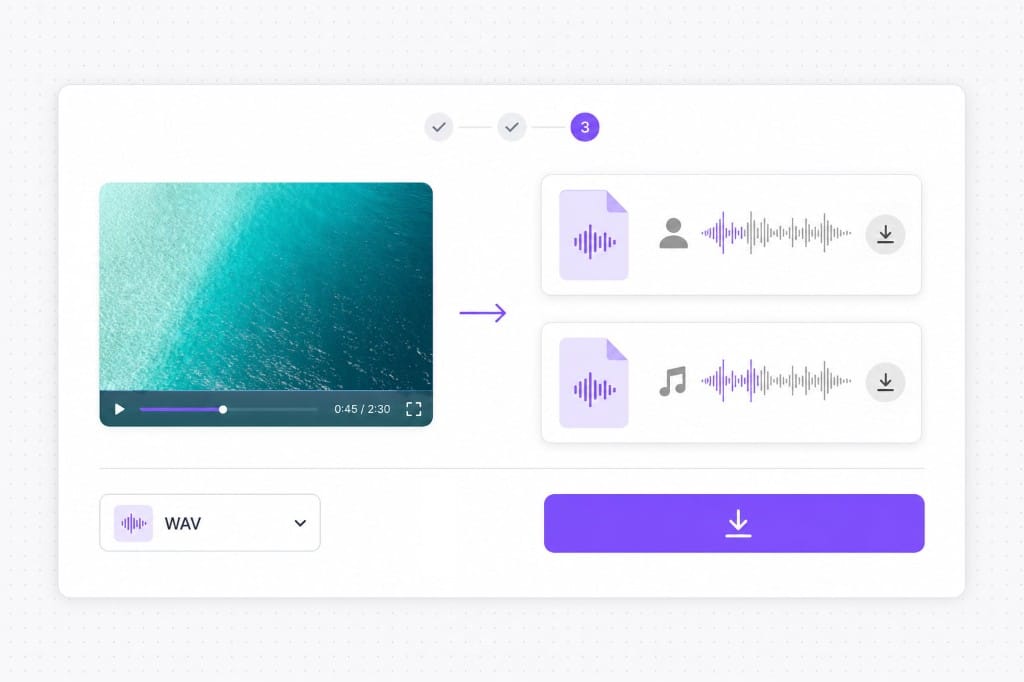
    Téléchargez les pistes audio

    Téléchargement de l'audio séparé depuis la vidéo

    Sauvegardez la piste nécessaire et remplacez la bande-son dans votre logiciel de montage.

Pourquoi enlever la musique d'une vidéo avec VMEG

Obtenez un audio centré sur les dialogues depuis vos clips sociaux, enregistrements d'écran et vidéos téléchargées.

Supprimez la musique de fond tout en gardant des voix claires

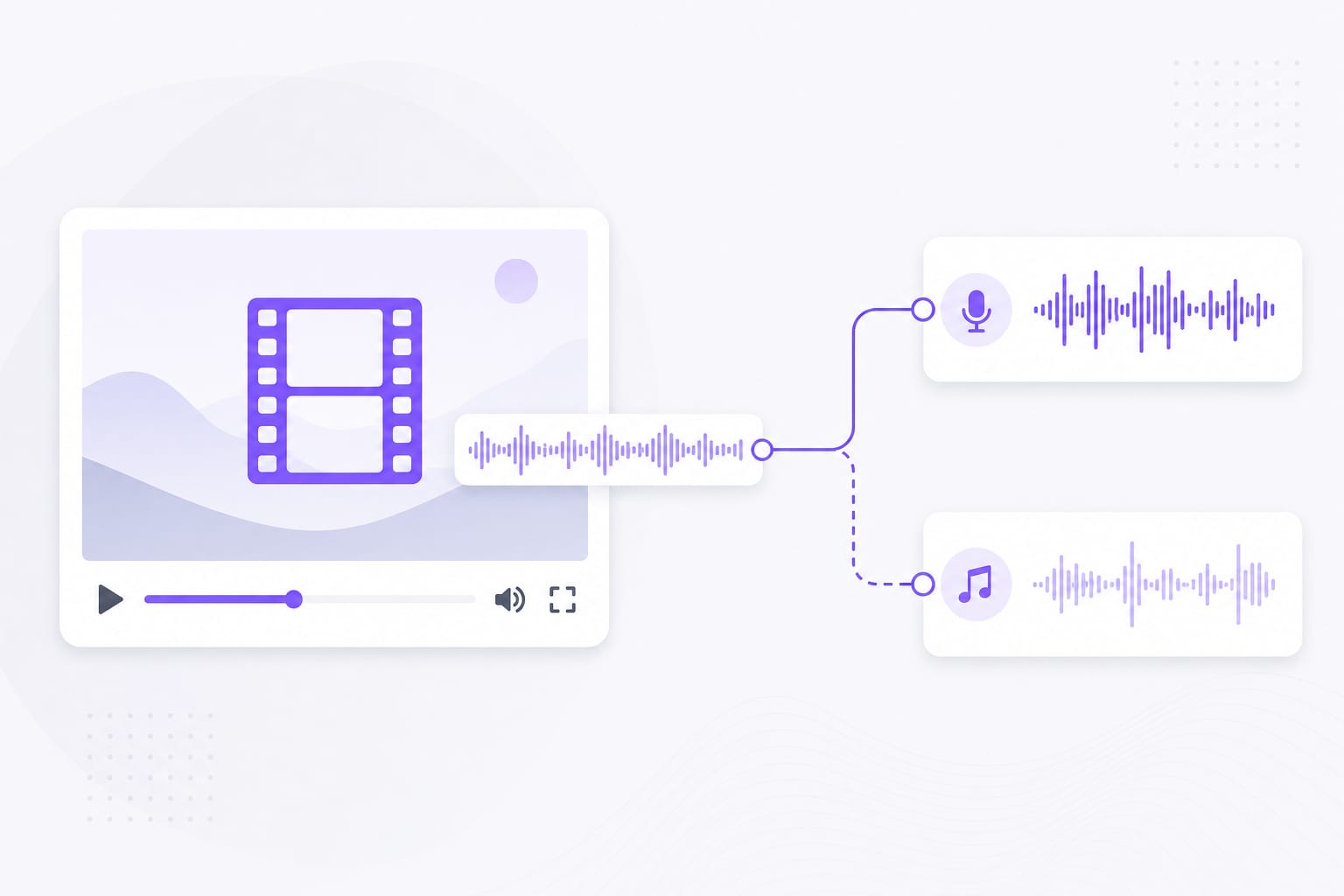
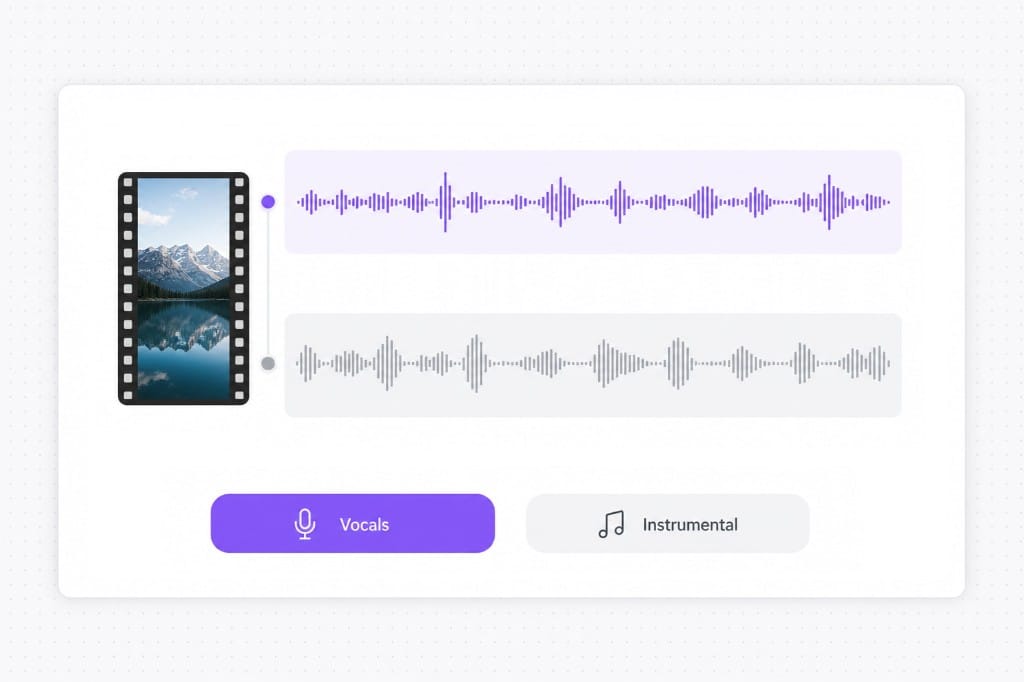
La musique de fond masque souvent les dialogues, rendant l'écoute ou le montage difficile. L'IA VMEG utilise une séparation avancée pour isoler la parole et enlever la musique d'une vidéo sans altérer la qualité vocale.

Illustration de la séparation des pistes d'une vidéo

Enlevez la musique des vidéos en ligne sans logiciel

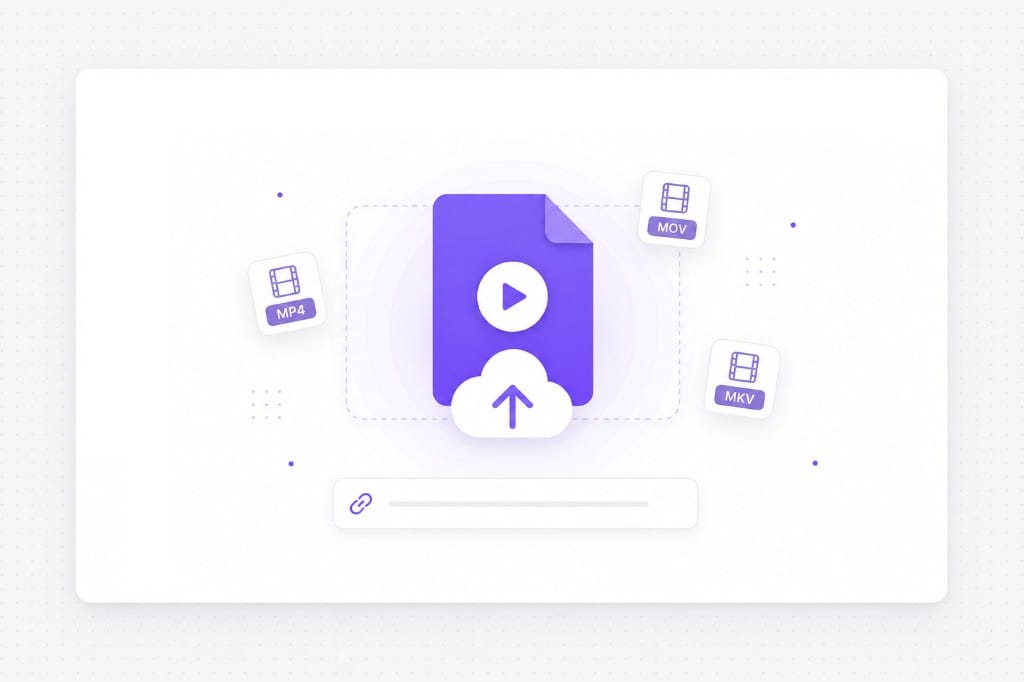
VMEG AI fonctionne entièrement dans votre navigateur, vous permettant d'enlever la musique d'une vidéo sans télécharger d'application. Importez, traitez et exportez en quelques clics.

Illustration de l'importation via URL et fichier

Exportez des pistes vocales et musicales séparées

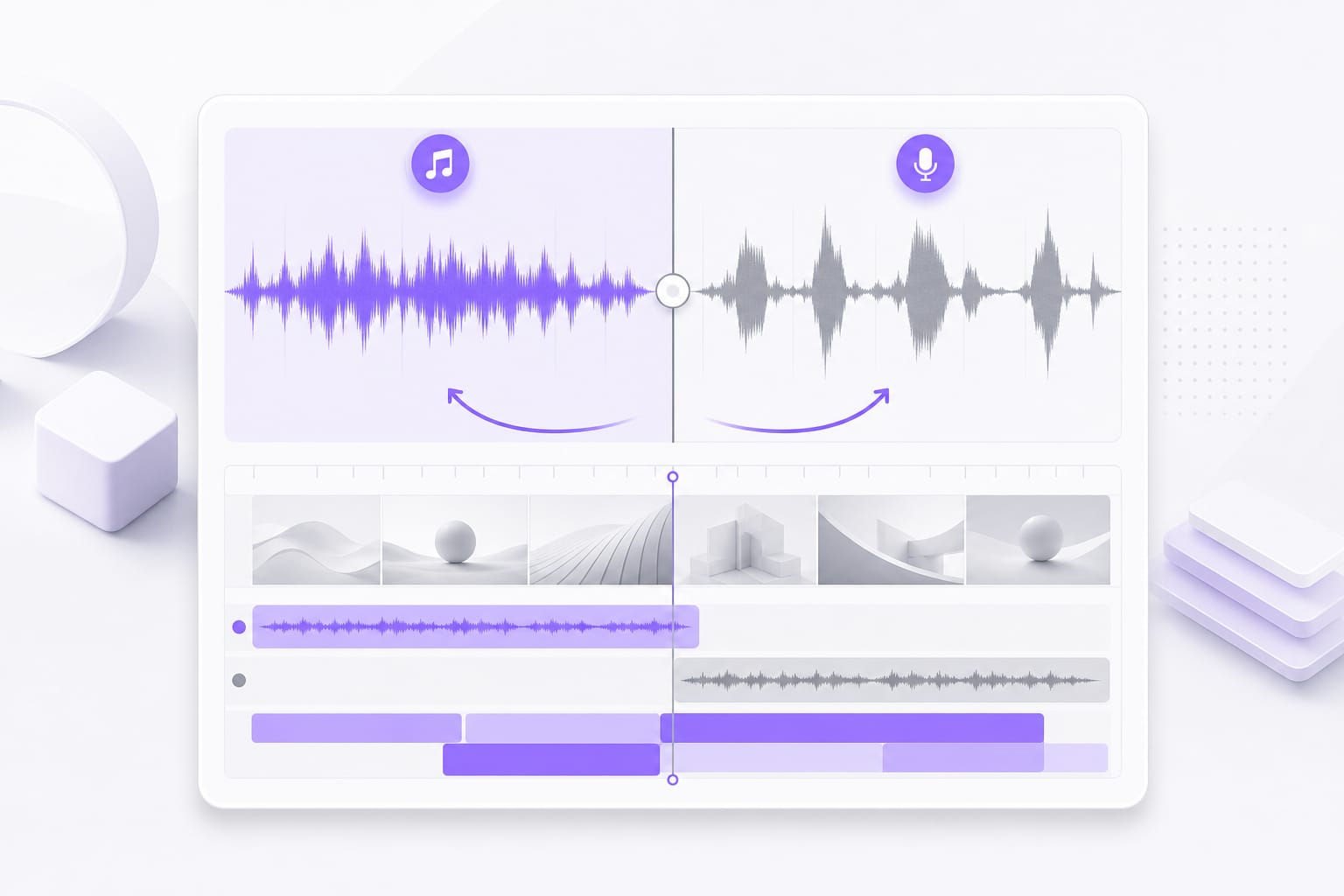
Plutôt que de simplement supprimer la musique, VMEG AI génère des pistes séparées. Remplacez la musique, créez des voix off ou préparez des dialogues propres pour le doublage IA et la transcription.

Illustration du téléchargement des pistes séparées

Foire Aux Questions : Enlever la musique d'une vidéo

Comment enlever la musique d'une vidéo ?

Importez un MP4, MOV, MKV ou WebM, ou collez un lien public. L'outil analyse la piste, sépare le dialogue de la musique et vous livre une voix nette prête au montage.

Cela modifie-t-il le fichier vidéo original ?

Non. Vous téléchargez des pistes audio séparées, pas une vidéo réencodée. Remplacez ensuite la bande-son dans Premiere, DaVinci, CapCut ou votre éditeur préféré.

Puis-je coller un lien vidéo au lieu d'importer un fichier ?

Oui. Les liens publics YouTube, TikTok et Vimeo sont compatibles. Vous n'avez pas besoin de télécharger la vidéo au préalable.

Quelle piste dois-je exporter ?

La piste 'Voix' conserve les dialogues sans la musique. 'Instrumental' vous donne uniquement la musique retirée, idéal pour la réutiliser ou la remplacer.

Quelles tailles de vidéo sont prises en charge ?

Les fichiers jusqu'à 100 Mo. Pour des vidéos plus longues, rognez le clip localement avant de l'importer pour n'isoler que la scène nécessaire.

Le téléchargement est-il gratuit ?

L'importation, le traitement et l'aperçu sont gratuits. Connectez-vous simplement au moment de télécharger les pistes séparées.
Découvrez d'autres outils sur VMEG

Extrayez l'audio, supprimez les voix et fusionnez des pistes avec la suite d'outils en ligne VMEG.

Traduisez des vidéos YouTube sans remonter

Collez une URL YouTube et doublez ou sous-titrez la vidéo complète en ligne — rythme et ton des locuteurs préservés.