Ajouter Audio à une Vidéo Gratuit en Ligne
Importez une vidéo et une piste audio séparée, combinez-les dans votre navigateur et exportez en MP4 ou WebM. Gratuit en ligne, sans installation.
Chargement de l'outil pour ajouter audio à une vidéo…
Comment Ajouter Audio à une Vidéo en Ligne
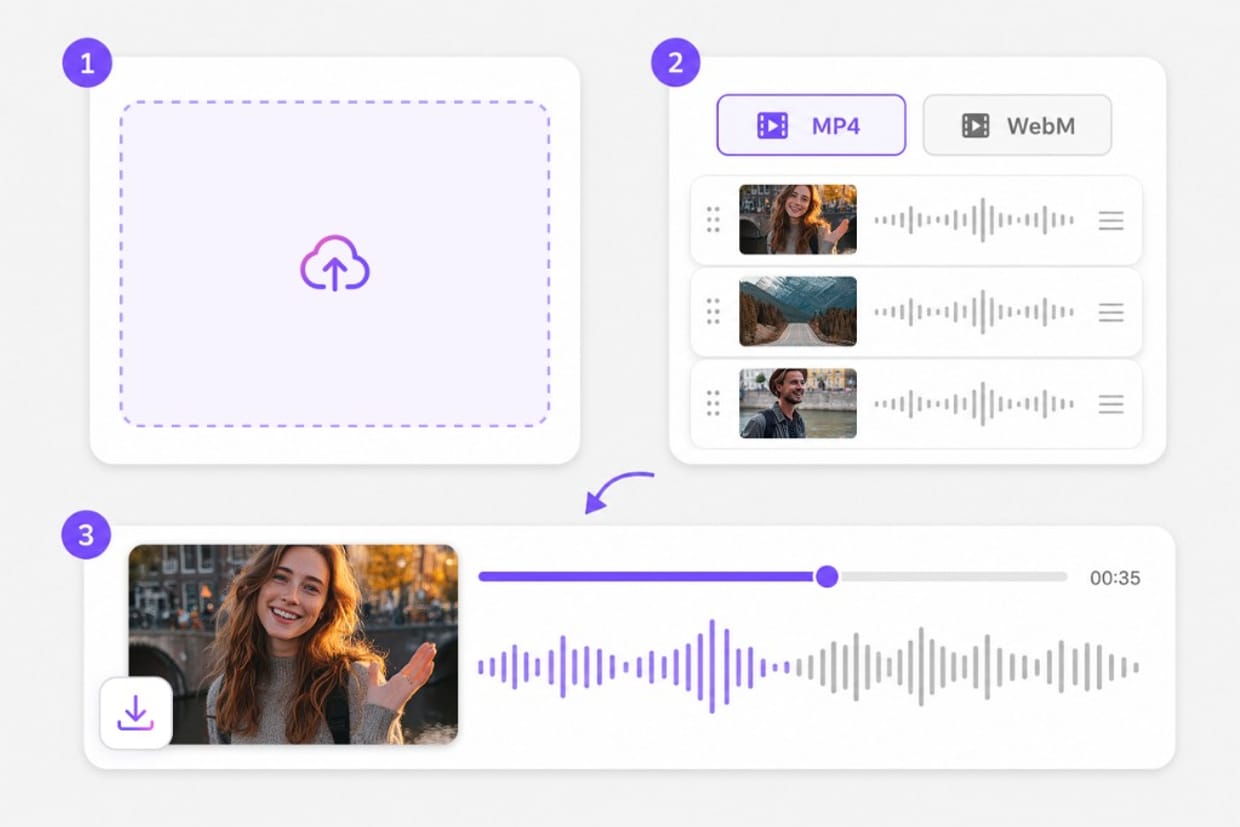
01Importez vos fichiers vidéo et audio
Ajoutez des clips vidéo sur la piste vidéo et votre nouvel audio sur la piste audio. Les formats mixtes sont pris en charge de chaque côté.
02Ordonnez les clips et choisissez un format d'exportation
Organisez les fichiers dans l'ordre souhaité pour la fusion. Choisissez MP4 pour une compatibilité maximale ou WebM pour la lecture web.
03Fusionnez, prévisualisez et téléchargez
Le traitement s'effectue dans votre navigateur avec ffmpeg.wasm. Prévisualisez le résultat, puis connectez-vous pour télécharger votre vidéo avec l'audio ajouté.
Pourquoi Ajouter Audio à une Vidéo avec VMEG
Ajoutez une voix off, une musique de fond ou un podcast à une vidéo muette. Pistes séparées, un seul export MP4 ou WebM.
Vidéo et audio sur des pistes séparées
Importez l'image sur une piste et le nouveau son sur une autre. Ordonnez chaque côté, puis exportez un seul fichier : aucun logiciel de montage requis.
Voix off, musiques de fond et podcasts
Associez une narration à des captures d'écran, placez une musique sous des plans de coupe (B-roll) ou ajoutez un audio d'interview à des images muettes.
Ajouter l'audio à une vidéo sur le navigateur
Ouvrez la page, importez les deux pistes, prévisualisez le clip combiné et connectez-vous pour télécharger le MP4 ou WebM final.
Clips multiples sur chaque piste
Enchaînez plusieurs segments vidéo et fichiers audio dans l'ordre. Chaque piste est d'abord concaténée, puis combinée en un seul export.
MP4 ou WebM avant l'exportation
Choisissez MP4 pour les réseaux sociaux et logiciels de montage, ou WebM pour une lecture web légère après avoir pu ajouter audio à une vidéo.
Prévisualisez avant de sauvegarder
Regardez la vidéo fusionnée avec votre audio ajouté directement sur la page. Le traitement s'exécute localement dans votre navigateur.
Foire Aux Questions
Comment ajouter audio à une vidéo?
Importez la vidéo sur la piste vidéo et l'audio sur la piste audio, ordonnez chaque côté, choisissez MP4 ou WebM et cliquez sur Fusionner. Prévisualisez, puis connectez-vous pour télécharger.
Puis-je ajouter audio à une vidéo en ligne gratuitement?
Oui. Importez et combinez vos pistes dans le navigateur. L'aperçu est gratuit ; connectez-vous pour télécharger le fichier fusionné.
Ai-je besoin d'un logiciel de montage?
Non. Importez vos fichiers, fusionnez les pistes, prévisualisez et téléchargez sans installer d'application de bureau.
Puis-je ajouter plusieurs clips audio à une vidéo?
Oui. Importez plusieurs clips vidéo et audio. Chaque piste est concaténée dans l'ordre, puis combinée en un seul export final.
Quels formats sont pris en charge?
Les imports vidéo incluent MP4, MOV, WebM et MKV. Les imports audio incluent MP3, WAV, M4A et OGG. Exportez en MP4 ou WebM.
L'ajout d'un audio remplacera-t-il le son original de la vidéo?
En mode 'Vidéo + pistes audio', le fichier exporté utilise l'audio importé combiné à la piste vidéo. N'importez que l'audio que vous souhaitez dans le fichier final.
Traduisez des vidéos YouTube sans remonter
Collez une URL YouTube et doublez ou sous-titrez la vidéo complète en ligne — rythme et ton des locuteurs préservés.