Français
FR

Rogner l'audio YouTube gratuitement en ligne

Rognez l'audio d'une vidéo YouTube en ligne. Collez un lien, définissez les points d'entrée et de sortie sur la forme d'onde, puis exportez en MP3, WAV, M4A ou AAC.

Chargement de l'éditeur audio…

Comment rogner l'audio d'une vidéo YouTube avec VMEG

Collez un lien YouTube, définissez la zone à conserver sur la forme d'onde, puis exportez le résultat dans votre navigateur.

  1. 01

    Collez l'URL YouTube

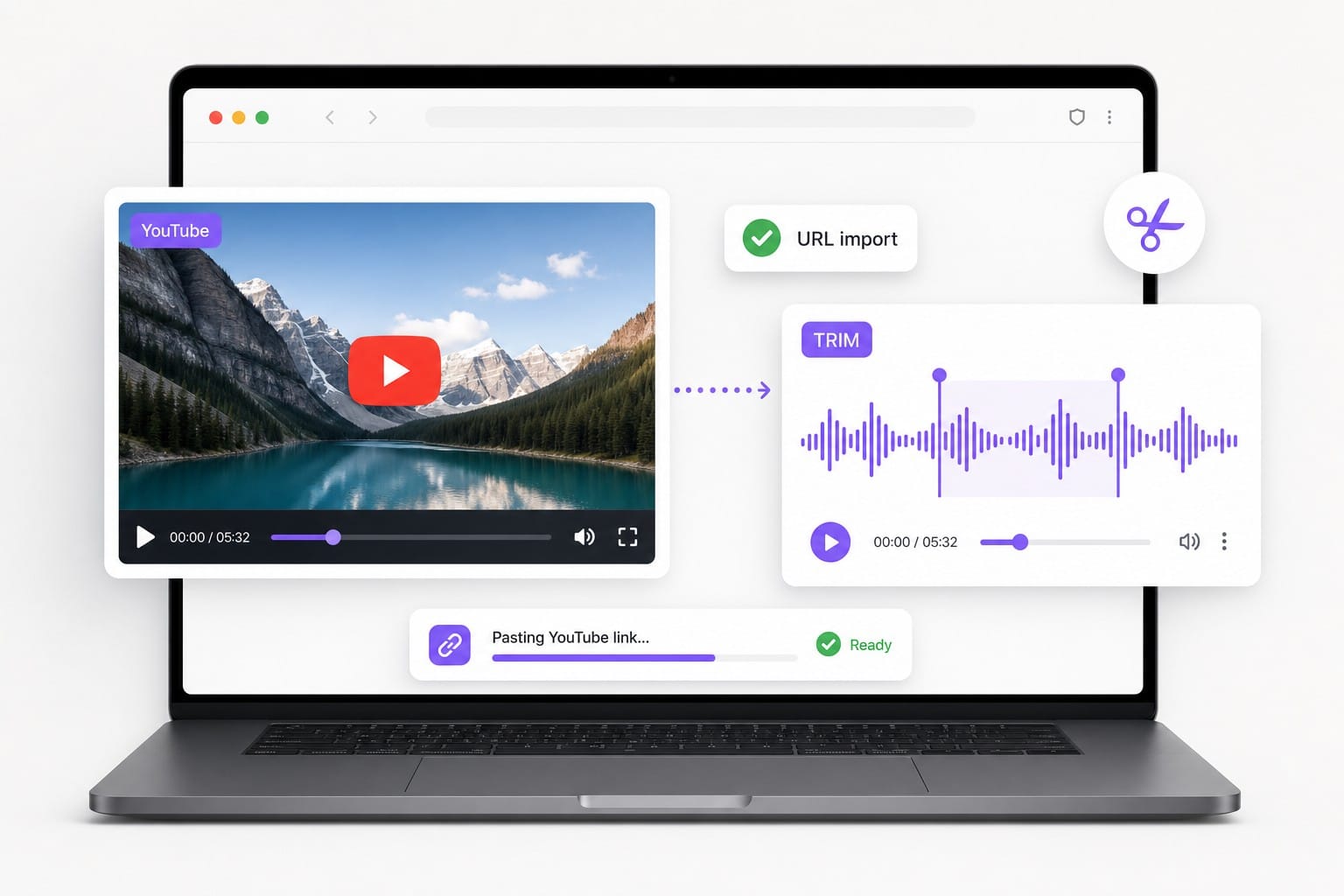
    Coller une URL YouTube pour charger l'audio à rogner

    Utilisez l'option « Depuis l'URL » pour charger l'audio à partir d'un lien YouTube. Si le lien ne peut pas être chargé, téléchargez l'audio sur votre appareil, puis importez le fichier.

  2. 02

    Définissez le début et la fin sur la forme d'onde

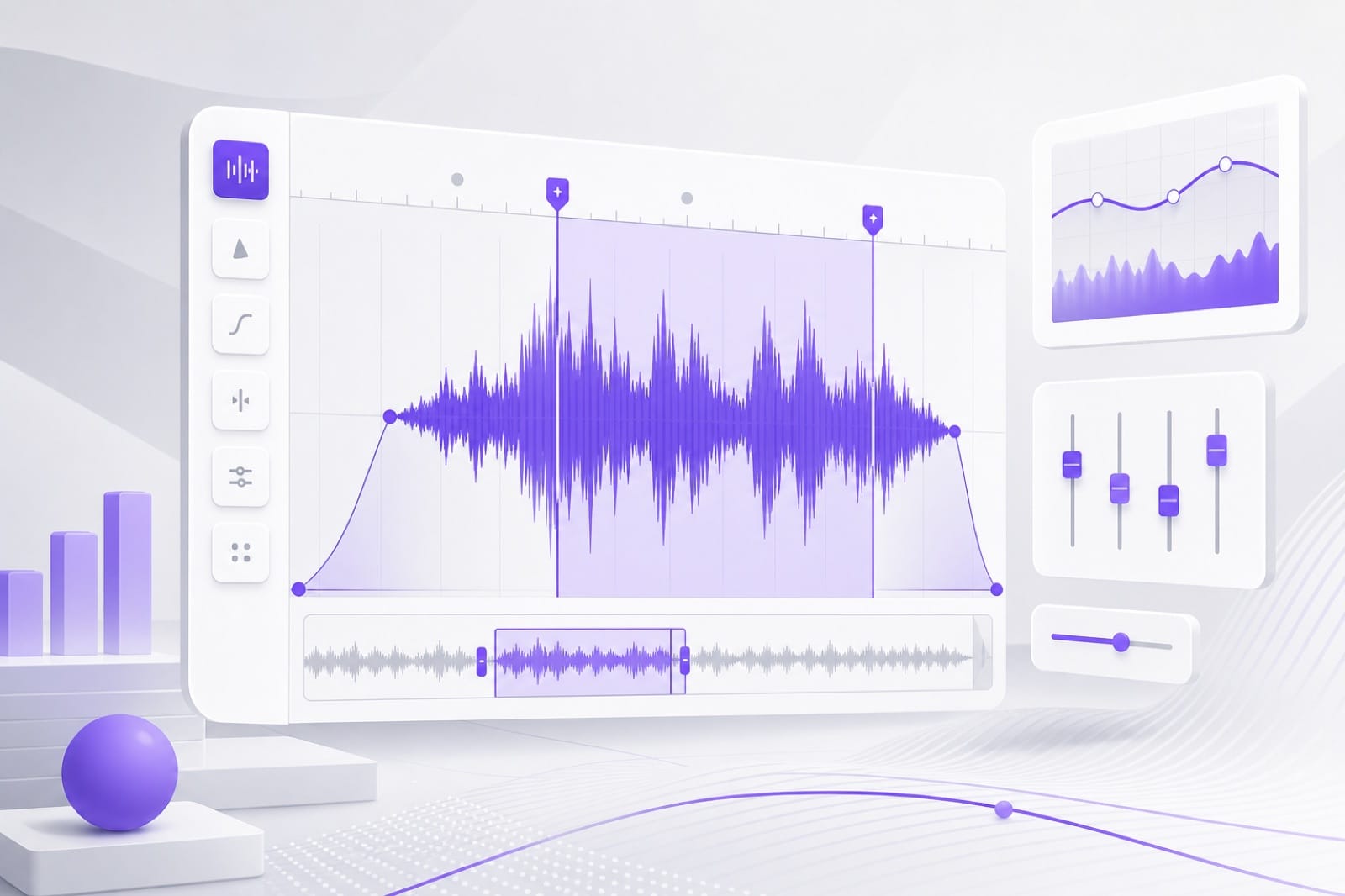
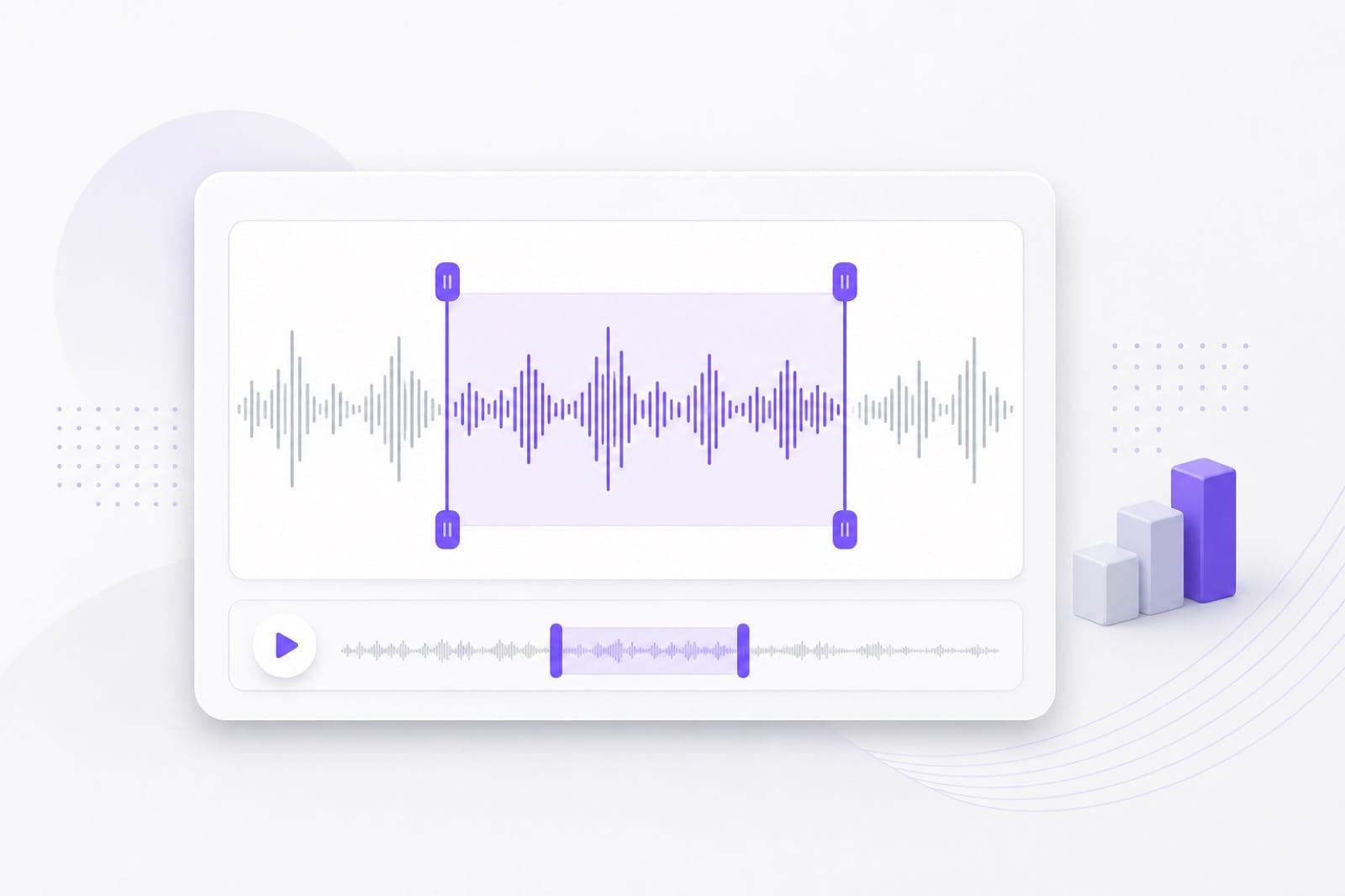
    Rogner l'audio YouTube sur la forme d'onde à l'aide des poignées de sélection

    Faites glisser les poignées pour définir le début et la fin, puis rognez l'audio YouTube à la durée voulue. Ajoutez un fondu d'entrée ou de sortie pour adoucir les transitions d'une sonnerie ou d'un extrait de podcast.

  3. 03

    Exportez l'extrait rogné

    Exporter un extrait audio YouTube après le rognage

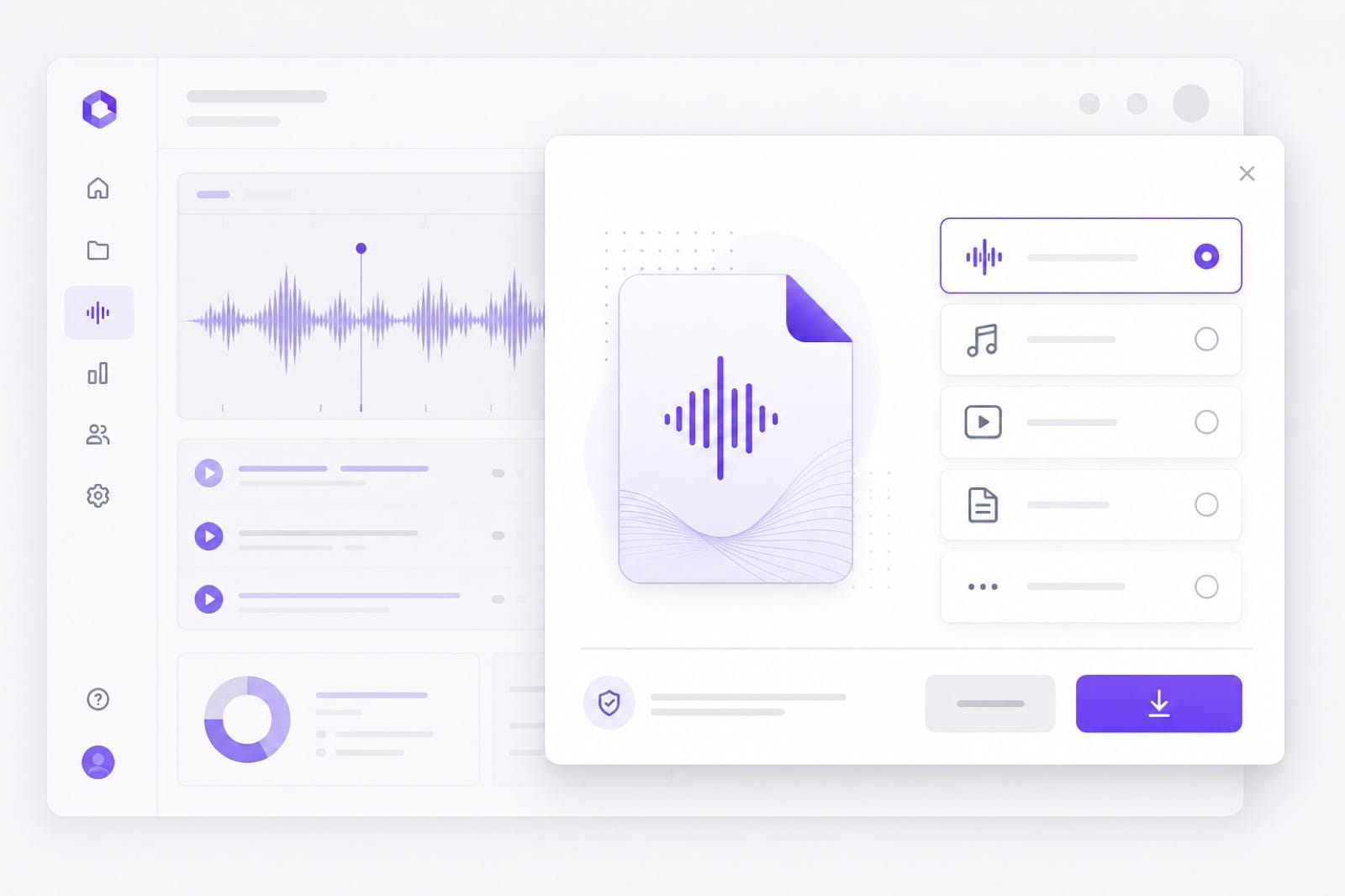
    Choisissez le format MP3, M4A, AAC ou WAV, puis enregistrez le fichier après vous être connecté.

Pourquoi utiliser l'outil de rognage audio YouTube de VMEG

Collez un lien YouTube, rognez l'audio à la seconde près et exportez le résultat. Si l'importation par URL n'est pas disponible, importez un fichier local. Dans l'éditeur, ajustez le rognage, le volume, la vitesse ou la tonalité, prévisualisez le résultat, puis connectez-vous uniquement au moment de l'enregistrer.

Conçu pour les liens YouTube

Commencez par coller une URL YouTube : l'outil charge la piste audio pour vous permettre de raccourcir une introduction, d'isoler une citation ou de créer un extrait pour vos révisions sans ouvrir d'outil de téléchargement séparé. Les liens YouTube pris en charge peuvent être chargés directement sur cette page. Si la vidéo est privée, soumise à une limite d'âge ou bloquée dans votre région, importez un fichier local.

Importation d'un lien YouTube pour rogner l'audio dans le navigateur

Rognage précis sur la forme d'onde

Définissez les points d'entrée et de sortie sur la forme d'onde au lieu d'estimer les repères temporels. Ajoutez un fondu d'entrée et de sortie pour adoucir les transitions d'une sonnerie ou d'un extrait de podcast. Choisissez l'un des formats proposés, prévisualisez le résultat sur la page, puis connectez-vous lorsque vous êtes prêt à télécharger l'extrait final.

Poignées de rognage sur la forme d'onde pour créer des extraits audio YouTube précis

Importation de secours

Si l'importation par URL n'est pas disponible, importez le fichier enregistré sur votre appareil. Vous disposez alors des mêmes commandes de rognage, des mêmes fondus et des mêmes formats d'export. Ouvrez l'outil de rognage audio YouTube dans votre navigateur, ajustez les réglages sur la forme d'onde ou dans le panneau de paramètres, puis prévisualisez le résultat avant l'export.

Importer un fichier audio enregistré lorsque l'importation de l'URL YouTube n'est pas disponible

FAQ sur le rognage audio YouTube

Comment rogner l'audio d'une vidéo YouTube ?

Collez l'URL de la vidéo dans le champ « Depuis l'URL », attendez que l'audio se charge, définissez les points de rognage sur la forme d'onde, puis exportez le résultat. Si le lien ne peut pas être chargé dans le navigateur, vous pouvez aussi importer un fichier vidéo ou audio enregistré sur votre appareil.

Quelle est la différence entre rogner et couper l'audio d'une vidéo YouTube ?

Rogner consiste à conserver uniquement la partie comprise entre un point de début et un point de fin : c'est la fonction principale de cette page. Couper consiste généralement à retirer ou à séparer une section précise. Pour ce type de montage à partir d'un lien YouTube, utilisez le Découpeur audio YouTube. Cet outil de rognage sert avant tout à définir précisément la durée à conserver sur la forme d'onde.

Pourquoi mon lien YouTube ne fonctionne-t-il pas ?

Certaines URL YouTube ne peuvent pas être chargées dans le navigateur en raison des restrictions de la plateforme. Téléchargez l'audio avec une méthode fiable, puis importez-le ici pour le rogner. Les outils de l'éditeur restent identiques une fois la piste chargée.

Puis-je rogner un audio YouTube pour créer une sonnerie ?

Oui. Rognez l'audio à la durée voulue, ajoutez un fondu d'entrée et de sortie, puis exportez-le en MP3 ou M4A. Une fois connecté, vous pouvez exporter rapidement les extraits courts.

Ai-je besoin d'un compte ?

La prévisualisation et l'édition sont gratuites dans votre navigateur. Testez plusieurs points de rognage avant d'enregistrer l'extrait, puis connectez-vous lorsque vous êtes prêt à le télécharger.
Doublez films et longues vidéos pour un public mondial

Gérez longs métrages et séries avec traduction IA, remplacement des voix et pistes de sous-titres au même endroit.