Accélérez vos clips d'étude
Révisez plus vite en gardant une tonalité stable. L'outil pour changer la vitesse de lecture youtube charge les liens publics directement. Importez un fichier local si la vidéo est privée ou bloquée.
Accélérer l'audio
Modifiez la vitesse audio en ligne. Collez un lien pour changer la vitesse de lecture youtube, ralentissez ou accélérez, et exportez en MP3 ou WAV.
Chargement de l'éditeur audio…
01Collez l'URL YouTube ou média
Utilisez l'option URL pour charger l'audio d'un lien compatible. L'onglet Vitesse est sélectionné par défaut sur cette page.
02Réglez la nouvelle vitesse
Ralentissez des cours ou accélérez des révisions. Prévisualisez pour vous assurer que la voix reste parfaitement compréhensible.
03Exportez au nouveau tempo
Choisissez MP3, M4A, AAC ou WAV et sauvegardez votre fichier après vous être connecté.
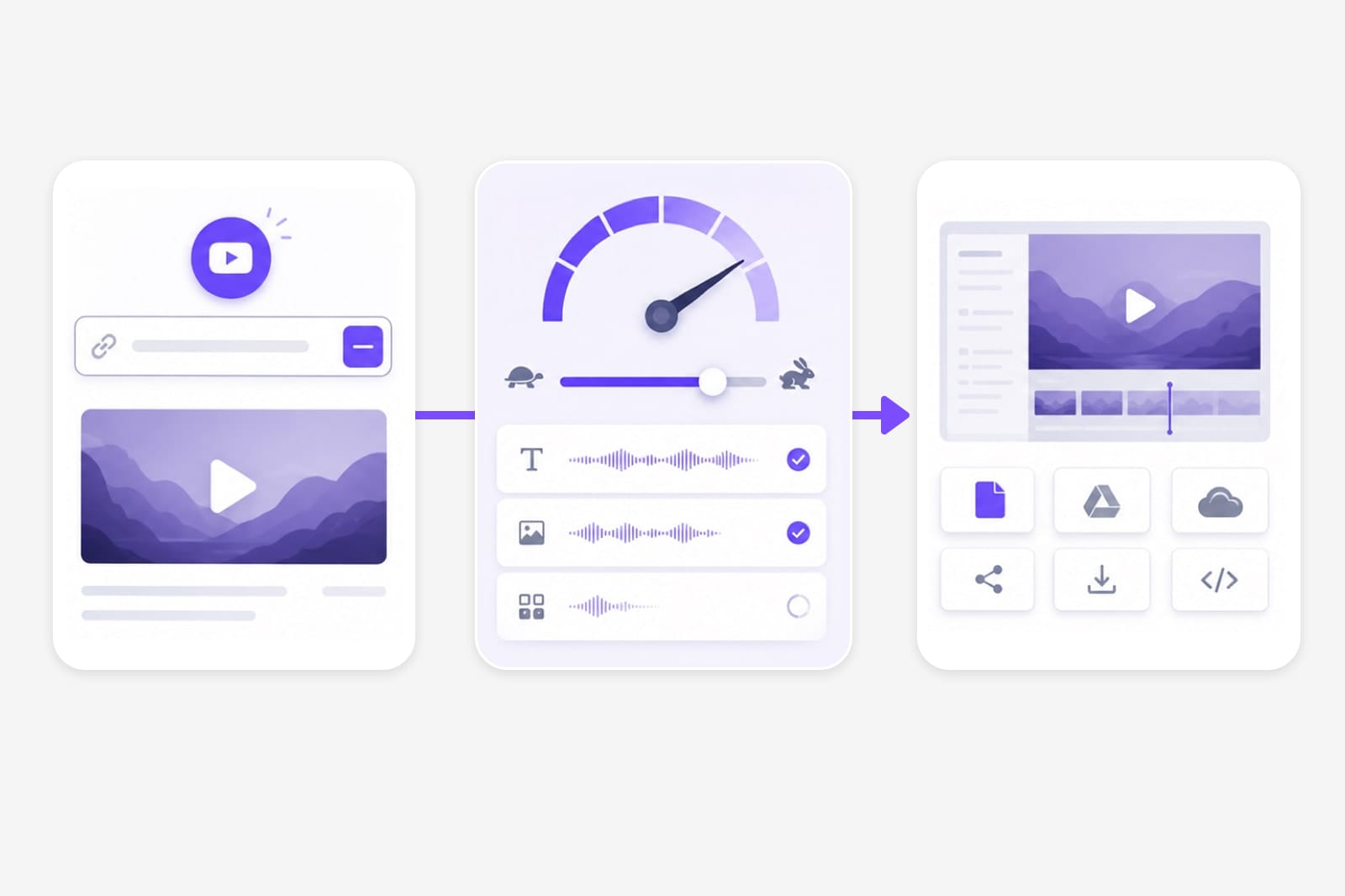
Ralentissez ou accélérez l'audio depuis un lien, puis rognez ou ajustez le volume. Prévisualisez et connectez-vous uniquement pour sauvegarder le fichier final.
Révisez plus vite en gardant une tonalité stable. L'outil pour changer la vitesse de lecture youtube charge les liens publics directement. Importez un fichier local si la vidéo est privée ou bloquée.
Accélérer l'audioÉtirez les dialogues rapides pour mieux suivre avant de réexporter. Choisissez votre format, prévisualisez, puis téléchargez depuis l'outil pour changer vitesse youtube.
Ralentir l'audio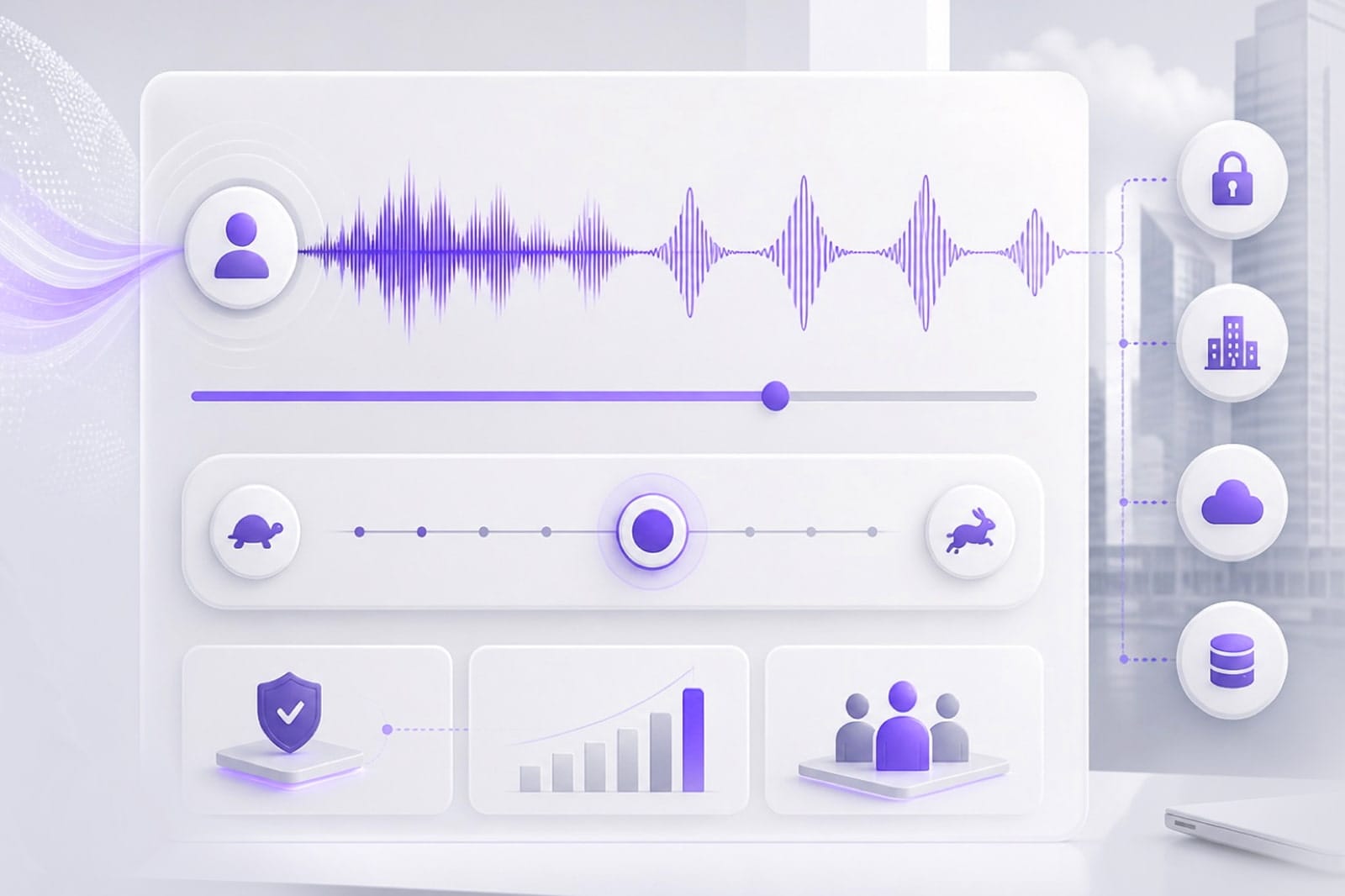
Collez un lien en haut de page. Ouvrez l'outil pour changer vitesse youtube, ajustez les paramètres sur la forme d'onde ou le curseur, et prévisualisez avant d'exporter.
Coller un lien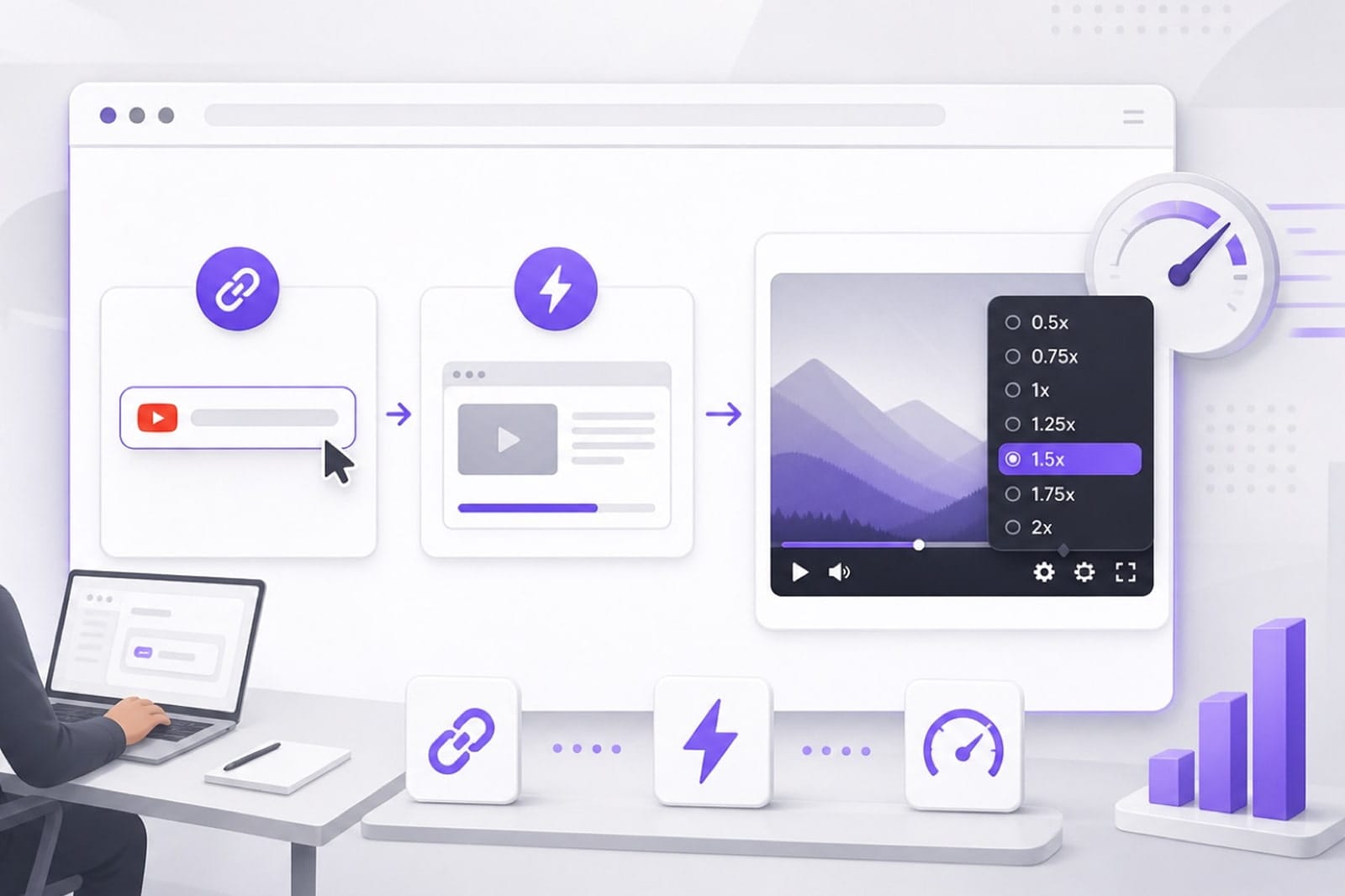
Collez l'URL YouTube, attendez le chargement de l'audio, ouvrez l'onglet Vitesse, ajustez le curseur, prévisualisez et exportez. Importez un fichier si le lien échoue.
L'onglet Vitesse ajuste le tempo en stabilisant la tonalité pour préserver la parole. Les réglages extrêmes peuvent paraître peu naturels, prévisualisez d'abord.
Certaines URL sont inaccessibles. Téléchargez l'audio localement, importez-le ici et utilisez le même outil pour changer vitesse youtube. Les liens publics fonctionnent le mieux.
Oui. Déplacez le curseur sous 1x, vérifiez la clarté et exportez en MP3 ou WAV. Si le lien public échoue, importez le média localement sur la plateforme.
L'édition et l'aperçu sont gratuits. Connectez-vous lors du téléchargement. Cela débloque l'exportation et prévient les abus automatisés de l'outil.
Upload SRT or VTT files and localize every cue while keeping timestamps intact — ready for multi-market uploads.