Cắt Âm Thanh YouTube Trực Tuyến Miễn Phí

Chỉ muốn giữ lại đoạn điệp khúc của một bài hát, một câu nói trong video phỏng vấn hay một phần nội dung bài giảng trên YouTube? VMEG AI giúp bạn chọn và cắt chính xác đoạn âm thanh cần dùng trên dạng sóng. Bạn có thể bỏ phần không cần thiết, điều chỉnh điểm bắt đầu và kết thúc, thêm hiệu ứng tăng hoặc giảm dần âm lượng rồi nghe thử trước khi lưu.

Đang tải trình chỉnh sửa âm thanh…

Cách Cắt Âm Thanh Từ Video YouTube Online

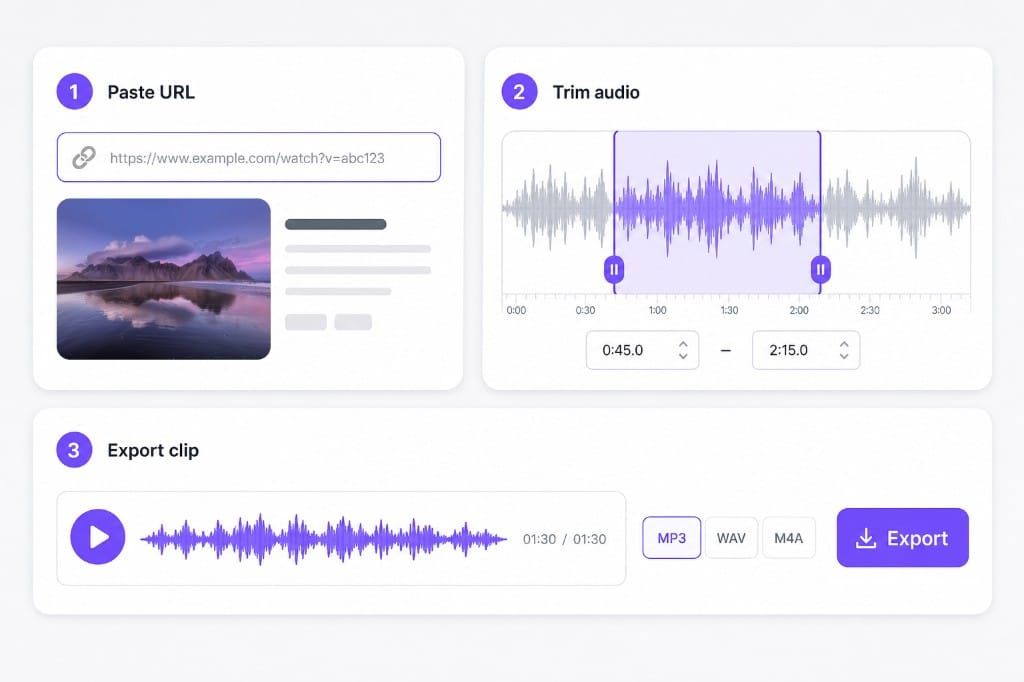
  1. 01Bước 1. Dán link YouTube hoặc tải tệp lên

    Sao chép liên kết video YouTube có đoạn âm thanh cần cắt và dán vào mục From URL. Nếu không nhập được liên kết, bạn có thể tải lên tệp âm thanh hoặc video mà mình có quyền sử dụng.

  2. 02Bước 2. Chọn đoạn âm thanh cần cắt

    Kéo các điểm đánh dấu trên dạng sóng để xác định thời gian bắt đầu và kết thúc. Bạn có thể giữ lại đoạn đã chọn hoặc xóa phần không cần thiết, đồng thời thêm hiệu ứng Fade in và Fade out nếu muốn.

  3. 03Bước 3. Nghe thử và lưu đoạn âm thanh

    Nghe lại đoạn vừa cắt để kiểm tra điểm bắt đầu, kết thúc và hiệu ứng âm thanh. Khi đã hài lòng với kết quả, chọn định dạng xuất và đăng nhập để tải tệp về thiết bị.

Quy trình cắt âm thanh YouTube: dán liên kết hoặc tải tệp lên, chọn đoạn trên dạng sóng, xuất MP3 hoặc WAV

Vì Sao Nên Sử Dụng Công Cụ Cắt Nhạc YouTube Của VMEG AI?

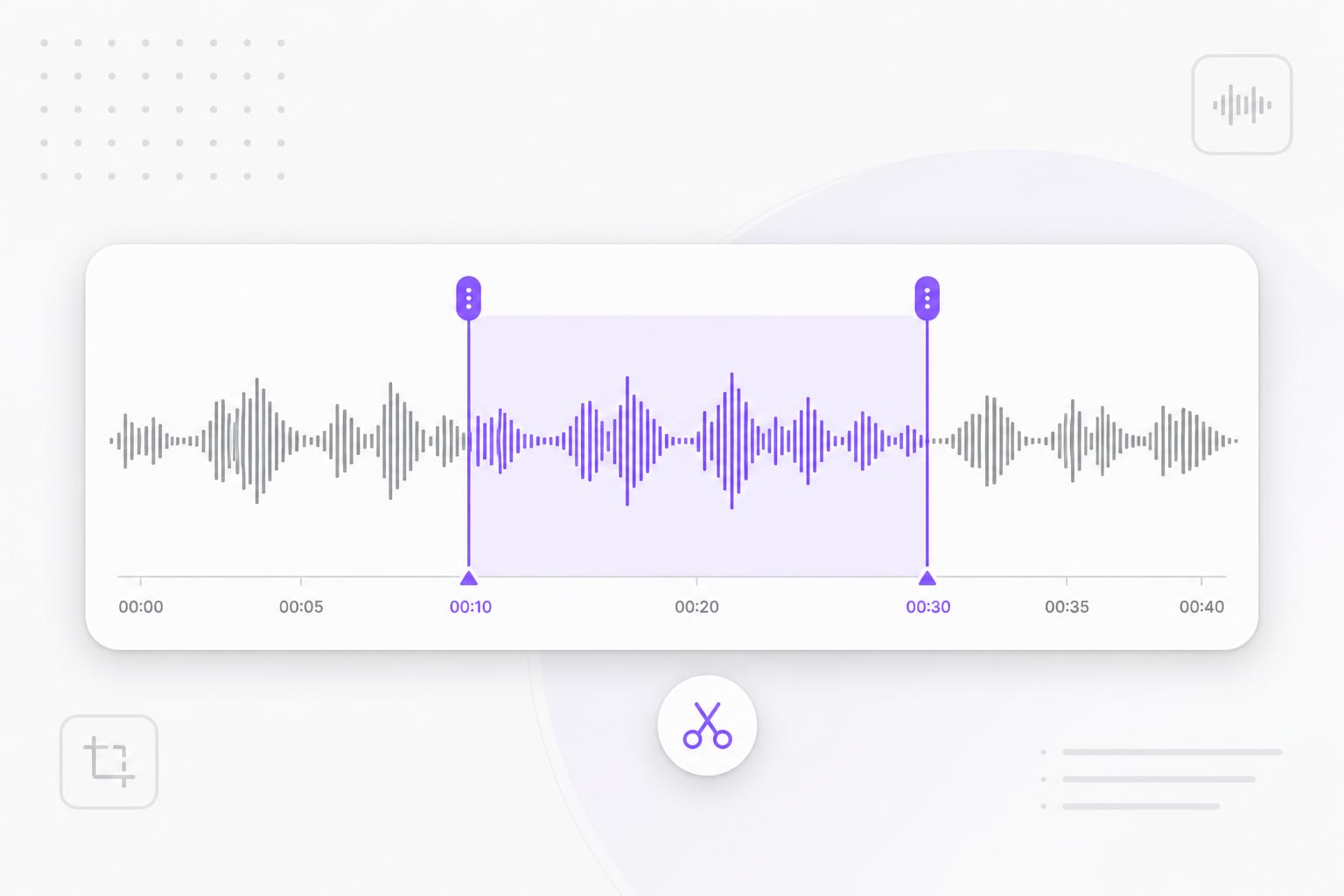
Chọn đúng đoạn âm thanh bạn cần trên dạng sóng

Khi cắt một đoạn nhạc hoặc lời thoại, chỉ cần lệch điểm bắt đầu hay kết thúc cũng có thể làm mất một từ, một nốt nhạc hoặc khiến câu nói bị ngắt giữa chừng. VMEG AI hiển thị dạng sóng âm thanh để bạn dễ dàng xác định đoạn cần giữ lại. Bạn có thể điều chỉnh vùng chọn, nghe thử và sửa lại điểm cắt trước khi lưu. Tính năng này phù hợp khi cần lấy một đoạn điệp khúc, câu trích dẫn từ cuộc phỏng vấn hoặc phần giải thích quan trọng trong bài giảng.

Dán liên kết
Dán liên kết media để tải âm thanh vào công cụ cắt YouTube trên trình duyệt

Cắt nhạc và tạo hiệu ứng chuyển tiếp tự nhiên hơn

Một đoạn âm thanh bắt đầu hoặc kết thúc quá đột ngột có thể nghe thiếu tự nhiên, đặc biệt khi dùng làm nhạc nền cho video hoặc một phần nội dung podcast. VMEG AI hỗ trợ Fade in để âm lượng tăng dần ở đầu đoạn và Fade out để âm lượng giảm dần ở cuối đoạn. Bạn cũng có thể điều chỉnh âm lượng khi cần để đoạn âm thanh phù hợp hơn với nội dung sử dụng tiếp theo.

Cắt đoạn âm thanh
Chọn đoạn trên dạng sóng để cắt đúng phần âm thanh trước khi xuất

Cắt audio từ video YouTube ngay trên trình duyệt

Nếu chỉ cần một đoạn âm thanh ngắn, bạn không cần sử dụng phần mềm dựng phim với nhiều chức năng phức tạp. VMEG AI tích hợp công cụ cắt âm thanh và trình nghe thử ngay trên trang này, không cần cài thêm ứng dụng hay tiện ích mở rộng. Bạn có thể xử lý từ liên kết YouTube được hỗ trợ hoặc tải lên tệp có sẵn. Dù sử dụng cách nào, các thao tác chọn đoạn, cắt và thêm hiệu ứng âm thanh đều được thực hiện trong cùng một giao diện.

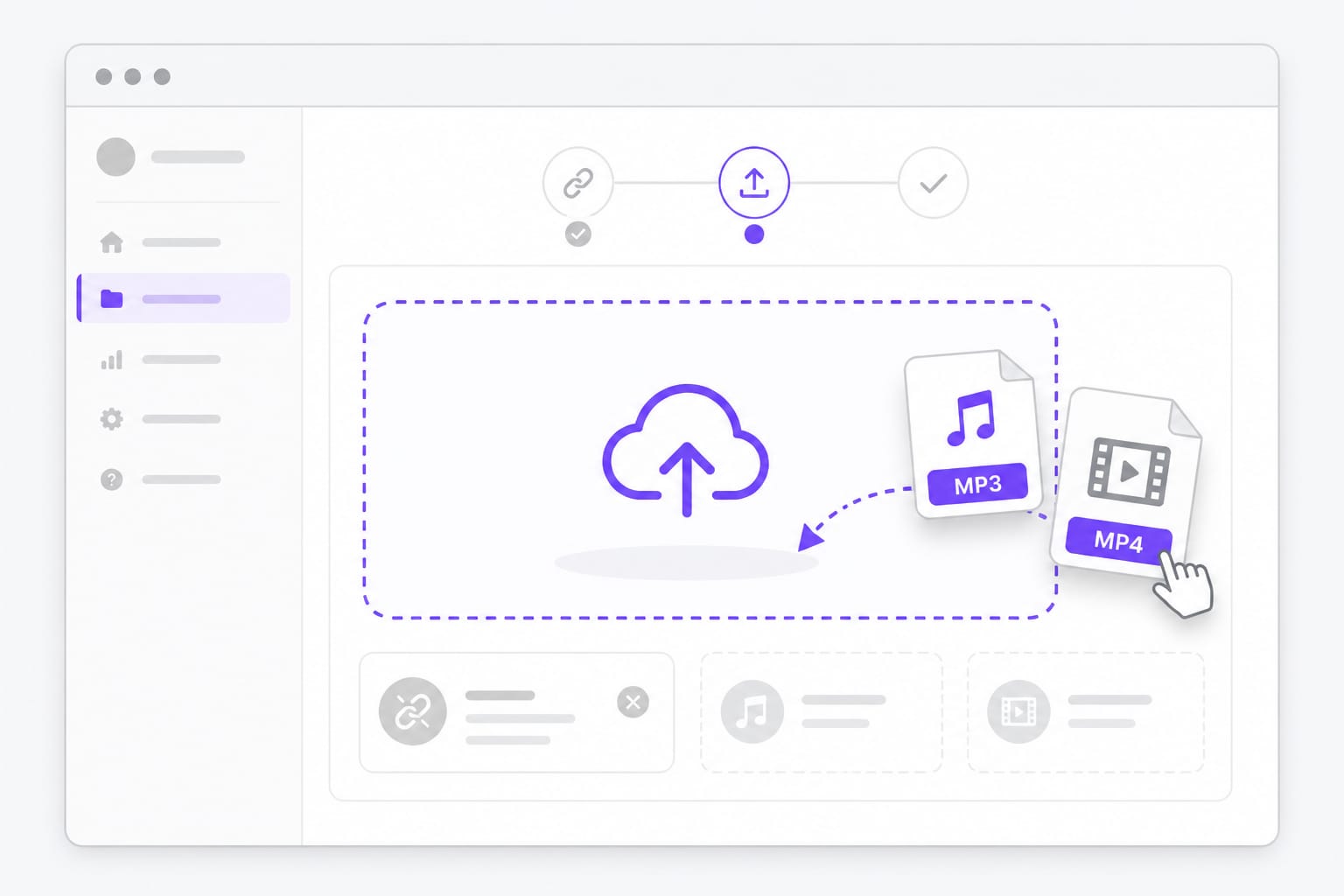
Tải tệp lên
Tải lên tệp âm thanh hoặc video hợp lệ khi không nhập được liên kết

Câu Hỏi Thường Gặp Về Cắt Âm Thanh YouTube

Làm sao để cắt một đoạn âm thanh từ video YouTube?

Dán link YouTube vào VMEG AI và chọn đoạn cần giữ lại trên dạng sóng âm thanh. Điều chỉnh điểm bắt đầu và kết thúc, nghe thử kết quả rồi lưu đoạn đã cắt về thiết bị.

Có thể xóa một đoạn âm thanh ở giữa bài hát không?

Có. VMEG AI cho phép bạn giữ lại hoặc xóa vùng âm thanh đã chọn. Bạn có thể loại bỏ phần mở đầu quá dài, một đoạn lời thoại không cần thiết hoặc một phần âm thanh ở giữa bản thu.

Có thể cắt nhạc YouTube để làm nhạc chuông không?

Có. Bạn có thể chọn đoạn điệp khúc, đoạn nhạc mở đầu hoặc phần giai điệu yêu thích, sau đó điều chỉnh độ dài và thêm Fade in hoặc Fade out nếu cần. Khả năng sử dụng tệp làm nhạc chuông còn phụ thuộc vào định dạng mà thiết bị hỗ trợ.

Fade in và Fade out có tác dụng gì khi cắt âm thanh?

Fade in giúp âm lượng tăng dần ở đầu đoạn âm thanh, còn Fade out giúp âm lượng giảm dần ở cuối đoạn. Hai hiệu ứng này giúp đoạn nhạc hoặc lời thoại không bắt đầu hay kết thúc quá đột ngột.

Tại sao một số link YouTube không thể tải vào công cụ cắt âm thanh?

Một số liên kết YouTube có thể không nhập được do giới hạn của nền tảng hoặc quyền truy cập nội dung. Nếu đã có tệp âm thanh hoặc video được lưu hợp lệ trên thiết bị, bạn có thể tải tệp trực tiếp lên và tiếp tục cắt trong cùng một công cụ.

Cắt âm thanh YouTube và tách âm thanh từ video YouTube khác nhau thế nào?

Cắt âm thanh YouTube cho phép bạn chọn một đoạn cụ thể hoặc loại bỏ những phần không cần thiết. Trong khi đó, tách âm thanh từ video YouTube là lấy toàn bộ phần âm thanh của video thành một tệp riêng. Nếu muốn giữ nguyên nội dung và thời lượng của âm thanh gốc, công cụ tách âm thanh sẽ phù hợp hơn.

Có thể lưu đoạn âm thanh đã cắt dưới định dạng nào?

VMEG AI hỗ trợ xuất MP3, WAV, M4A và AAC. Bạn có thể chọn định dạng phù hợp với thiết bị hoặc phần mềm sẽ sử dụng đoạn âm thanh đó.

Cắt âm thanh YouTube có miễn phí không?

Có. VMEG AI cung cấp tối đa 3 lượt sử dụng miễn phí mỗi ngày, tính chung cho tất cả công cụ trực tuyến. Bạn cần đăng nhập để tải đoạn âm thanh đã cắt xuống. Gói Online Tools Unlimited hỗ trợ sử dụng không giới hạn số lượt hằng ngày.

Tôi có thể sử dụng đoạn nhạc đã cắt cho video TikTok, YouTube hoặc podcast không?

Bạn có thể sử dụng công cụ để chuẩn bị các đoạn âm thanh cho nội dung của mình. Tuy nhiên, việc cắt một đoạn ngắn không đồng nghĩa với việc nội dung đó được miễn trừ bản quyền. Khi đăng tải lại hoặc sử dụng cho mục đích thương mại, bạn cần đảm bảo có quyền sử dụng nội dung âm thanh và tuân thủ các điều khoản của nền tảng liên quan.

Dịch phụ đề sang hơn 170 ngôn ngữ trực tuyến

Tải tệp SRT hoặc VTT và dịch từng câu mà vẫn giữ nguyên mốc thời gian — sẵn sàng đăng tải đa thị trường.