Come posso tagliare un file MP3 online?
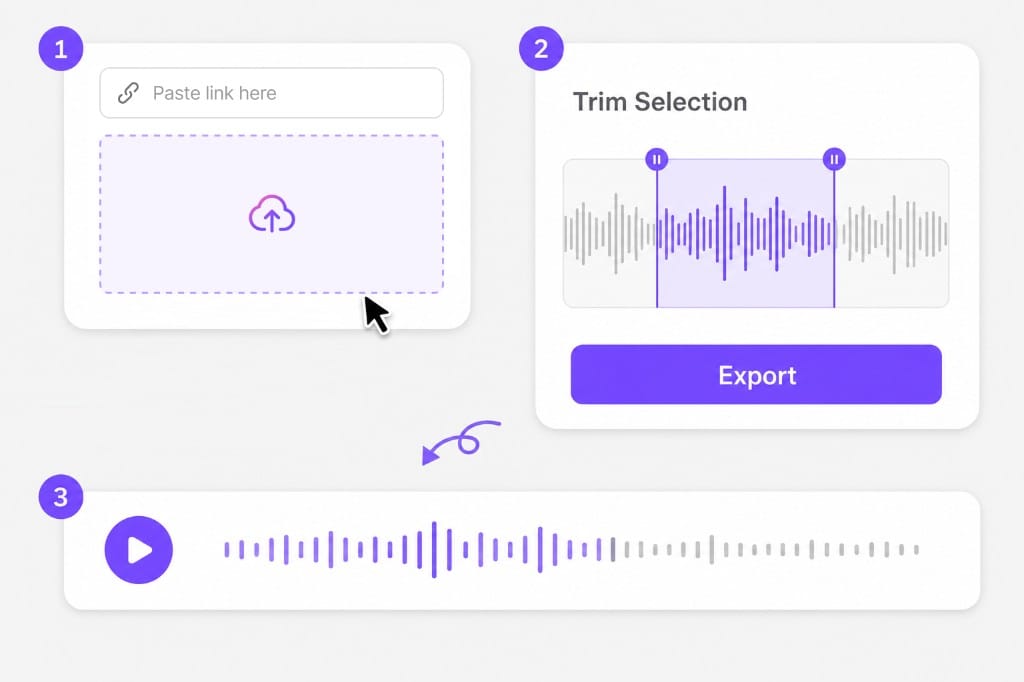
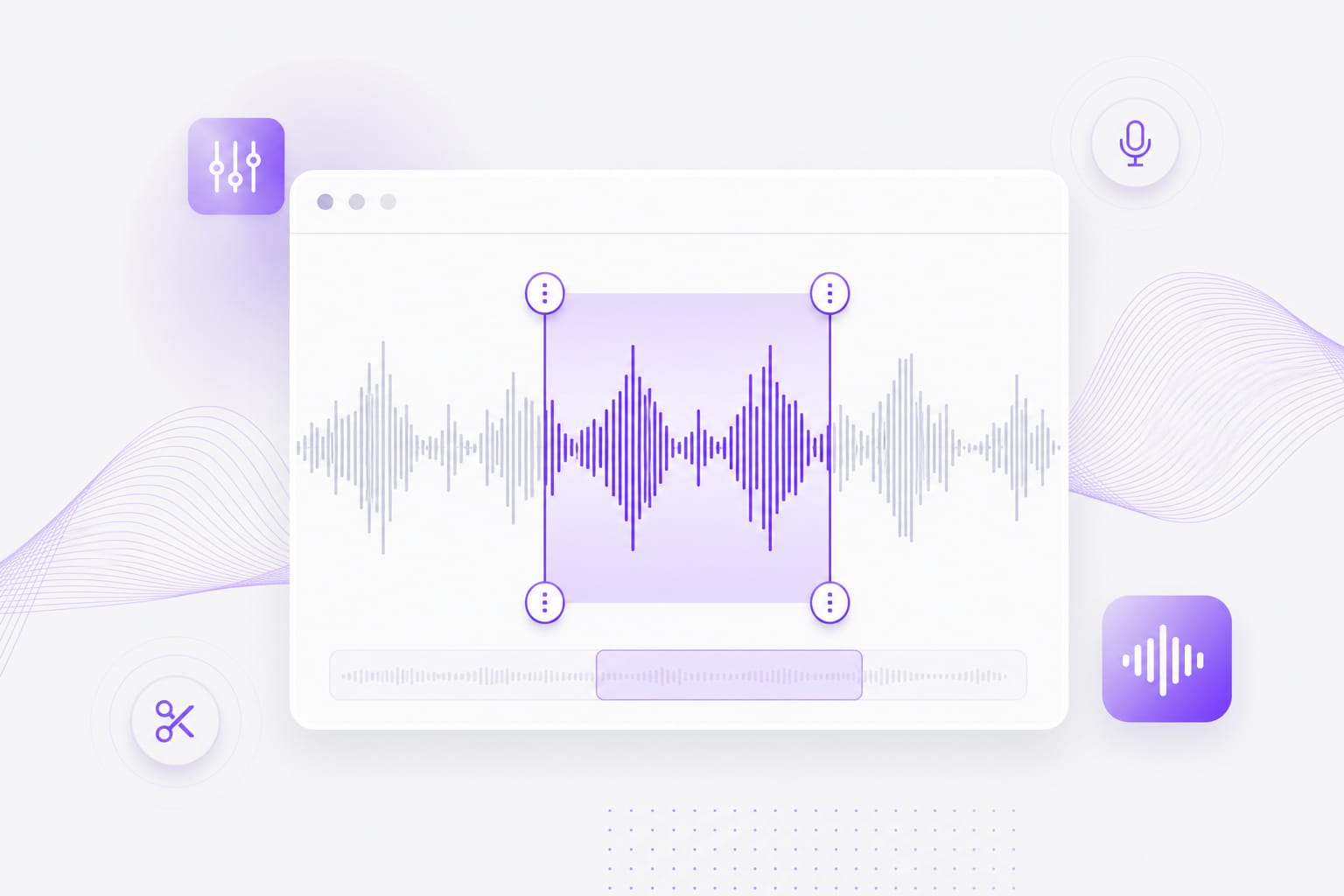
Carica un file audio, un video con audio (MP4, MOV, WebM) oppure incolla un URL: il video estrarrà la traccia audio nel tuo browser. Imposta l'inizio e la fine sulla forma d'onda, scegli se mantenere o rimuovere la selezione, aggiungi dissolvenze opzionali in entrata e in uscita, quindi esporta nel tuo formato preferito. Lo strumento per tagliare MP3 si apre sulla scheda di ritaglio, in modo che le modifiche a canzoni e podcast inizino immediatamente.
Posso tagliare un MP3 da un video o da un URL?
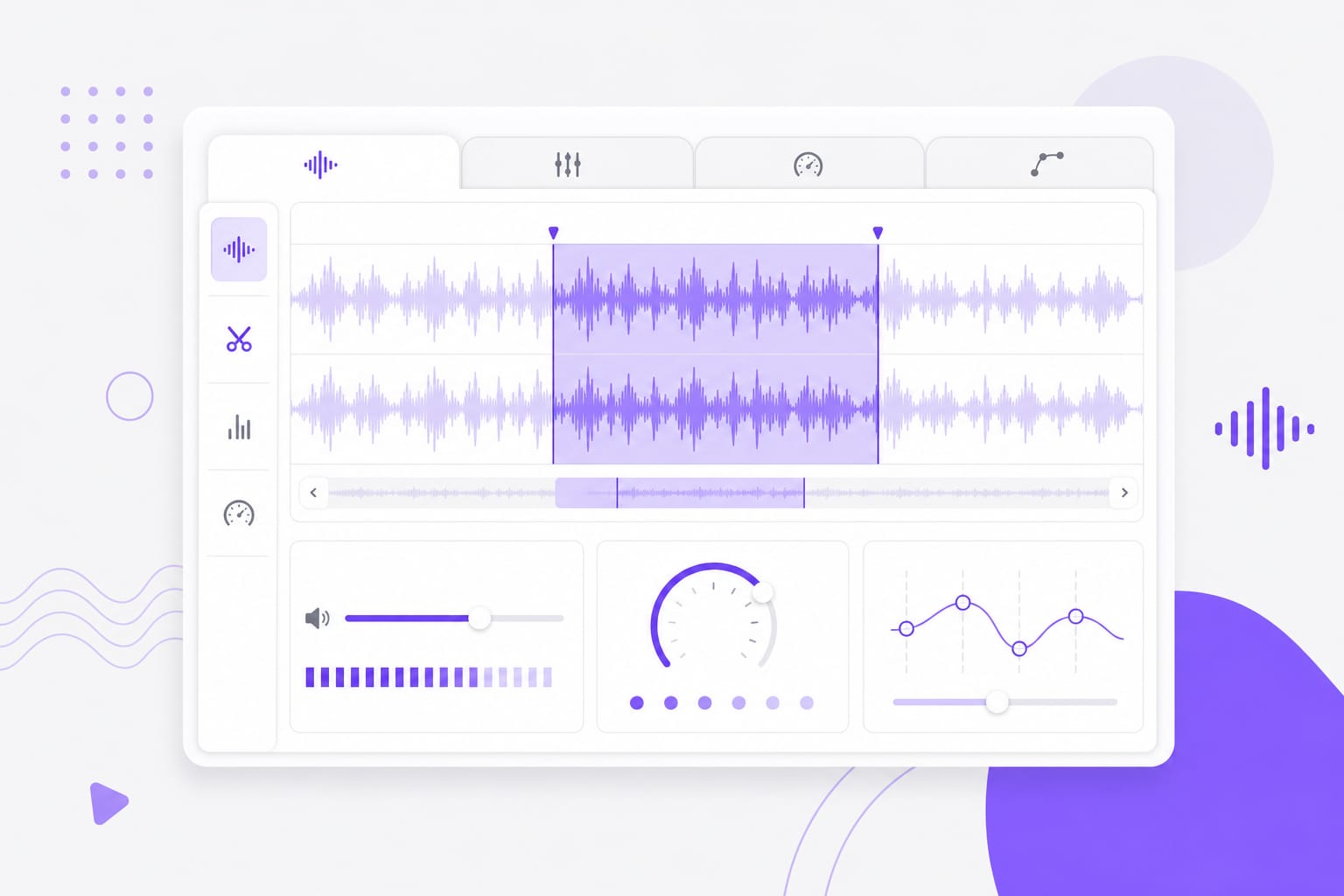
Sì. Carica MP4, MOV o WebM per estrarre la traccia audio, oppure usa l'opzione Da URL quando il link rimanda a un file multimediale supportato. Dopo il caricamento della traccia, utilizza gli stessi strumenti per la forma d'onda usati per il caricamento diretto di un MP3: ritaglia, sfuma, regola il volume ed esporta senza passare a un'altra pagina.
Lo strumento per tagliare MP3 aggiunge dissolvenze in entrata e in uscita?
Sì. Applica una dissolvenza in entrata e in uscita sulla clip ritagliata: utile per le suonerie del telefono, le introduzioni ai podcast e per creare punti di montaggio puliti in cui un taglio netto suonerebbe brusco. Guarda l'anteprima delle dissolvenze nell'editor prima dell'esportazione, in modo che la tua suoneria MP3 o la tua clip saliente si concluda in modo fluido.
Ho bisogno di un account per scaricare?
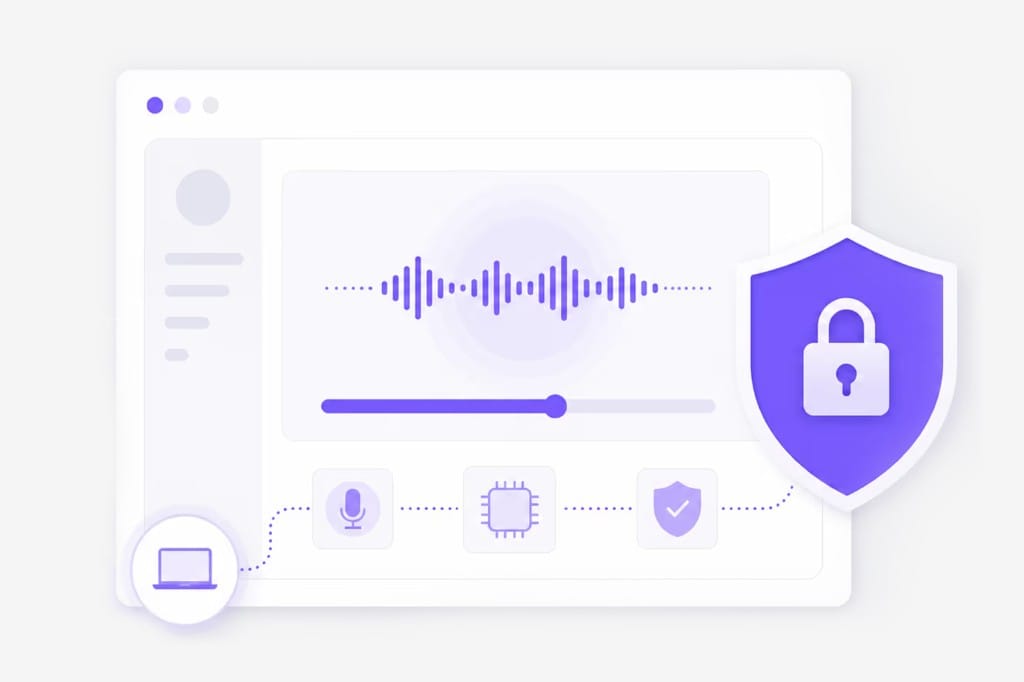
L'editing e l'anteprima sono gratuiti nel tuo browser. Effettua l'accesso quando salvi il file esportato in modo che VMEG possa consentirti il download. Puoi testare i punti di ritaglio, le dissolvenze e le modifiche del volume tutte le volte che vuoi prima di effettuare l'accesso.
Quali formati di esportazione sono supportati?
MP3, M4A, AAC e WAV. MP3 è l'impostazione predefinita in questa pagina per i flussi di lavoro di brani e suonerie, mentre WAV è disponibile quando hai bisogno di un trasferimento senza perdite verso un altro editor. Scegli il formato che corrisponde al tuo telefono, alla tua DAW o alla tua piattaforma social al termine del taglio.