Как преобразовать MP4 в MP3 онлайн?
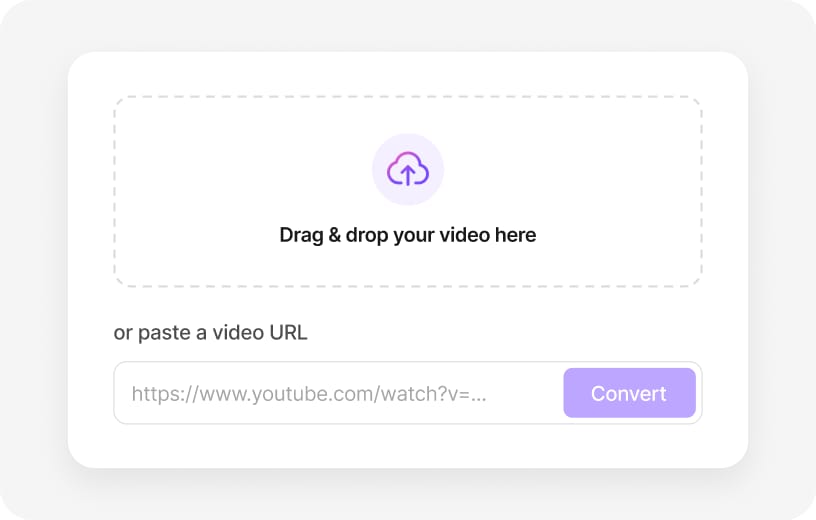
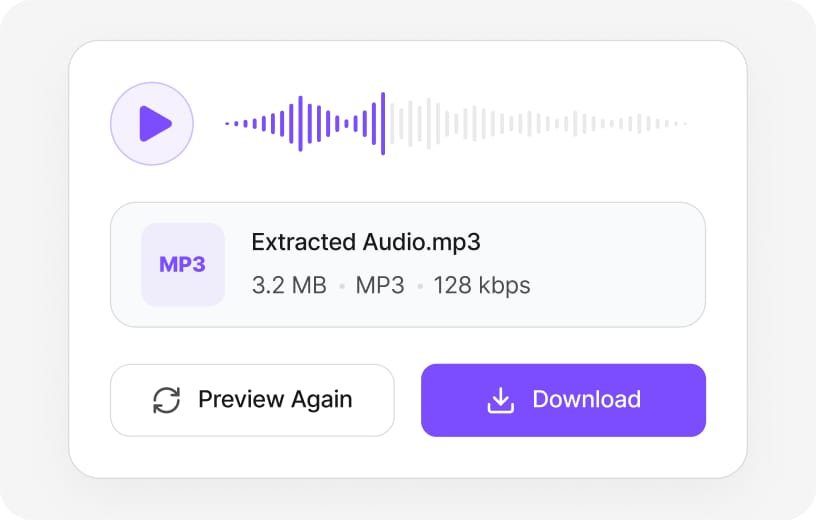
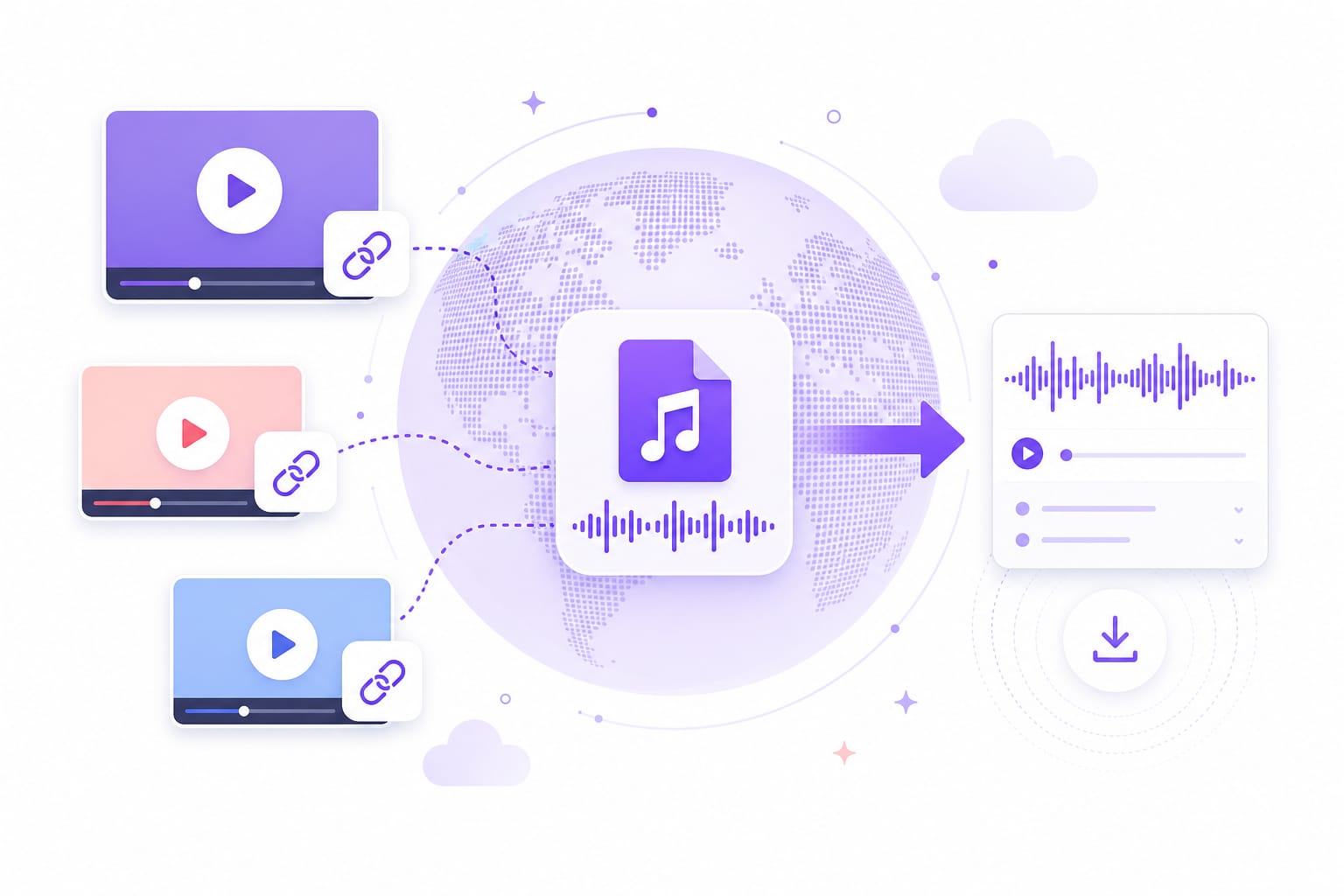
Откройте страницу, загрузите файл MP4 или вставьте публичную ссылку на видео, выберите MP3 и нажмите «Извлечь аудио». Результат можно прослушать в браузере, а перед скачиванием потребуется войти в аккаунт.
Можно ли преобразовать MP4 в MP3 по ссылке YouTube?
Да. Перейдите на вкладку URL, вставьте публичную ссылку YouTube, TikTok или Vimeo, а затем дождитесь загрузки аудио. Выберите MP3 или WAV, прослушайте результат и скачайте файл. Частные ролики и видео с возрастными ограничениями могут не загрузиться — в таком случае сохраните MP4 и загрузите его напрямую.
Можно ли попробовать конвертер MP4 в MP3 бесплатно?
Бесплатно 3 раза в день — лимит общий для всех онлайн-инструментов VMEG. Оформите Online Tools Unlimited для неограниченного ежедневного использования. Для скачивания готового файла необходимо войти в аккаунт; использование регулируется действующими условиями бесплатного доступа VMEG.
Какие видеоформаты, кроме MP4, можно преобразовать в MP3?
Страница предназначена прежде всего для MP4, но конвертер также принимает контейнеры MOV, MKV, AVI, WebM, M4V, FLV и MPEG. Выходным форматом остается MP3 или WAV: видеодорожка удаляется, а звуковая дорожка сохраняется.
Можно ли преобразовать видео YouTube или TikTok в MP3 без предварительного сохранения MP4?
Да. Вставьте публичный URL вместо загрузки сохраненного файла. VMEG импортирует медиафайл, извлечет аудиодорожку и позволит экспортировать MP3 или WAV на той же странице. Частные ссылки, страницы, требующие входа, и видео с региональными ограничениями могут не загрузиться — тогда сохраните ролик и загрузите MP4.
Что выбрать при преобразовании MP4 в аудио: MP3 или WAV?
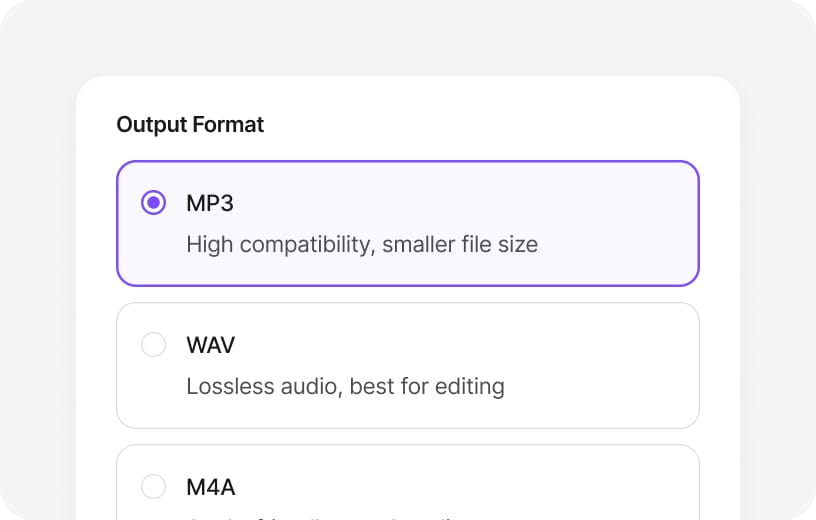
Выберите MP3, если нужен небольшой файл для подкаста, плейлиста, рингтона или мессенджера: сжатие уменьшает размер с некоторой потерей качества. WAV лучше подходит для передачи аудио в цифровую звуковую рабочую станцию или видеоредактор, когда важно избежать дополнительного сжатия с потерями. Оба формата создаются из одного исходного MP4.
Снизится ли качество звука при преобразовании MP4 в MP3?
MP3 использует сжатие с потерями, поэтому тихие детали и крайние верхние частоты могут звучать мягче, чем в исходной дорожке видео. Экспорт WAV сохраняет извлеченные данные PCM. Для речи и фоновой музыки в коротких роликах обычно достаточно MP3, а для мастеринга и работы с отдельными дорожками лучше начать с WAV.
Есть ли ограничение размера файла при загрузке MP4?
Да, размер каждого загружаемого видео не должен превышать 100 МБ. Длинные записи экрана в 4K или съемка мероприятий могут выйти за этот предел; обрежьте или сожмите MP4 и повторите загрузку. Для вставленных URL допустимая продолжительность иногда может отличаться, поскольку обработка выполняется в облачной инфраструктуре VMEG.
Хранится ли мое видео MP4 на серверах VMEG?
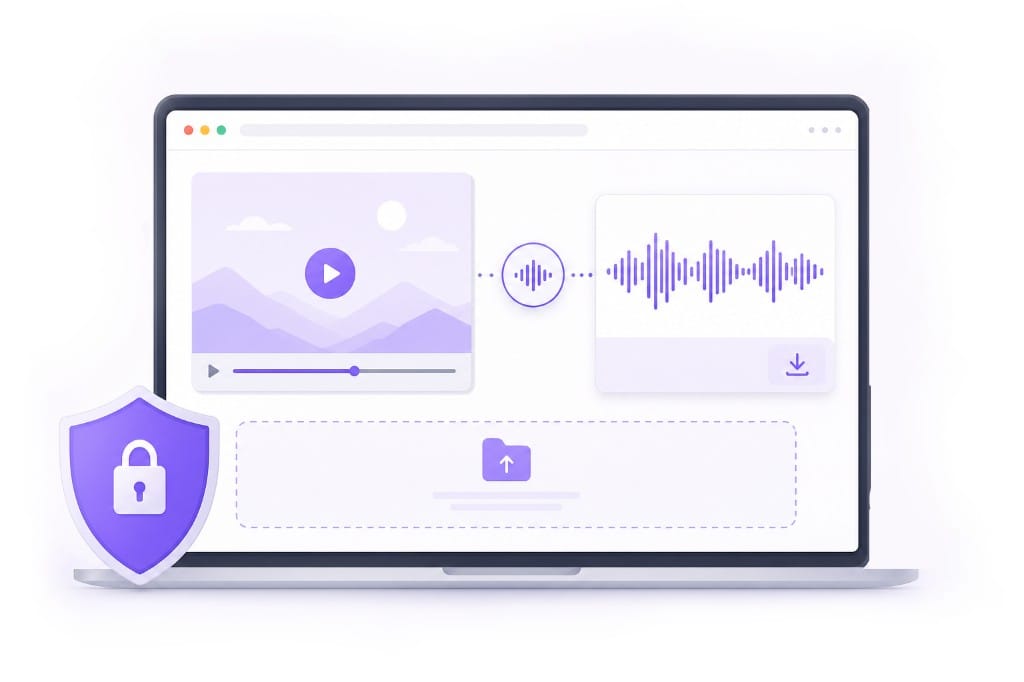
Предварительный результат можно просмотреть без аккаунта. При экспорте, особенно по вставленной ссылке или при облачной загрузке, файл обрабатывается на серверах VMEG для создания MP3 или WAV. Для скачивания необходимо войти в аккаунт.
Можно ли преобразовать MP4 в MP3 на iPhone, iPad или Android?
Современные мобильные браузеры подходят для коротких MP4 и публичных ссылок на видео. Большие файлы с камеры и длинные записи удобнее обрабатывать в Chrome или Edge на компьютере, где доступно больше памяти. Не закрывайте вкладку во время загрузки или экспорта.
Нужны ли FFmpeg, iTunes или настольная программа для преобразования MP4 в MP3?
Нет. Конвертер работает в браузере: откройте страницу, добавьте MP4 или ссылку и запустите экспорт. Устанавливать и настраивать кодировщик командной строки или отдельное приложение не требуется.
Можно ли экспортировать M4A или FLAC вместо MP3 из файла MP4?
Эта страница ориентирована на MP3 и WAV. Если для файла доступны дополнительные варианты, в списке форматов можно выбрать совместимый с устройствами Apple M4A (AAC) или FLAC без потерь. Также можно сначала извлечь WAV, а затем использовать другие онлайн-инструменты VMEG для работы с аудио.
Почему MP4 не преобразуется или появляется сообщение «нет аудиодорожки»?
Некоторые записи экрана, видео без звука и поврежденные загрузки не содержат аудиодорожки, поэтому извлекать в MP3 нечего. Ошибка также возможна из-за поврежденного MP4 или неподдерживаемого кодека. Повторно экспортируйте видео со звуком, проверьте более короткий фрагмент или попробуйте другой браузер.
Сколько времени занимает преобразование MP4 в MP3?
Время обработки зависит от продолжительности и размера файла, скорости сети и способа загрузки — с устройства или по URL. Оставьте страницу открытой, пока индикатор выполнения не завершится: закрытие вкладки во время экспорта может отменить задачу.
Можно ли использовать полученный MP3 в подкастах, TikTok или коммерческих проектах?
Конвертер меняет только формат контейнера и не предоставляет права на музыку или диалоги внутри файла. Перед публикацией MP3 в подкасте, рекламе или социальных сетях убедитесь, что MP4 принадлежит вам либо у вас есть разрешение на извлечение и повторное использование аудио.