Русский
RU
Русский
Русский

Вырезать фрагмент аудио с YouTube онлайн

Вырезайте аудиофрагменты из собственных видео или видео, на использование которых у вас есть разрешение. Вставьте поддерживаемую ссылку или загрузите файл, выделите нужный фрагмент на звуковой волне и экспортируйте его в MP3, WAV, M4A или AAC прямо в браузере.

Loading audio editor…

Как вырезать аудиофрагмент с YouTube с помощью VMEG

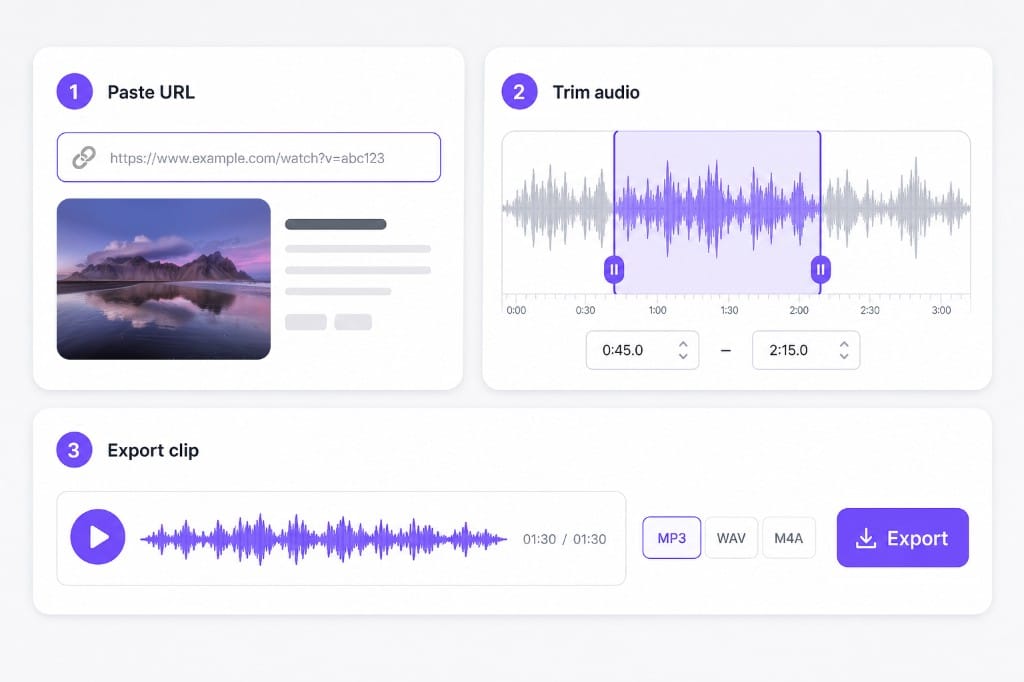
  1. 01Вставьте ссылку или загрузите файл

    Выберите загрузку по URL, чтобы добавить аудио по поддерживаемой ссылке, если у вас есть право редактировать этот контент. Если ссылку не удаётся обработать, загрузите собственный аудио- или видеофайл либо файл, на использование которого у вас есть разрешение.

  2. 02Выделите и обрежьте нужный фрагмент

    Отметьте на звуковой волне припев, цитату или другой нужный фрагмент. Оставьте либо удалите выделенную часть и при необходимости добавьте плавное нарастание или затухание звука.

  3. 03Экспортируйте фрагмент

    Выберите MP3, M4A, AAC или WAV, войдите в аккаунт и сохраните обрезанный фрагмент.

Процесс обрезки аудио: вставка ссылки или загрузка файла, выбор фрагмента на звуковой волне и экспорт в MP3 или WAV

Почему стоит использовать VMEG, чтобы вырезать аудиофрагмент с YouTube

Вставьте поддерживаемую ссылку или загрузите файл, выберите точный фрагмент и экспортируйте его. Если импорт по URL недоступен, используйте загрузку файла. Настройте границы обрезки, громкость, скорость или высоту тона, проверьте результат и войдите в аккаунт только перед сохранением.

Загрузка по ссылке или из файла

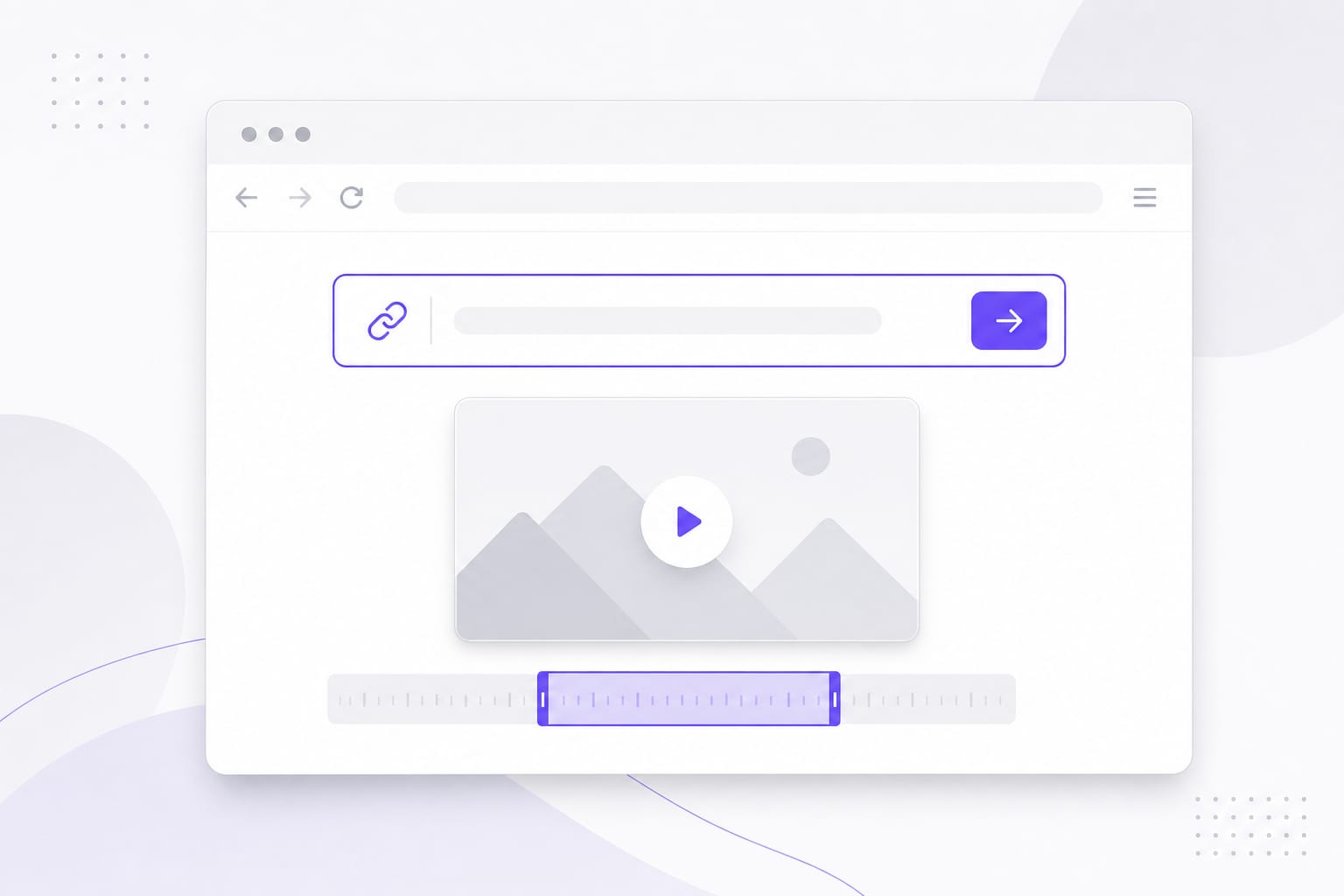
Этот инструмент для обрезки аудио с YouTube позволяет вставить поддерживаемую ссылку на контент, который вы вправе использовать, выбрать фрагмент на звуковой волне и экспортировать его. Если импорт по URL недоступен, загрузите имеющийся файл в тот же редактор.

Вставить ссылку
Вставка ссылки для загрузки аудио в браузерный инструмент обрезки аудио с YouTube

Точная обрезка фрагментов

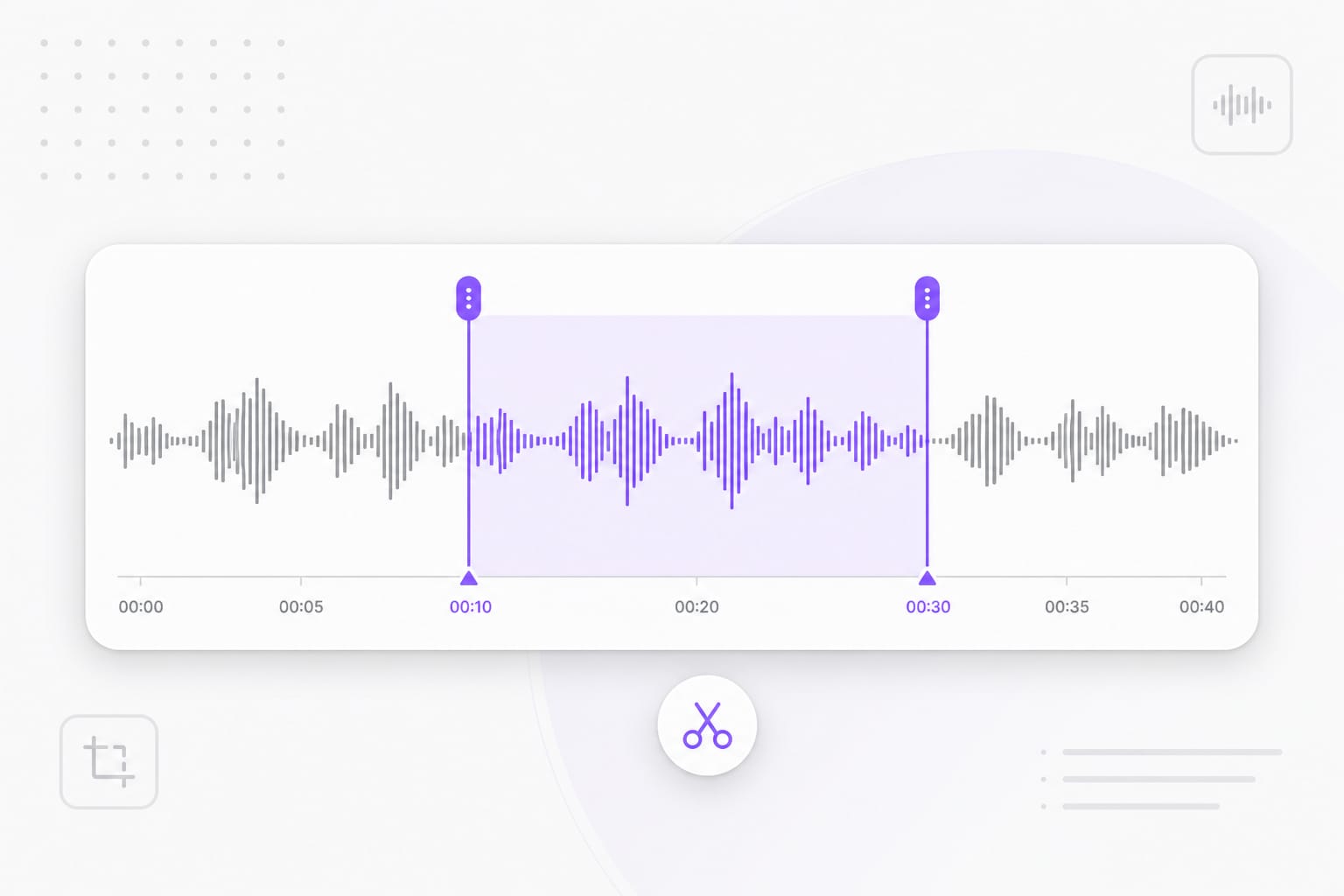
Выделите именно тот участок, который нужен для монтажа, цитаты или учебного материала. Оставьте либо удалите выделение, добавьте плавное нарастание и затухание звука, а затем экспортируйте результат в MP3, WAV, M4A или AAC в соответствии с задачей.

Обрезать фрагмент
Выбор точного аудиофрагмента на звуковой волне перед экспортом

Альтернативная загрузка файла

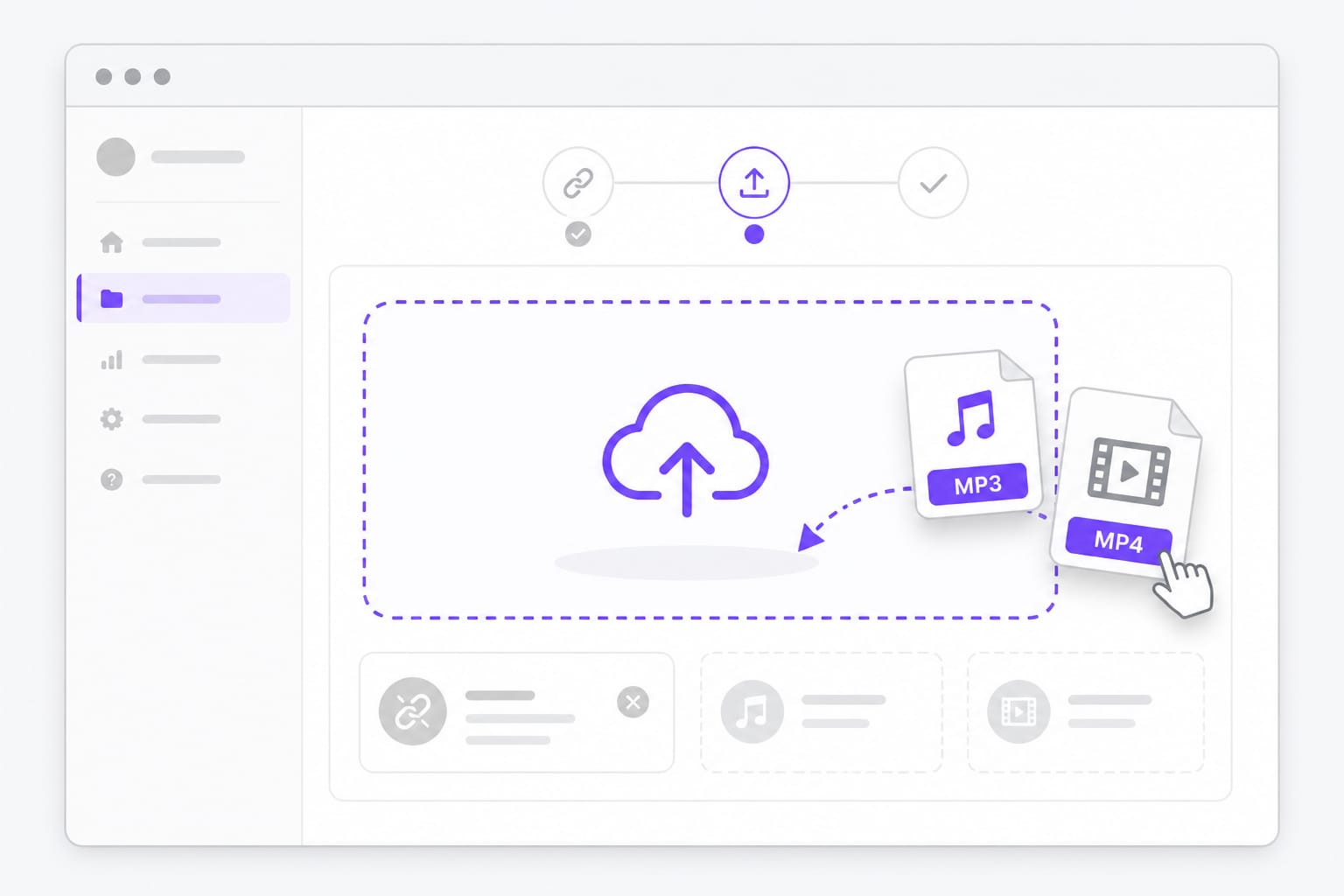
Если импорт по URL не работает, загрузите собственный аудио- или видеофайл либо файл, который вам разрешено редактировать, — в обоих случаях откроется тот же инструмент. Из загруженного видео также можно вырезать участок звуковой дорожки, не покидая страницу.

Загрузить файл
Загрузка аудио- или видеофайла с разрешением на использование, когда импорт по URL недоступен

Частые вопросы о вырезании аудиофрагментов с YouTube

Как вырезать аудио из видео?

Вставьте поддерживаемую ссылку в поле загрузки по URL, дождитесь загрузки аудио, задайте границы фрагмента на звуковой волне и экспортируйте его. Если ссылку не удаётся обработать в браузере, загрузите собственный видео- или аудиофайл либо файл, на использование которого у вас есть разрешение.

Почему ссылка на YouTube не работает?

Некоторые ссылки YouTube нельзя загрузить в браузере из-за ограничений платформы. Загрузите аудио- или видеофайл, на использование которого у вас есть права, и обрежьте его здесь. После добавления дорожки в редактор инструменты обрезки, плавного нарастания и затухания, регулировки громкости и экспорта работают одинаково.

Законно ли вырезать аудио из видео на YouTube?

Вы несёте ответственность за наличие прав на редактируемый контент. Используйте этот инструмент только для собственных материалов или контента, на использование которого у вас есть разрешение. VMEG предоставляет возможности редактирования, а соблюдение авторских прав и условий платформы остаётся вашей обязанностью.

Какой формат выбрать для экспорта?

Выберите MP3 для публикации и обмена, WAV для редактирования, а M4A или AAC — для устройств Apple. После обрезки доступны все четыре формата. Выбирайте формат с учётом дальнейшего использования фрагмента: в социальных сетях, аудиоредакторе или на телефоне.

Нужна ли учётная запись?

Предпросмотр и редактирование доступны бесплатно в браузере. Чтобы экспортировать и сохранить обрезанный фрагмент, войдите в аккаунт. Перед сохранением можно проверить разные начальные и конечные точки и при необходимости добавить плавное нарастание или затухание.
Переводите субтитры на 170+ языков онлайн

Загрузите SRT или VTT и локализуйте каждую реплику, сохраняя таймкоды — готово для загрузки на разные рынки.