輕鬆裁剪 YouTube 音樂:可視化聲波圖,精準對齊起點與終點
想把喜愛的歌曲製作成手機鈴聲,或是為 Podcast/影片裁掉冗長片頭?透過直覺的聲波圖,滑動設定「入點」與「出點」,即可按毫秒精準裁切目標片段。支援匯出 MP3、WAV、M4A、AAC 等高音質檔案。
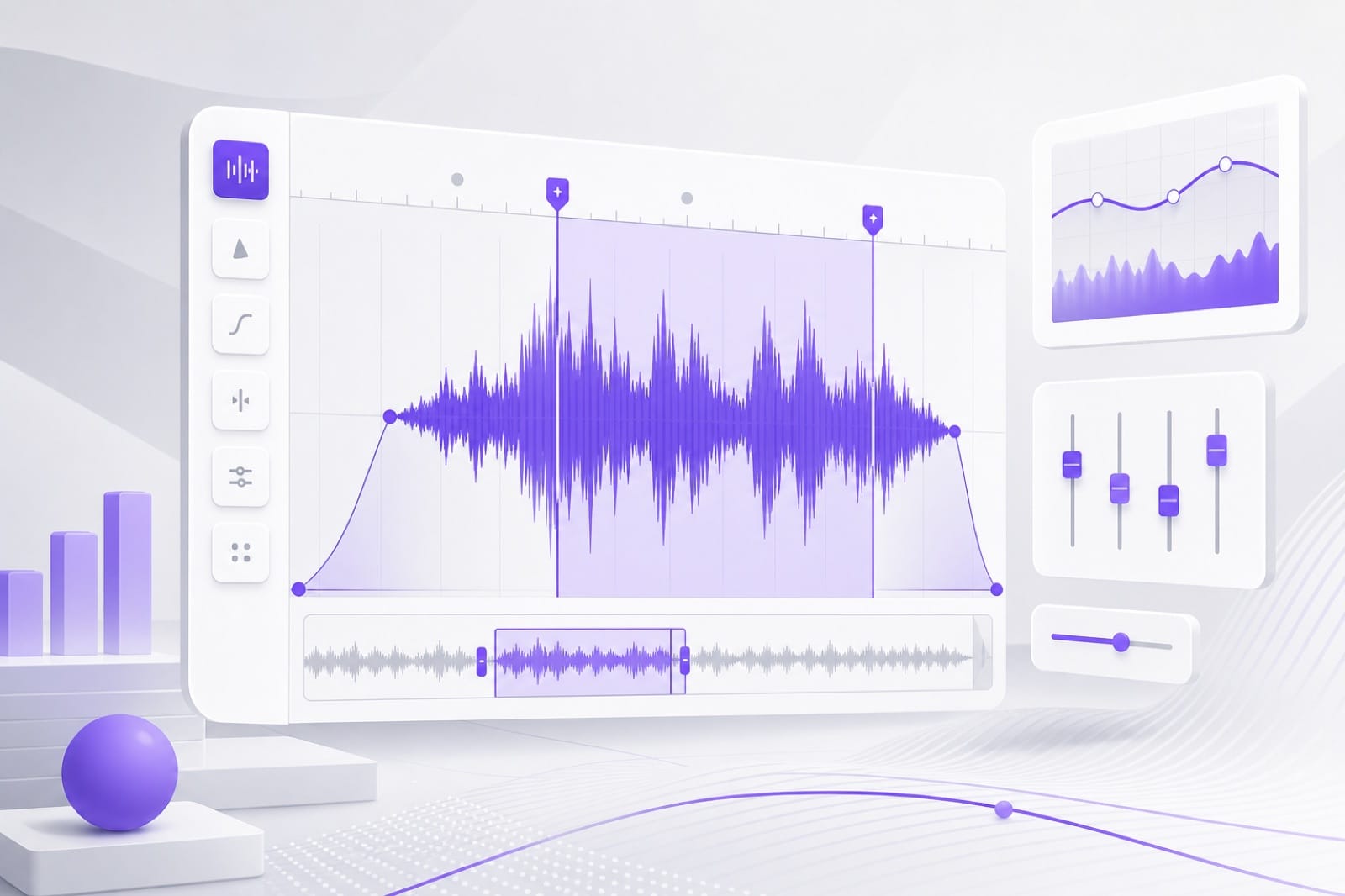
裁剪 YouTube 音樂和旁白。貼上連結,在波形上拖起點和終點,匯出 MP3、WAV、M4A 或 AAC。
正在載入音訊編輯器…
貼上 YouTube 連結,在波形上拖修剪手柄,再匯出。全程在瀏覽器完成。
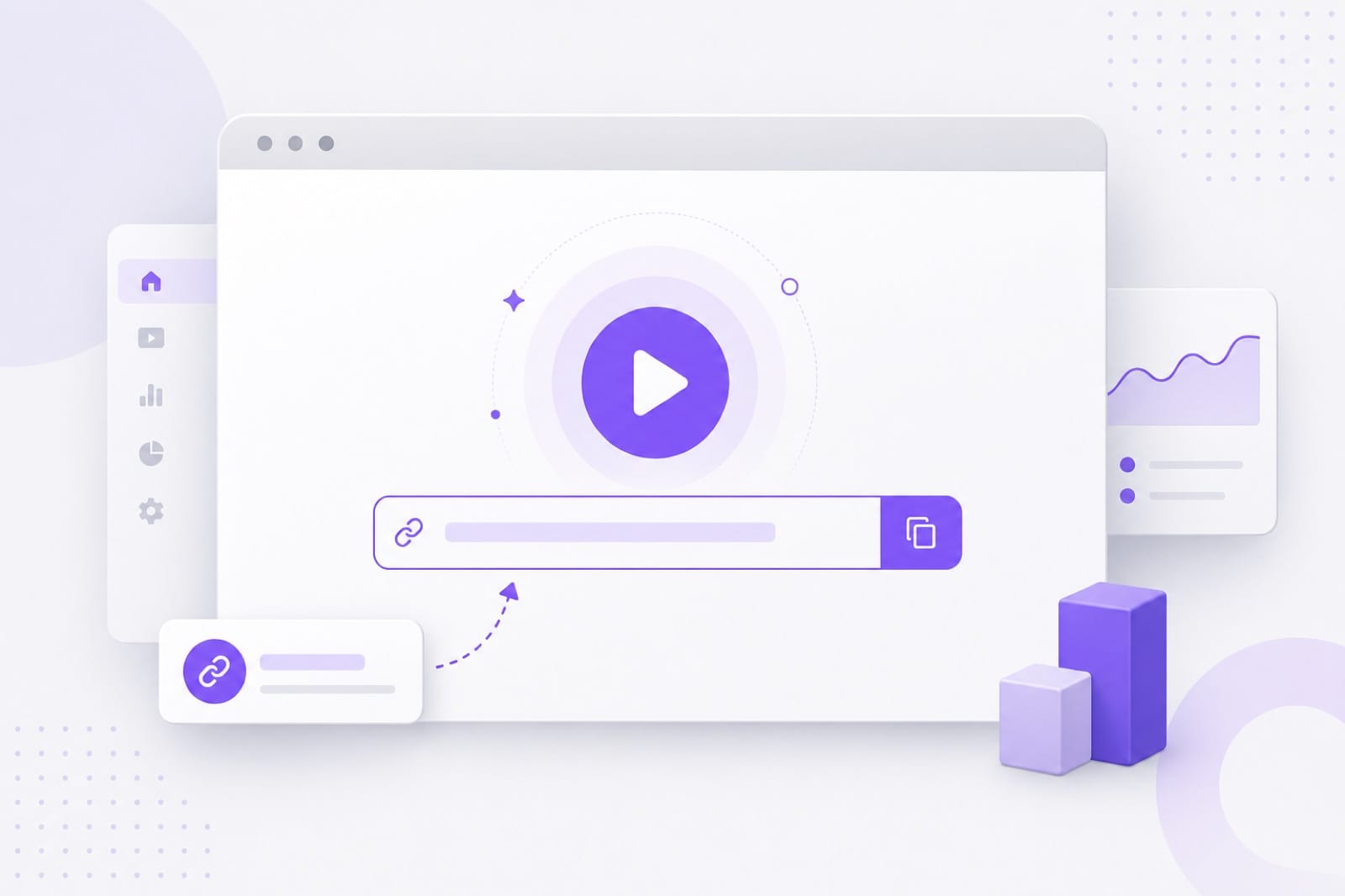
用「從連結匯入」載入音訊。連結抓不到時,先在你信任的方式下把音訊存到本機,再上傳。
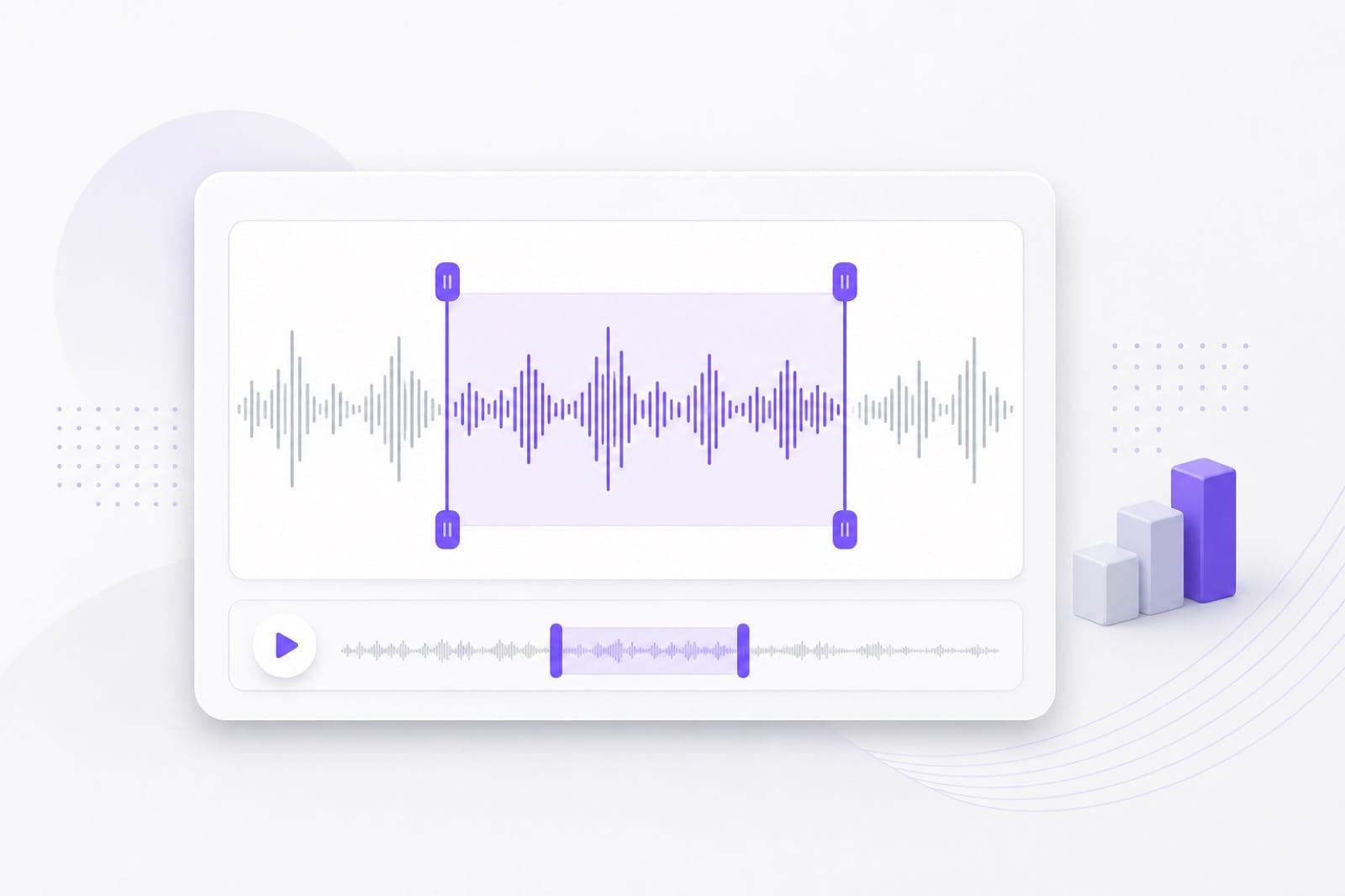
拖手柄設定起點和終點,把 YouTube 音訊裁到需要的長度。鈴聲或播客切口可以加淡入、淡出。
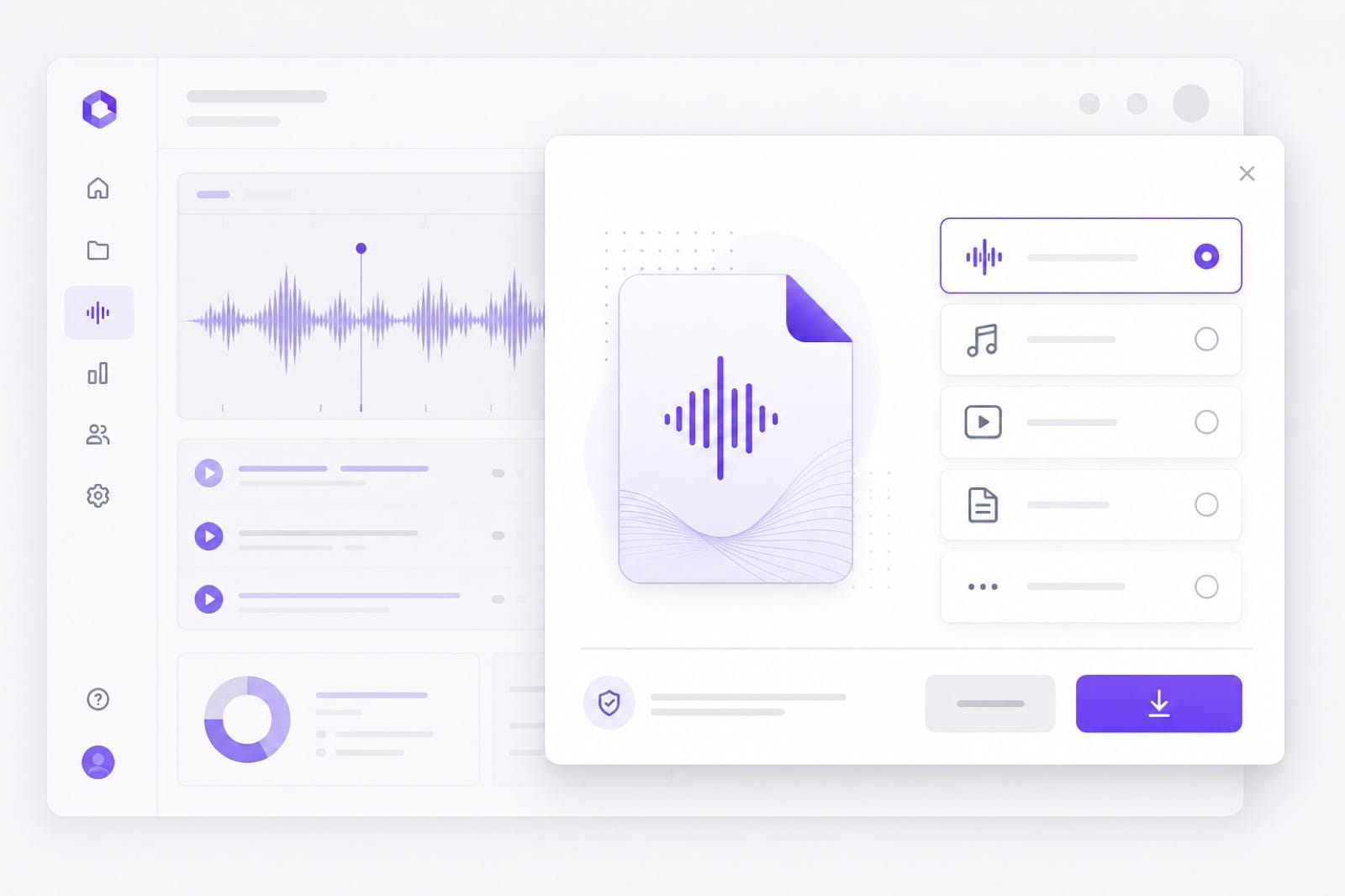
選 MP3、M4A、AAC 或 WAV,登入後儲存。
VMEG AI 極速線上 YouTube 聲音修剪器:3 秒精準裁切音效、伴奏與鈴聲
想把喜愛的歌曲製作成手機鈴聲,或是為 Podcast/影片裁掉冗長片頭?透過直覺的聲波圖,滑動設定「入點」與「出點」,即可按毫秒精準裁切目標片段。支援匯出 MP3、WAV、M4A、AAC 等高音質檔案。
擺脫傳統「先下載幾百 MB 影音檔 ➔ 再用剪輯軟體開啟」的繁瑣流程。直接貼上 YouTube 網址,線上即可快速擷取英語聽力對話、名人演講金句或特定音效片段。支援裁切後線上試聽,滿意後再登入儲存,效率提升 10 倍!
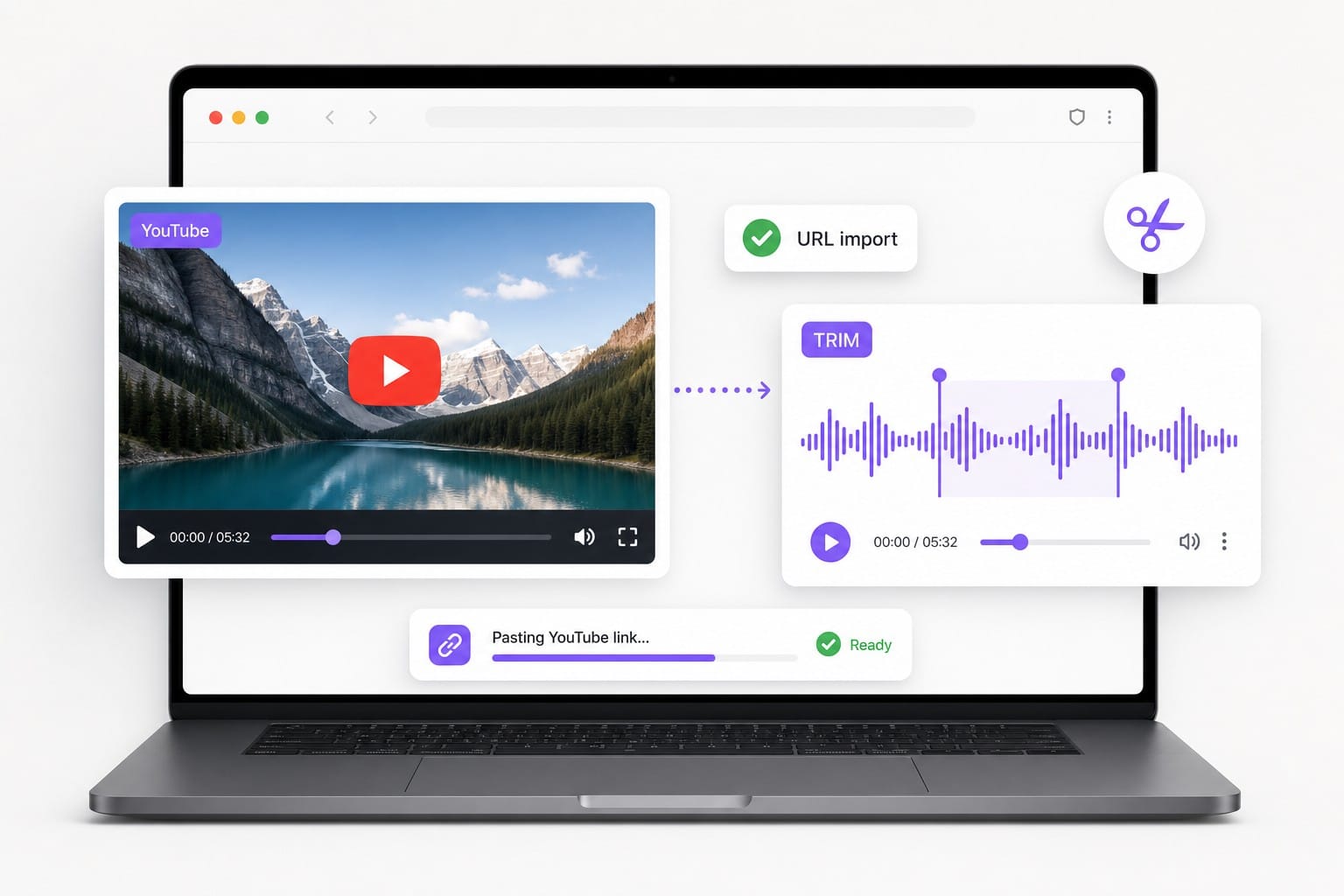
只要貼上公開的 YouTube 影片網址即可自動載入音軌;若遇到地區封鎖、年齡限制或私人影片,系統支援直接上傳本地 MP3/MP4 檔案進行修剪。
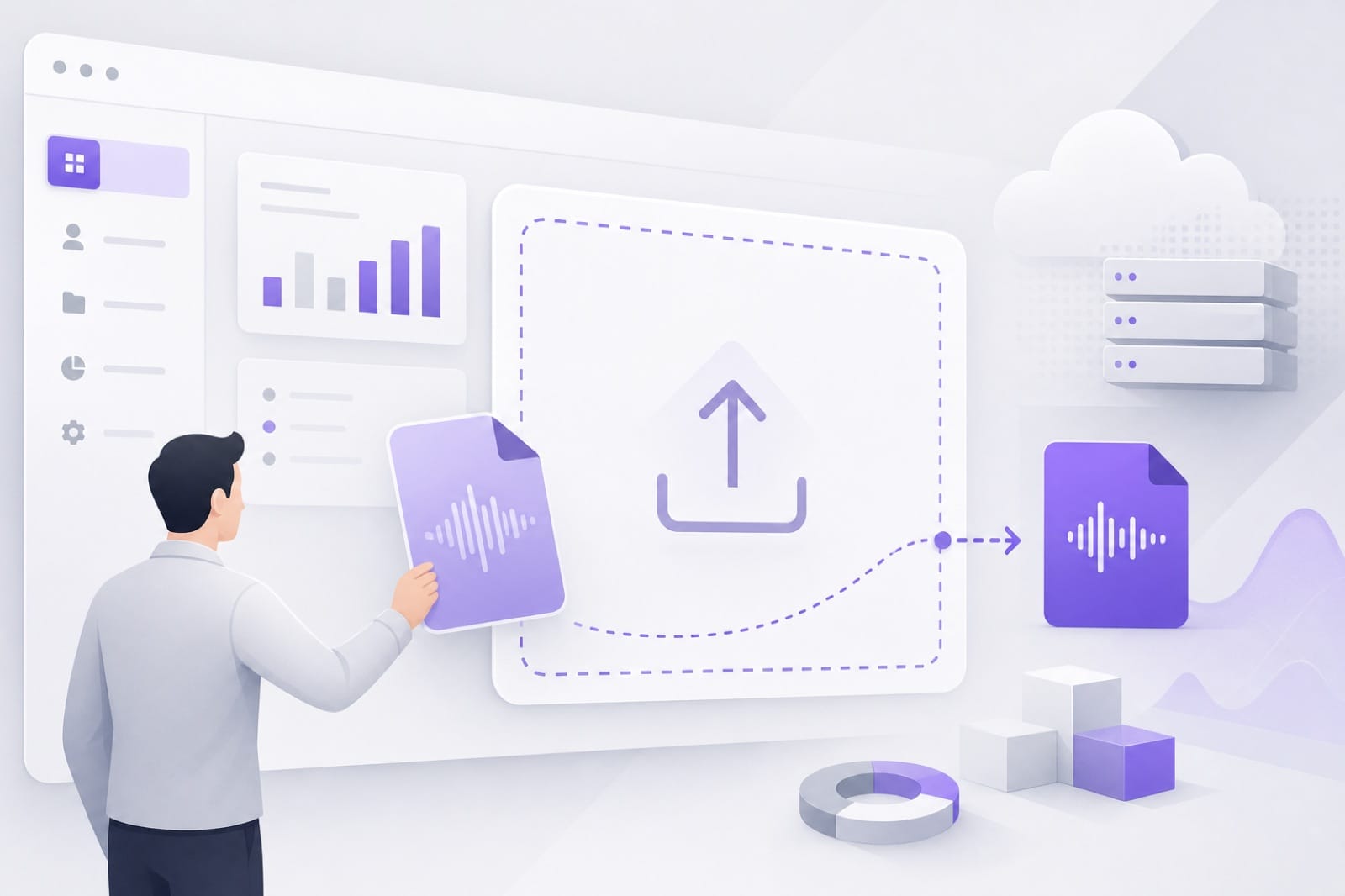
在「從連結匯入」貼上影片網址,等音訊載入,在波形上拖修剪手柄,再匯出。連結抓不到時,也可以上傳你已存下的影片或音訊。
裁剪是把 YouTube 音訊收到你選的起點和終點,這一頁就是做這件事,也適合裁剪 YouTube 音樂。剪輯通常是切出特定一段、保留或刪掉選區。要那樣剪,請用 YouTube 音訊剪輯工具。
部分網址因平台限制無法在瀏覽器載入。用你信任的方式把音訊存到本機,再上傳來修剪。音軌進來之後,編輯工具相同。
可以。裁到需要的長度,加上淡入淡出,再匯出 MP3 或 M4A。短片段在登入下載後很快就能存下來。
每天免費 3 次,所有 VMEG 線上工具共用。升級線上工具無限暢用可無限使用。下載時要登入。可以先試多個修剪點,再儲存。上傳和預覽通常不用帳號。
電影和系列片篇幅長,不適合拆成很多短片段再人工對軸。翻譯、換聲和字幕軌放在同一處處理。