Español
ES

Cambiador de velocidad gratis online

Cambiador de velocidad de audio online. Ralentiza o acelera MP3, WAV y voz desde audio o vídeo sin salir del navegador.

Cargando editor de audio…

Cómo cambiar la velocidad de audio online con VMEG

  1. 01

    Carga el archivo o el enlace

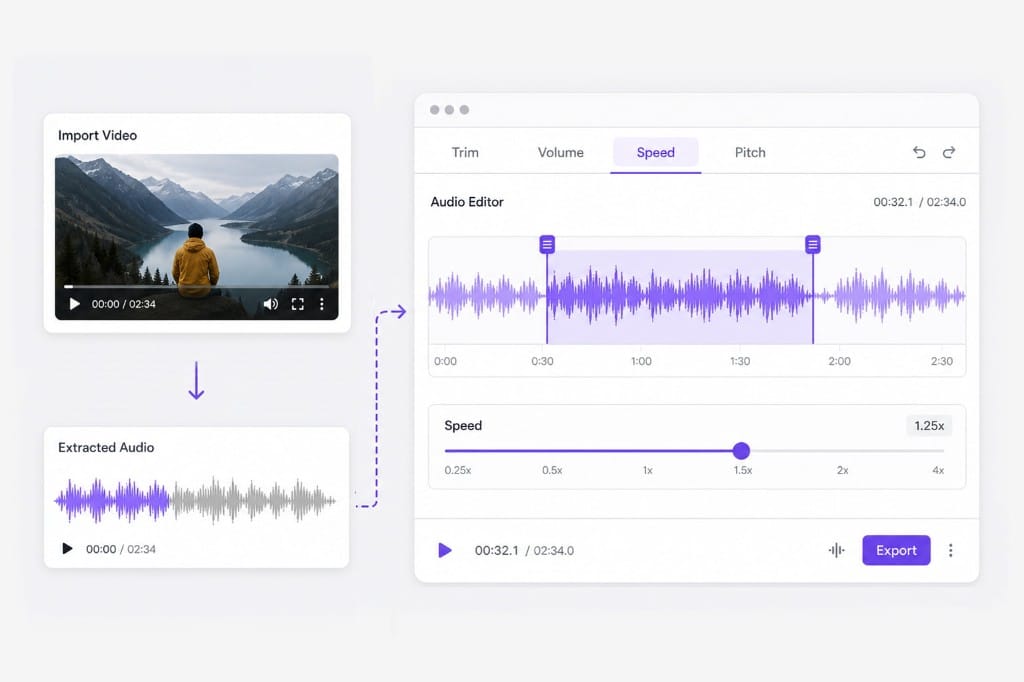
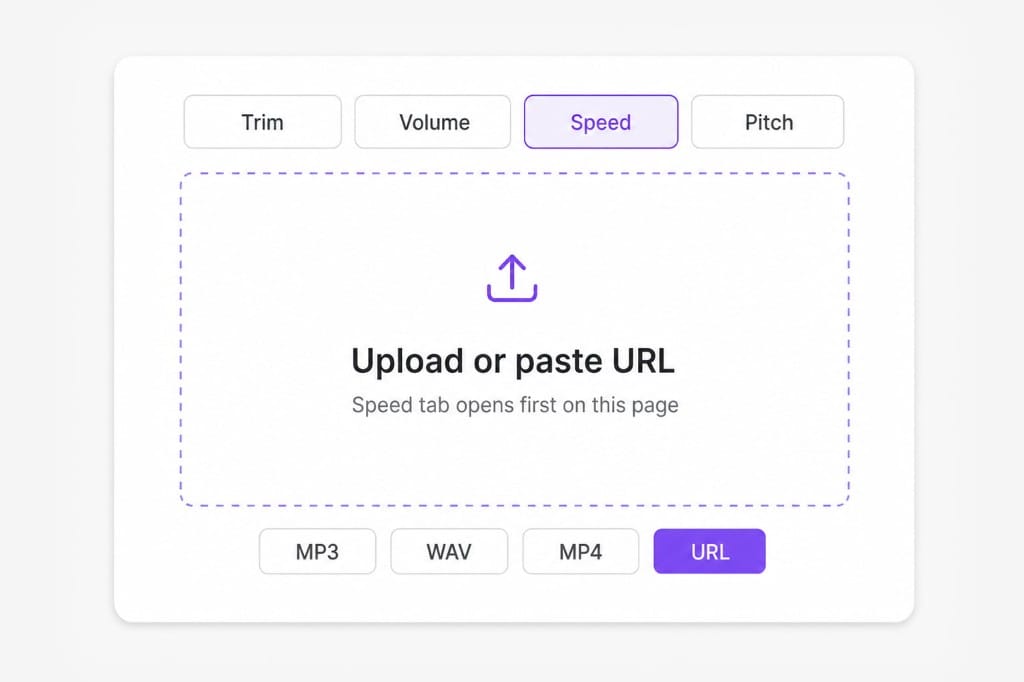
    Sube audio o vídeo, o pega una URL. La pestaña Velocidad ya está seleccionada al entrar.

    Ilustración de subir audio o vídeo con la pestaña Velocidad abierta
  2. 02

    Elige la nueva velocidad

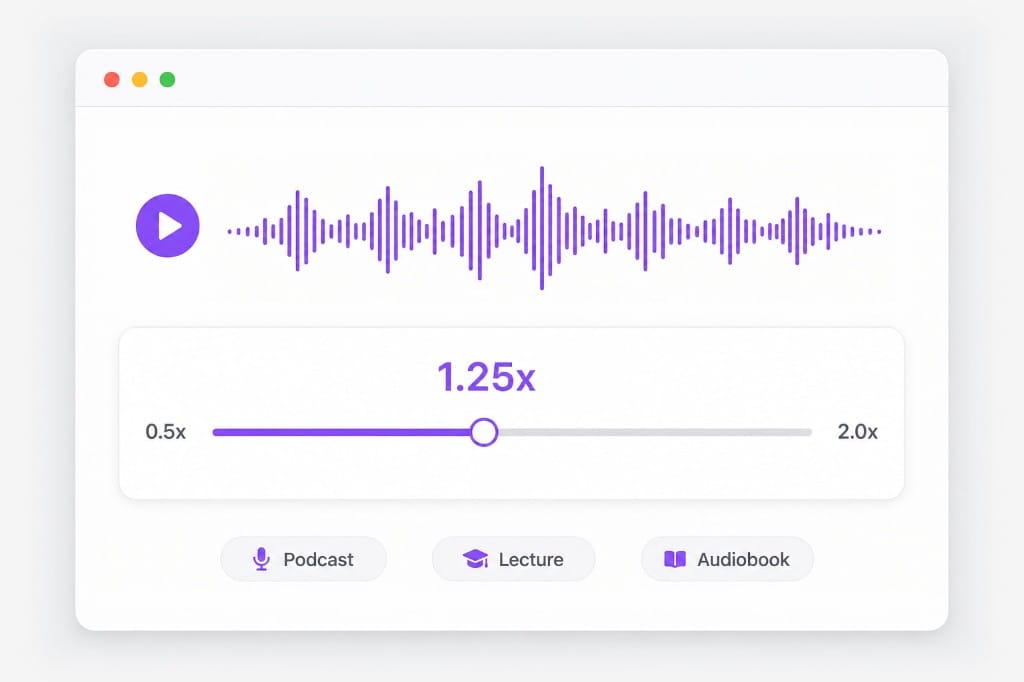
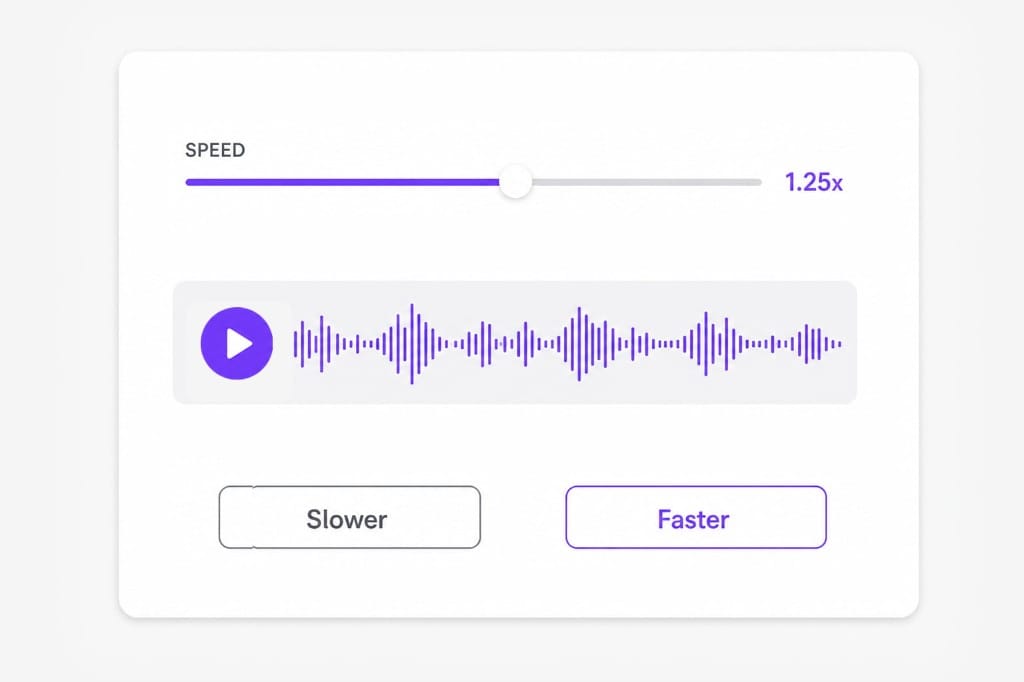
    Usa el deslizador para ralentizar clases o acelerar material de repaso. Previsualiza para comprobar la claridad.

    Ilustración de ajustar la velocidad de audio con deslizador y forma de onda
  3. 03

    Exporta al nuevo tempo

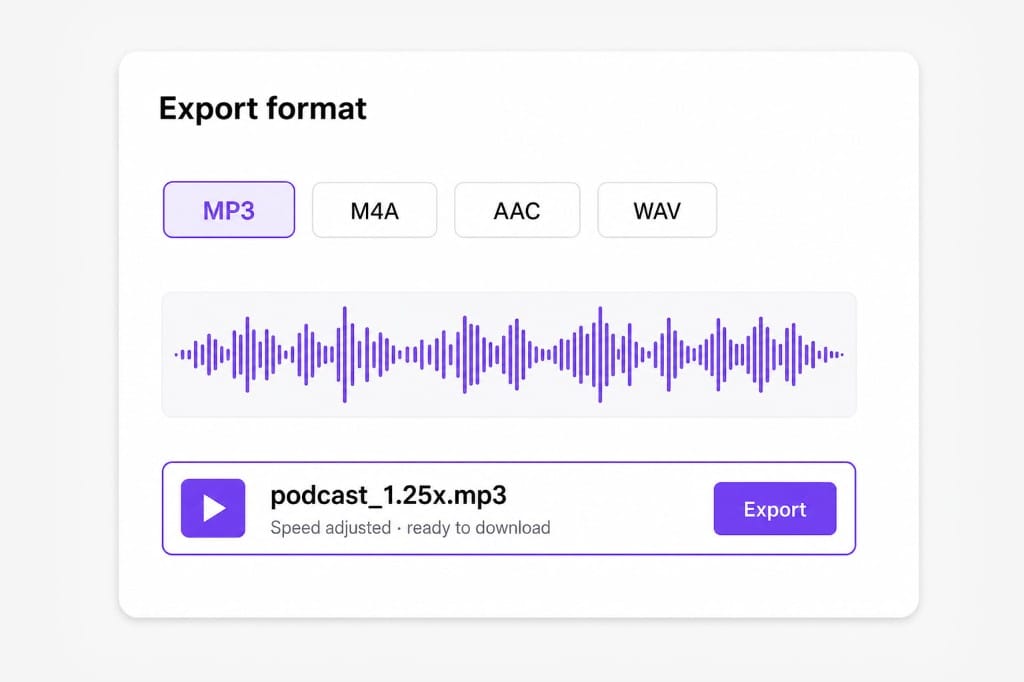
    Descarga MP3, M4A, AAC o WAV tras iniciar sesión.

    Ilustración de exportar audio con velocidad ajustada en varios formatos

Por qué usar el cambiador de velocidad de VMEG

Ralentiza clases, acelera pódcast y exporta desde un editor en el navegador, sin app de escritorio ni convertidor aparte. Abre el editor, ajusta recorte, volumen, velocidad o tono, previsualiza y inicia sesión solo al guardar.

Cambia la velocidad de audio en segundos

Sirve para pódcast, audiolibros, idiomas y preparación de transcripción. Sube audio o extrae sonido de un vídeo, abre primero la pestaña Velocidad y ralentiza o acelera mientras previsualizas la claridad en la forma de onda.

Ilustración de ajustar la velocidad de reproducción con deslizador y forma de onda

Sigue editando en un solo sitio

Recorta el silencio inicial y luego cambia la velocidad, sin otra web. Importar URL, subir archivo y extraer de vídeo alimentan el mismo editor, así que el tempo queda en una pestaña desde la primera subida hasta el export.

Ilustración de recorte, volumen, velocidad y tono en un editor del navegador

En el navegador y gratis para editar

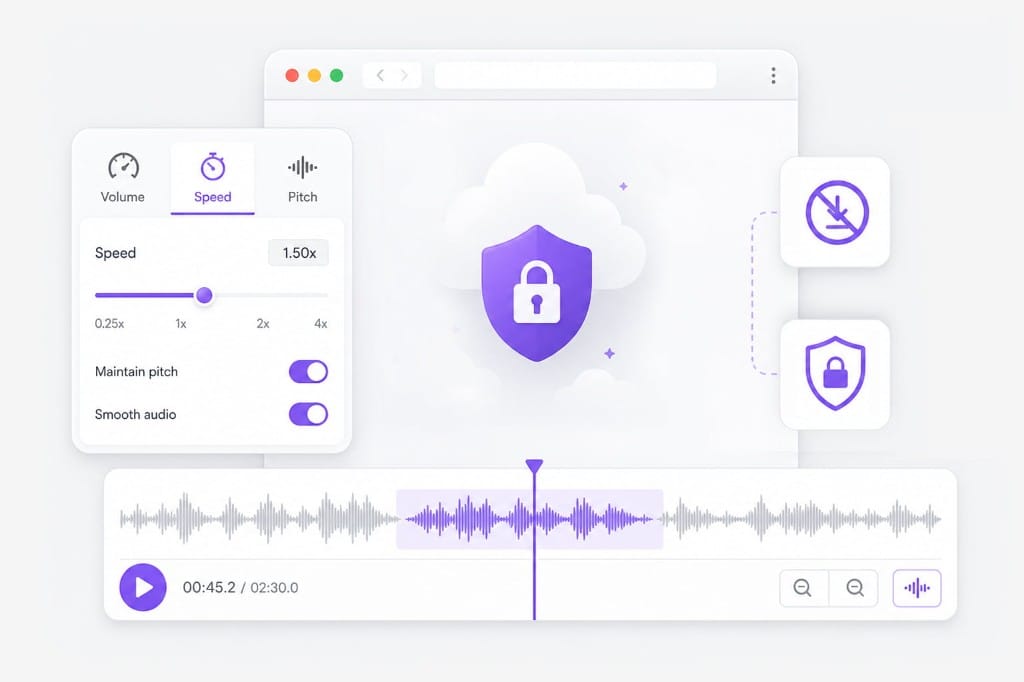
Sin instalar app. Sube audio o vídeo, previsualiza al nuevo tempo e inicia sesión al descargar. Combina Velocidad con Volumen o Tono si el clip necesita nivel o corrección de nota después del cambio de tempo.

Ilustración de edición de velocidad de audio gratis en el navegador, sin instalar

Preguntas sobre el cambiador de velocidad

¿Cómo cambio la velocidad de un archivo de audio?

Sube el archivo, abre la pestaña Velocidad, mueve el deslizador, previsualiza y exporta. Puedes ralentizar o acelerar. Pega una URL o sube MP4, MOV o WebM para editar el audio extraído al nuevo tempo, sin convertidor aparte.

¿Acelerar cambia el tono?

Velocidad y tono son pestañas distintas. Usa Velocidad para el tempo; abre Tono si necesitas cambio de nota sin efecto chipmunk (cuando el editor mantiene el tono). Previsualiza ambas pestañas antes de exportar si importa la inteligibilidad.

¿Puedo cambiar la velocidad de audio de un vídeo?

Sí. Sube MP4 o MOV y edita la pista extraída. Sirve para clases grabadas, entrevistas y clips sociales cuando lo que tienes es el contenedor de vídeo.

¿Necesito cuenta para descargar?

Editar y previsualizar es gratis en el navegador. Inicia sesión al guardar el archivo con velocidad ajustada. Prueba varios tempos y recortes opcionales en la misma sesión antes de exportar MP3, WAV, M4A o AAC.
Traduce podcasts y entrevistas en minutos

Sube MP3 o WAV y obtén traducción de habla precisa en más de 170 idiomas, pensado para audio largo.