YouTube 變速器
使用 YouTube 音訊速度調整工具,線上放慢或加快 YouTube 音訊,預覽後匯出 MP3、WAV、M4A 或 AAC。
正在載入音訊編輯器…
如何用 VMEG YouTube 變速器調整音訊速度
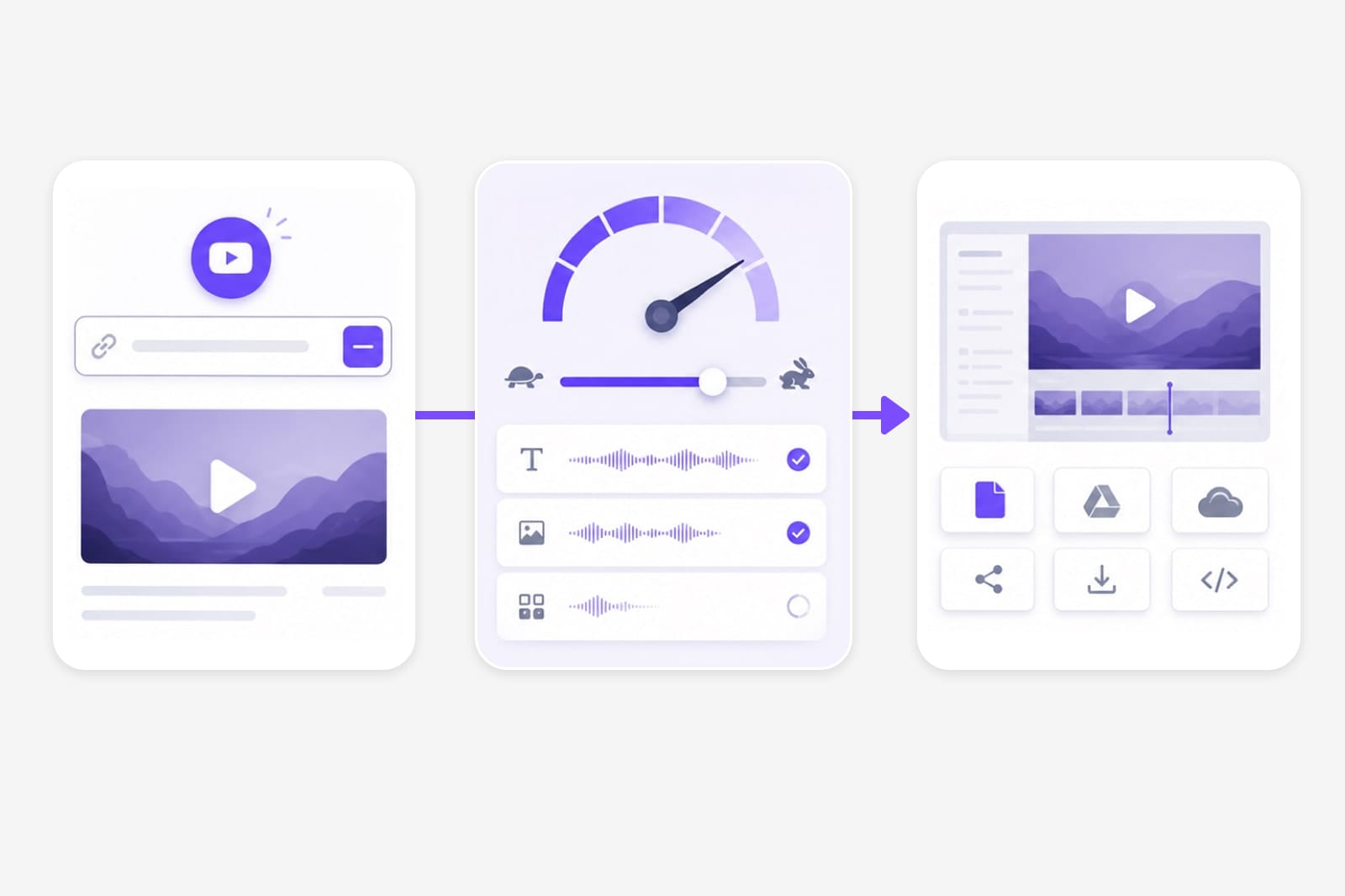
01貼上 YouTube 或媒體網址
在「從網址匯入」貼上支援的公開連結。載入完成後,頁面會直接開啟速度調整功能。
02設定新的播放速度
向左拖曳可放慢課程或對話,向右拖曳則能加快複習片段。先試聽,確認語音仍然清楚。
03以新速度匯出音訊
選擇 MP3、M4A、AAC 或 WAV,登入後下載調整完成的音訊。
為什麼使用 VMEG YouTube 音訊速度調整工具
課程太長、對話太快,或樂句總是聽不清楚時,反覆拖曳 YouTube 進度列並不好用。貼上公開連結後,可針對真正需要的片段調整速度,先試聽,再匯出方便複習或練習的音訊。
YouTube 變速器常見問題
如何調整 YouTube 音訊速度?
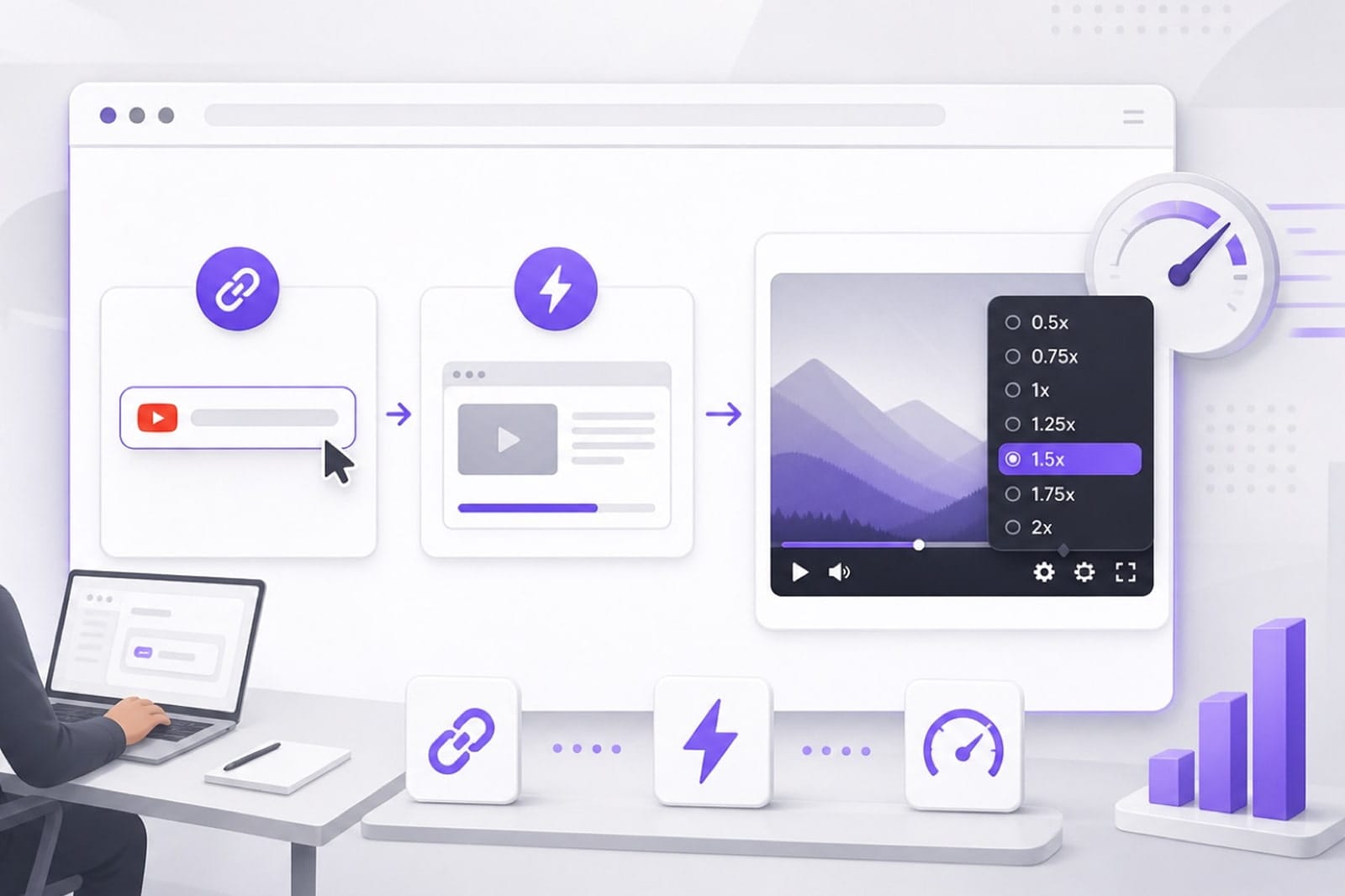
在「從網址匯入」貼上 YouTube 網址,等待音訊載入後開啟速度功能,拖曳滑桿並試聽,再選擇格式匯出。若網址無法載入,可改為上傳已儲存的檔案。
加快 YouTube 音訊會出現尖銳的卡通聲嗎?
速度功能會在調整節奏時盡量維持原本音高,讓人聲更適合聆聽。極端速度仍可能聽起來不自然,建議匯出前先試聽。
為什麼 YouTube 連結無法載入?
私人影片、年齡限制、地區限制或部分平台連結可能無法直接匯入。你可以先將有權使用的媒體儲存到本機,再上傳檔案使用相同的速度控制。
可以放慢 YouTube 課程嗎?
可以。將滑桿移到 1 倍速以下,試聽語音是否清楚,再匯出 MP3 或 WAV 供離線學習。
需要註冊帳號嗎?
你通常可以先上傳、調整與預覽,下載匯出檔案時需要登入。免費額度與方案以頁面顯示為準。
把字幕譯成 170 多種語言
上傳 SRT 或 VTT。每一條字幕的時間碼保留,只換文字,譯完可以直接再上傳到各平台。