Español
ES

Cómo eliminar la música de un video

Cómo eliminar la música de un video online. Sube MP4, MOV o MKV, o pega un enlace, y descarga stems de voz o instrumental de la banda.

Usos populares

Escucha el audio del vídeo con la cama musical y después de quitar la música de la mezcla.

  • Videoclips y clips de canción

    Saca la cama completa de clips cortos para conservar voces, cambiar a pistas licenciadas o reconstruir la banda en tu editor.

    Audio original
    Música quitada
  • Entrevistas y reactions

    Aísla el diálogo cuando un score o un audio de tendencia queda bajo el habla en subidas MP4.

    Audio original
    Música quitada

Cómo eliminar la música de un video

  1. 01

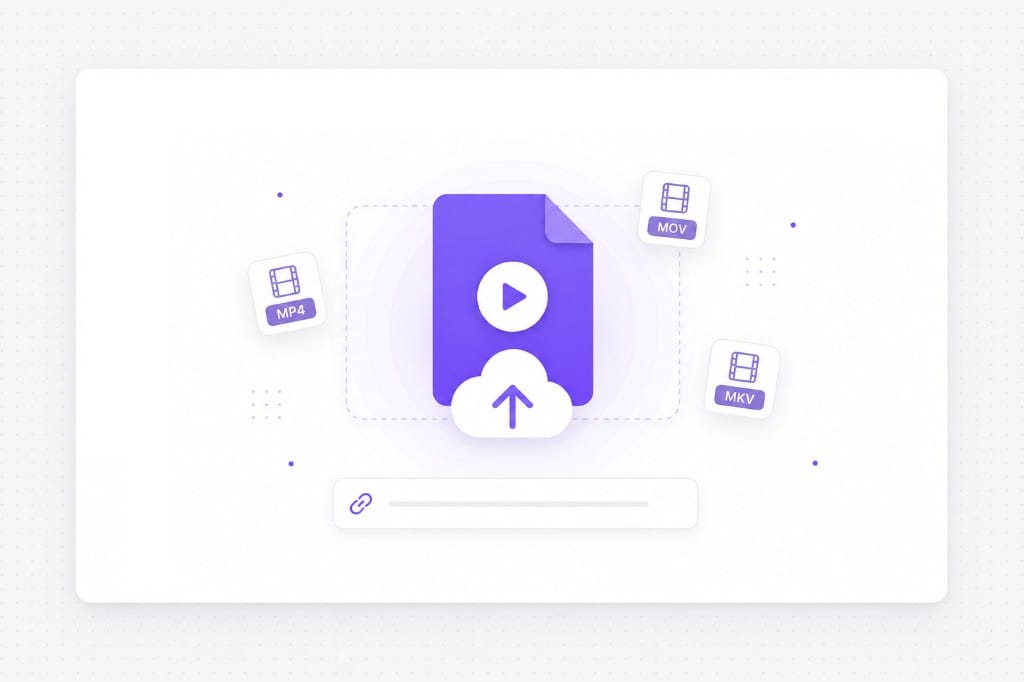
    Sube el vídeo o pega una URL

    Subir vídeo para quitar música

    Añade MP4, MOV, MKV o WebM. La herramienta lee la pista de audio para separar.

  2. 02

    Elige Voz o Instrumental

    Elegir tipo de stem de la banda del vídeo

    Elige Voz para conservar el diálogo, o Instrumental para ver cuánta música se quitó.

  3. 03

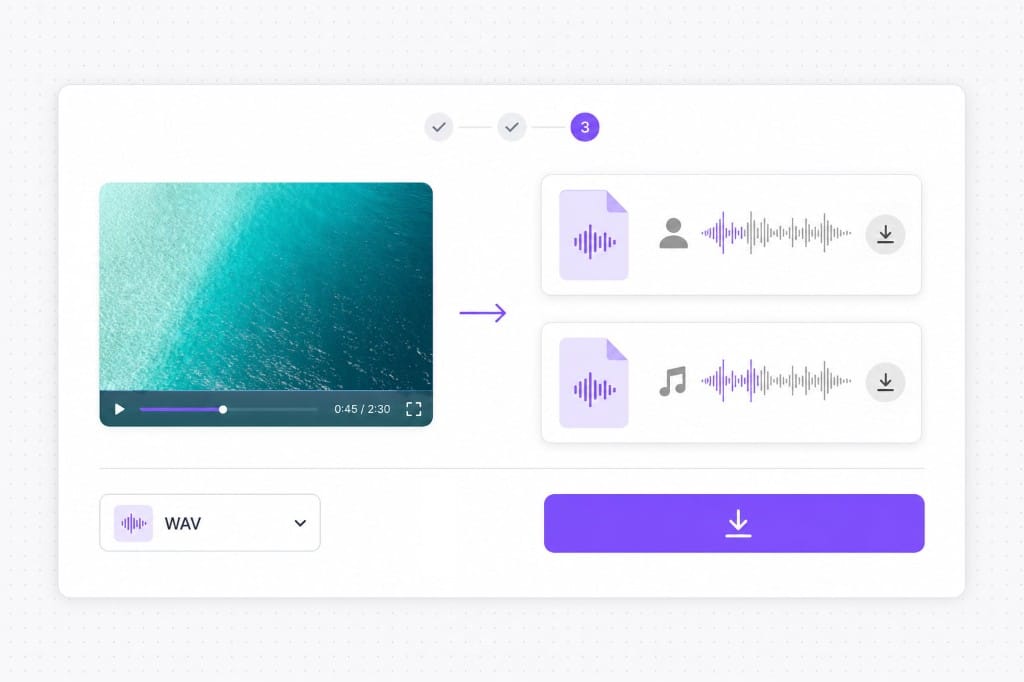
    Descarga los stems de audio

    Descargar audio separado de un vídeo

    Guarda el stem que necesitas y sustituye la banda en tu editor de vídeo.

Por qué eliminar la música de un video con VMEG

Saca audio amigable con el diálogo de clips sociales, grabaciones de pantalla y vídeos descargados. Sube una canción o la pista de un vídeo, previsualiza stems en la página y exporta la pista vocal o instrumental al iniciar sesión si hace falta descargar.

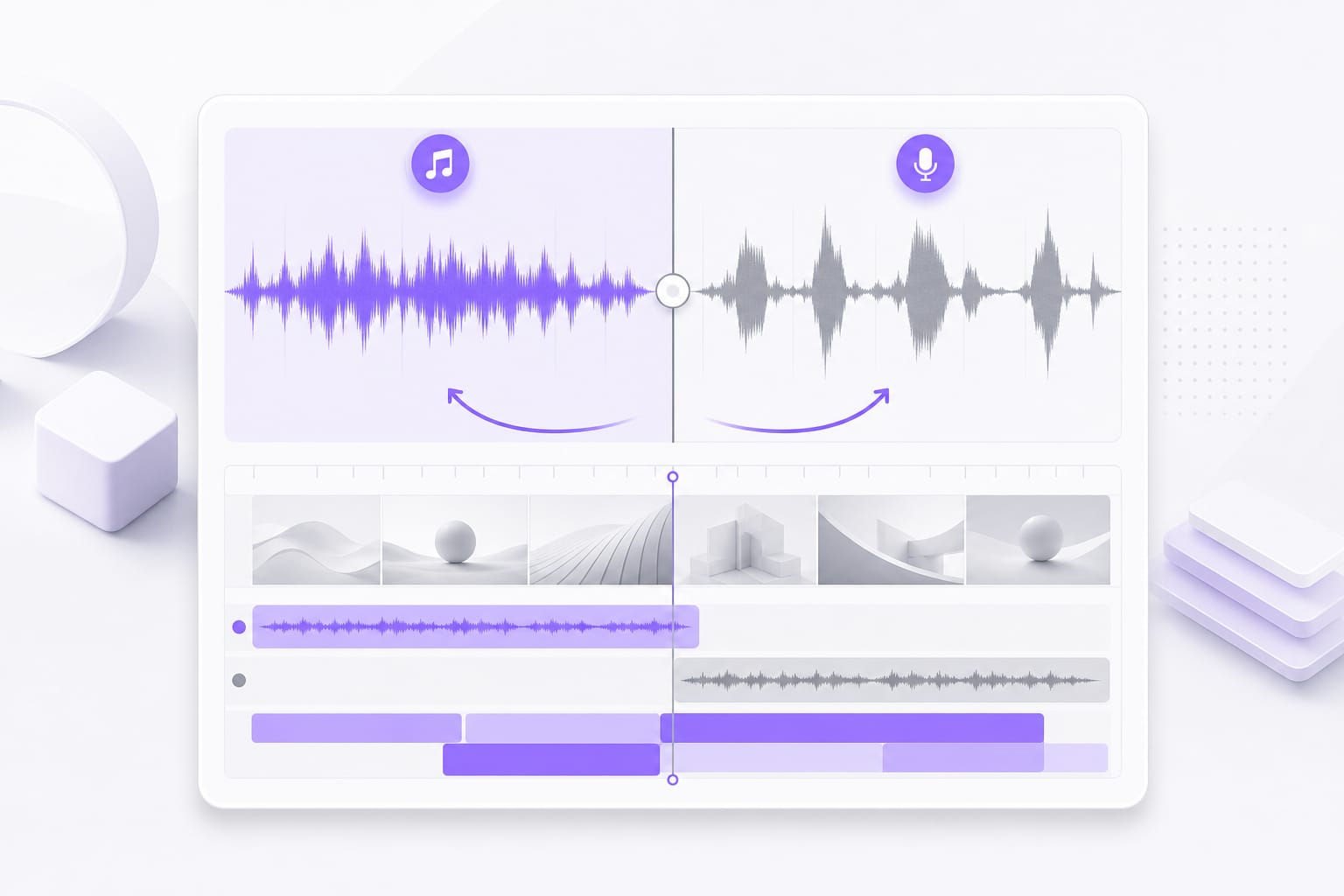
Quita la música de fondo y deja las voces claras

La música de fondo suele solaparse con el diálogo y dificulta oír a los speakers o editar con precisión. VMEG AI usa separación de audio para aislar el habla y quitar la música de fondo sin afectar la calidad de voz.

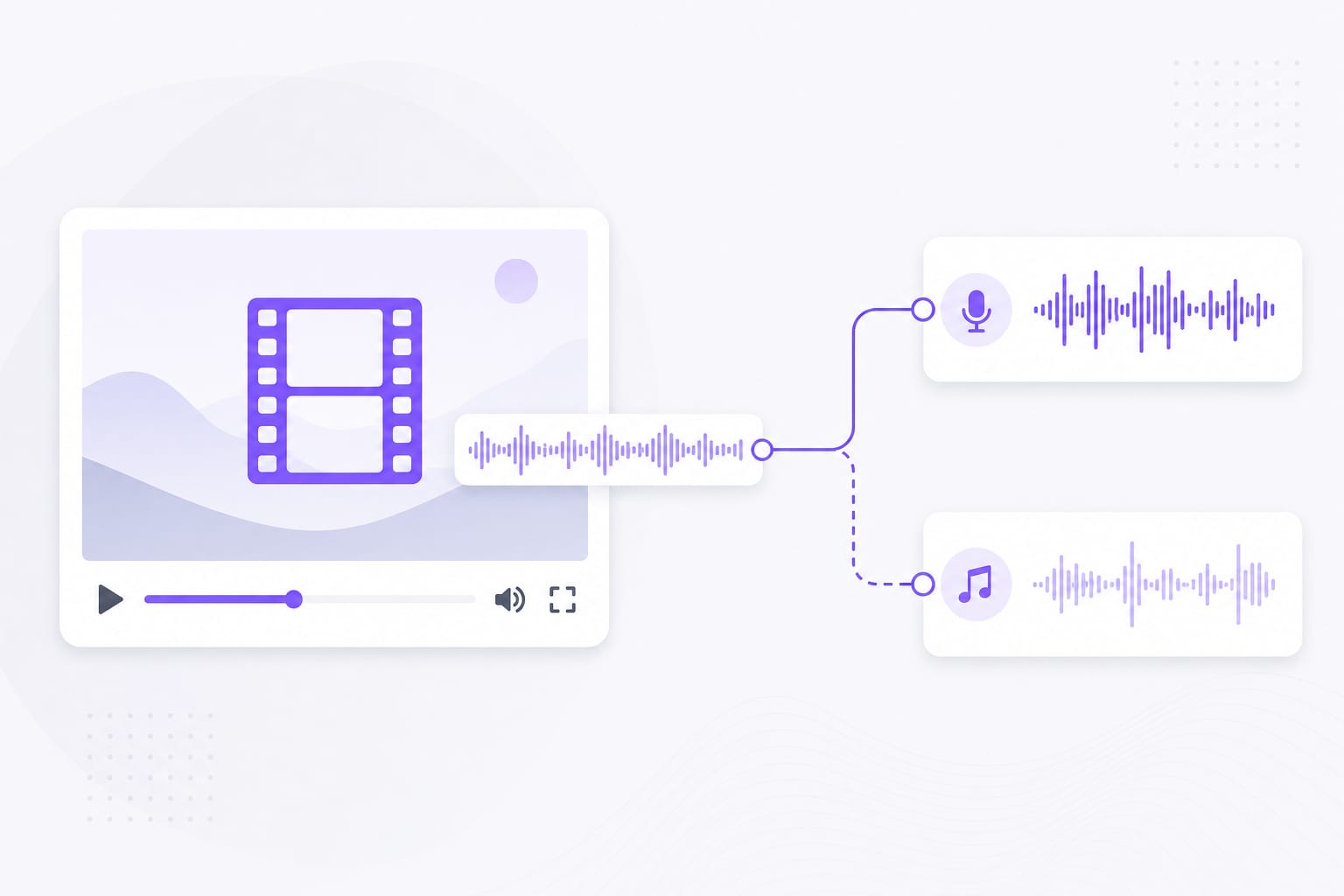
De vídeo a separación de stems

Cómo eliminar la música de un video online, sin software

VMEG AI corre entero en el navegador, así puedes quitar música de archivos de vídeo sin apps de escritorio. Sube un vídeo, procesa el audio online y exporta en unos pasos.

Subida por URL y por archivo

Exporta pistas de voz y música por separado

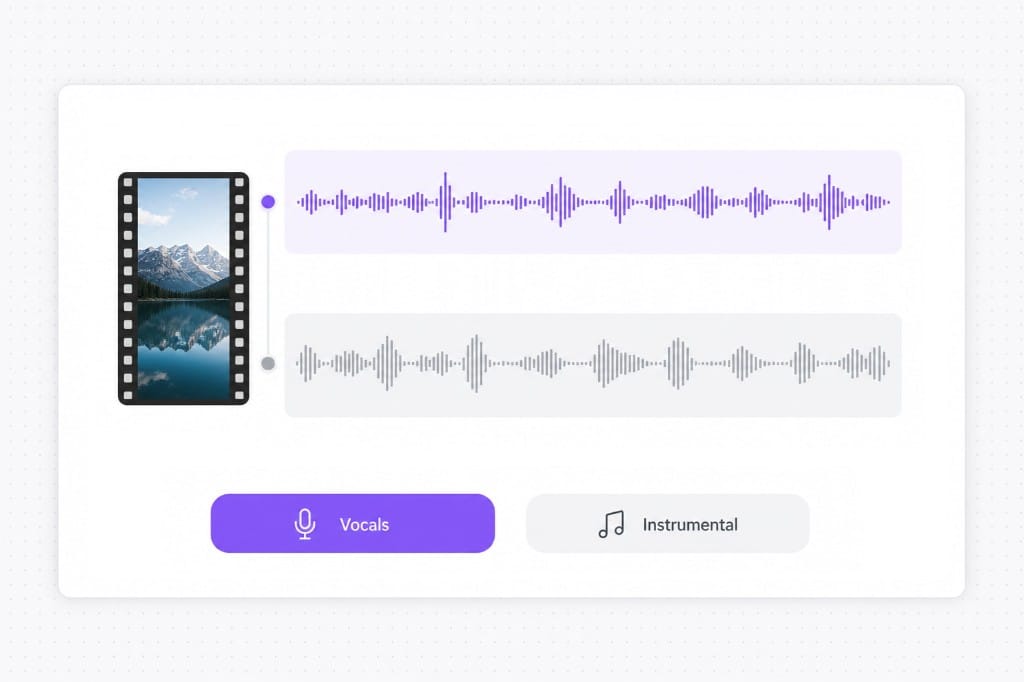
En vez de solo quitar música, VMEG AI genera pistas vocales e instrumentales. Puedes reemplazar música, añadir camas nuevas, crear locuciones o preparar habla limpia para doblaje con IA y transcripción.

Descargar stems

Preguntas sobre cómo eliminar la música de un video

¿Cómo eliminar la música de un video?

Sube MP4, MOV, MKV o WebM, o pega un enlace público. La herramienta lee la banda, parte diálogo y música, y te da la pista de voz para volver a ponerla en el editor.

¿Esto cambia el archivo de vídeo en sí?

No. Descargas stems de audio separados, no un vídeo re-encodificado. Cambia la banda en Premiere, DaVinci, CapCut o el editor que uses.

¿Puedo pegar un enlace de vídeo en vez de subir?

Sí. Los enlaces públicos de YouTube, TikTok y Vimeo funcionan cuando el import por URL está disponible, así te saltas descargar el vídeo primero. Si una URL privada o bloqueada por región falla, descarga el medio en local y súbelo.

¿Qué stem debo exportar de un vídeo?

Voz conserva diálogo y narración sin la música. Instrumental te da solo la música quitada, útil si quieres reusar o reemplazar el score.

¿Qué tamaños de vídeo se admiten?

Archivos de hasta 100 MB. En material más largo, recorta el clip en local antes de subir, o corta solo la escena donde hay que quitar la música. Sube audio o vídeo, elige el stem, previsualiza y exporta tras iniciar sesión si hace falta descargar.

¿La descarga es gratis?

Sube el vídeo, corre la eliminación y previsualiza gratis. Inicia sesión al descargar los stems. El procesamiento en el navegador es gratis; inicia sesión al bajar el resultado para que el export sea fiable.
Sustituye diálogos por doblaje natural con IA

Pasa clips de marketing y vídeos de formación a otro idioma con voces de estudio, sin cabina de grabación.