Italiano
IT

Strumento gratuito per equalizzatore audio online

Applica un preset tonale fisso a una traccia audio completa o alla colonna sonora di un video. Confronta Voce, Podcast, Musica, Caldo e Brillante prima di esportare il file WAV elaborato.

Tracce complete per preset dell'equalizzatore

Confronta l'elaborazione tonale generale su mix guidati dai dialoghi e colonne sonore di video registrati.

  • Narrazione con una base musicale

    Prova Musica o Voce quando la narrazione manca di presenza in una colonna sonora già mixata.

    Audio originale
    Equalizzazione migliorata
  • Tono della colonna sonora della videocamera

    Confronta Caldo e Brillante quando una traccia della videocamera esportata sembra troppo dura o troppo chiusa.

    Audio originale
    Equalizzazione migliorata

Come usare l'equalizzatore audio online

Tratta l'intera colonna sonora con un unico preset invece di modificare le singole bande dell'equalizzatore.

  1. 01

    Aggiungi la traccia completa

    Carica un parlato, un mix vocale leggero o l'audio di un video che necessita di un carattere più caldo, più brillante o più presente.

    Carica file audio per l'equalizzatore online
  2. 02

    Scegli un preset per l'intera traccia

    Musica enfatizza la presenza vocale, Caldo utilizza una modellazione più delicata e Brillante applica l'aumento di presenza più forte.

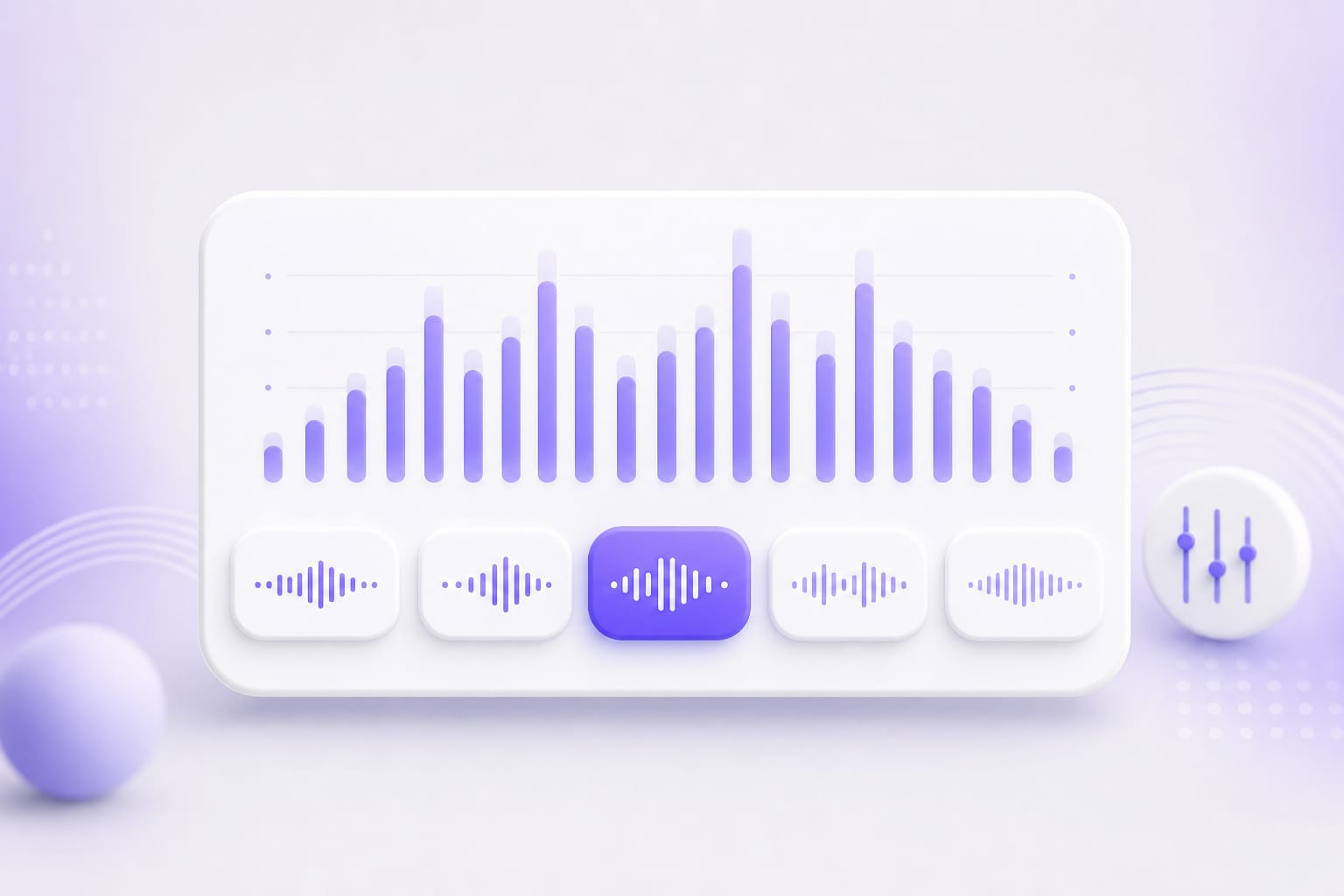
    Scegli il preset di miglioramento per l'equalizzatore audio
  3. 03

    Valuta il mix completo nel contesto

    Fai un test A/B su un breve campione per valutare i cambiamenti di voce, musica e ambiente, quindi genera il file WAV e accedi per salvarlo.

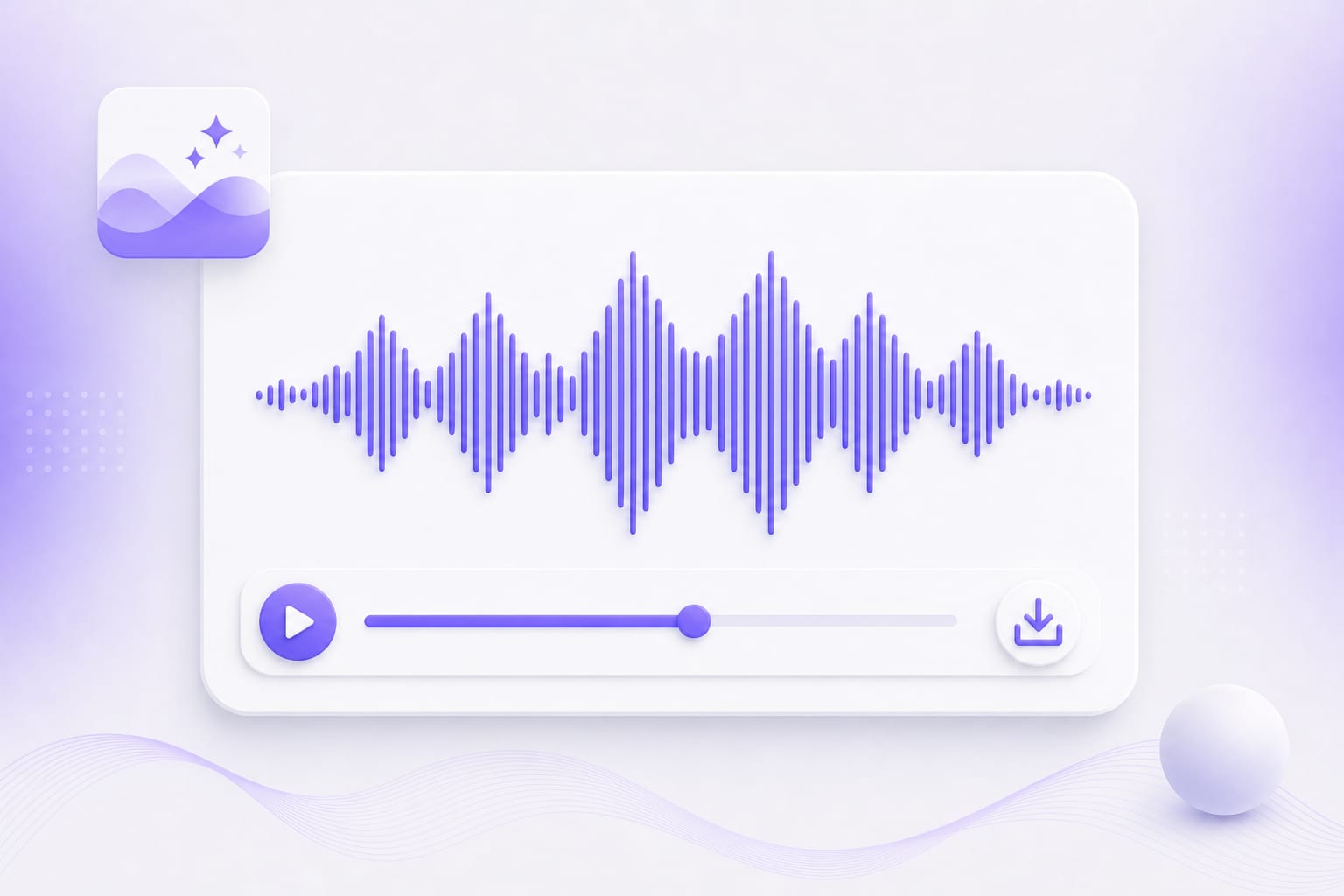
    Anteprima del risultato dell'equalizzatore e download dell'audio

Perché usare un preset dell'equalizzatore per una traccia completa

L'equalizzatore audio punta a una direzione tonale ampia su un file mixato. L'equalizzatore vocale si concentra in modo più specifico sui problemi del parlato. Carica un memo vocale, una clip di podcast o un video in primo piano, scegli un preset, ascolta l'anteprima affiancata all'originale, quindi scarica quando il risultato ti soddisfa.

Scegli tu stesso il profilo di elaborazione

Lo strumento non mostra i controlli di frequenza né sceglie un profilo per te. Confronta cinque preset predefiniti e mantieni quello più adatto all'intera traccia. L'anteprima rimane gratuita nel tuo browser; accedi solo quando scarichi l'output finale dell'equalizzatore audio, in modo da garantire esportazioni affidabili.

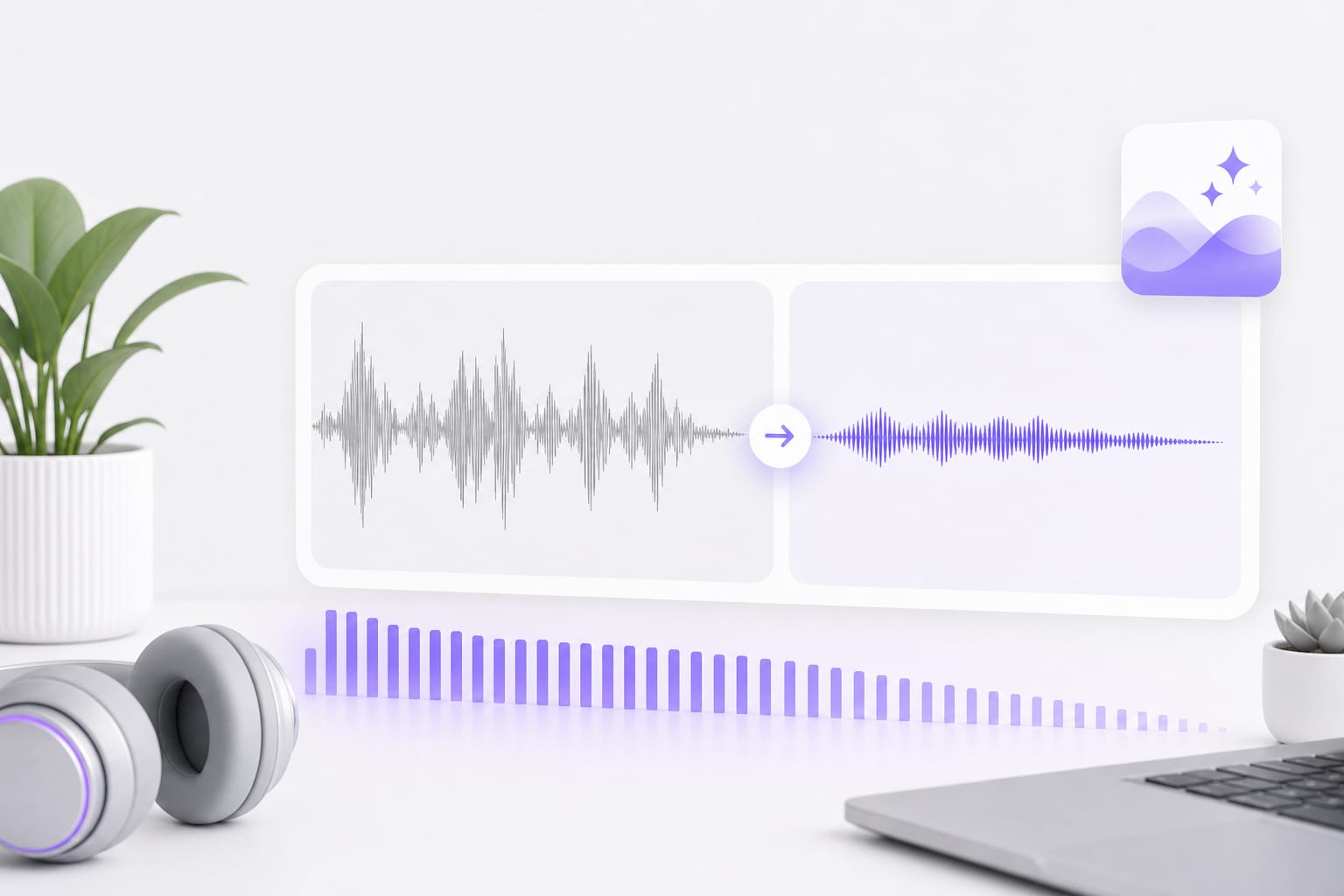
Audio spento reso più brillante con lo strumento equalizzatore audio

Elabora il parlato e la sua base musicale insieme

Il preset influenza la colonna sonora mixata come un unico segnale. Funziona per una rifinitura generale, ma non può bilanciare dialoghi e musica in modo indipendente. Ascolta il risultato accanto alla ripresa originale per valutare la presenza vocale, il tono dell'ambiente o la riduzione del rumore prima di elaborare l'intera registrazione sull'equalizzatore audio.

Audio aspro ammorbidito con preset dell'equalizzatore

Abbina i preset ai tipi di traccia

Voce e Podcast sono adatti a file con molto parlato. Musica applica presenza senza il filtro di riduzione del rumore, mentre Caldo e Brillante offrono direzioni tonali contrastanti. Carica narrazioni, clip di podcast o dialoghi estratti da MP4 e MOV, quindi confronta l'audio trattato accanto alla registrazione originale.

Preset dell'equalizzatore audio per parlato e musica

Domande frequenti sull'equalizzatore audio

Cosa significa equalizzatore audio in questa pagina?

Qui significa applicare un unico profilo di elaborazione fisso all'intera colonna sonora. I profili combinano filtraggio, modellazione della presenza, compressione e guadagno.

Posso regolare le singole bande di frequenza?

No. Scegli Brillante, Caldo, Voce, Podcast o Musica. Usa un equalizzatore grafico o parametrico quando hai bisogno del controllo banda per banda. Carica un memo vocale, una clip di podcast o un video con dialoghi nell'equalizzatore audio, scegli un preset, ascolta l'anteprima dell'audio migliorato, quindi scarica quando il risultato è ottimale.
L'equalizzatore audio mantiene l'immagine del video?

No. Puoi caricare un video, ma questo flusso di lavoro elabora la sua colonna sonora ed esporta l'audio migliorato come file WAV. Carica un memo vocale, una clip di podcast o un video con dialoghi nell'equalizzatore audio, scegli un preset, ascolta l'anteprima dell'audio migliorato, quindi scarica quando il risultato è ottimale.
Quali tracce complete posso elaborare?

Elabora tracce complete da audio MP3, WAV, M4A, AAC e FLAC o video MP4, MOV, MKV e WebM. Il limite di caricamento è 100 MB. Carica un memo vocale, una clip di podcast o un video con dialoghi nell'equalizzatore audio, scegli un preset, ascolta l'anteprima dell'audio migliorato, quindi scarica quando il risultato è ottimale.
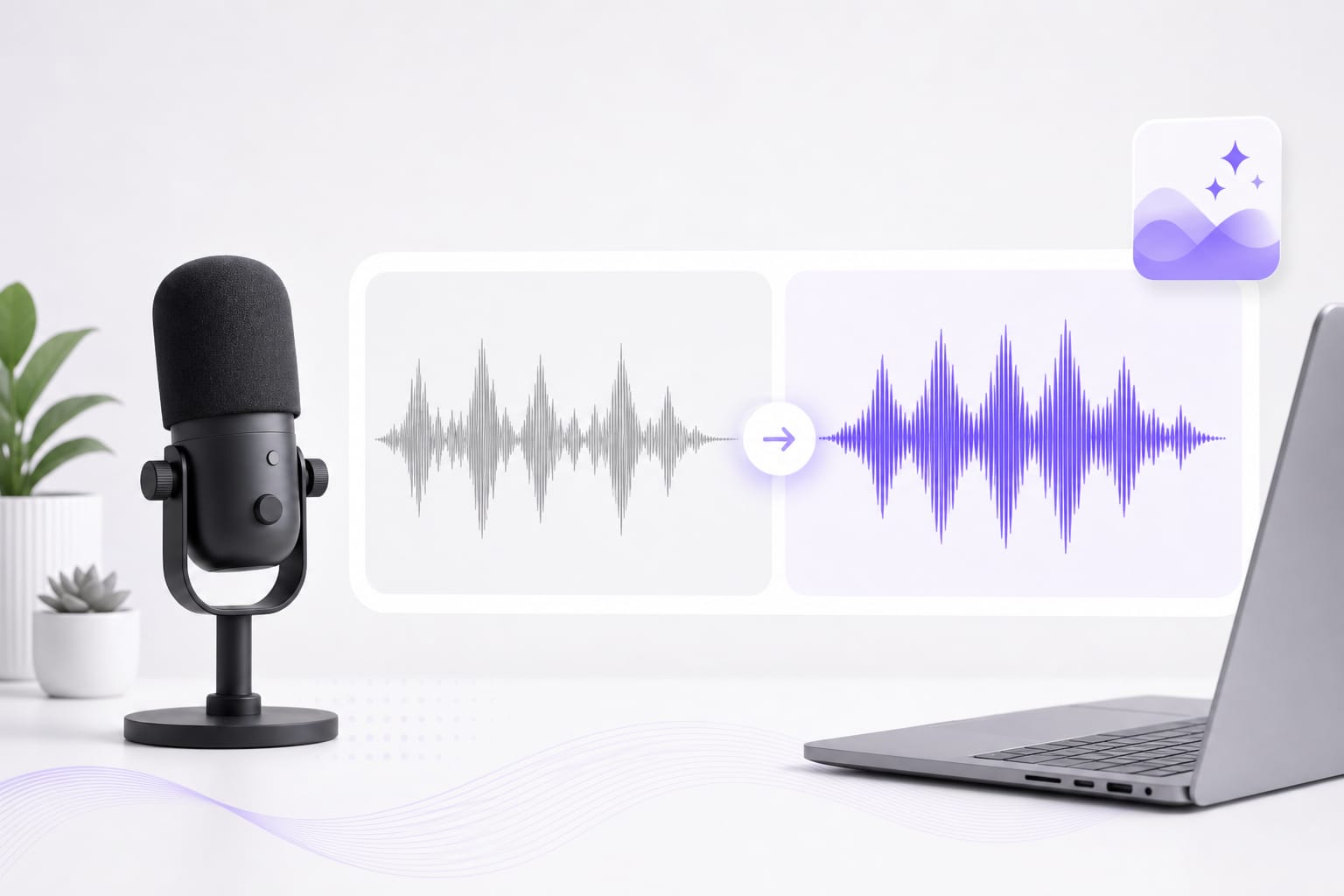
In cosa differisce l'equalizzatore audio dall'equalizzatore vocale?

L'equalizzatore audio è pensato per un'elaborazione ampia di una traccia completa, incluse le colonne sonore mixate. L'equalizzatore vocale è destinato al tono del parlato registrato.

Quale file crea l'equalizzatore audio?

Crea un file WAV elaborato. Puoi confrontare un'anteprima con la sorgente prima di accedere per il download. Carica un memo vocale, una clip di podcast o un video con dialoghi nell'equalizzatore audio, scegli un preset, ascolta l'anteprima dell'audio migliorato, quindi scarica quando il risultato è ottimale.
Scopri altri strumenti su VMEG

Per un obiettivo più specifico, prova l'equalizzatore vocale, l'amplificatore dei bassi, l'amplificatore degli alti o la riduzione del rumore online.

Traduci podcast e interviste in pochi minuti

Carica MP3 o WAV e ottieni una traduzione vocale precisa in oltre 170 lingue — pensato per audio lunghi.